
Diese Anleitung zeigt Ihnen, wie Sie die Sicherheits- und Wartungseinstellungen für Meldungen sichern und wiederherstellen, und zwar unter Windows 10 und Windows 11. Dafür nutzen Sie die Windows-Registry, um die Einstellungen zu exportieren und wieder zu importieren. So legen Sie konsistent fest, welche Benachrichtigungen von Windows-Sicherheit und -Wartung im Info-Center erscheinen.
So sichern Sie die Einstellungen für Sicherheits- und Wartungsmeldungen
Um die Einstellungen für Sicherheits- und Wartungsmeldungen Ihres Windows-10- oder Windows-11-Geräts zu exportieren, können Sie die Windows-Registry verwenden. Beachten Sie, dass Sie dafür als Administrator:in angemeldet sein müssen. Das Sichern und Wiederherstellen von Einstellungen über die Windows-Registry wird in allen Versionen von Windows 10 und Windows 11 unterstützt, also auch in den Editionen Home, Pro, Enterprise und Education.
- Klicken Sie mit der rechten Maustaste auf die Schaltfläche „Start“ und dann auf Ausführen
- Geben Sie den Befehl regedit.exe ein und klicken Sie auf OK, um den Windows-Registrierungs-Editor zu öffnen
- Navigieren Sie zum Registrierungsschlüssel Computer\HKEY_CURRENT_USER\Software\Microsoft\Windows\CurrentVersion\Security and Maintenance\Checks (Sie können diesen Pfad in die Adressleiste des Registrierungs-Editors kopieren)
- Klicken Sie mit der rechten Maustaste auf den Registrierungsschlüssel Checks und wählen Sie Exportieren
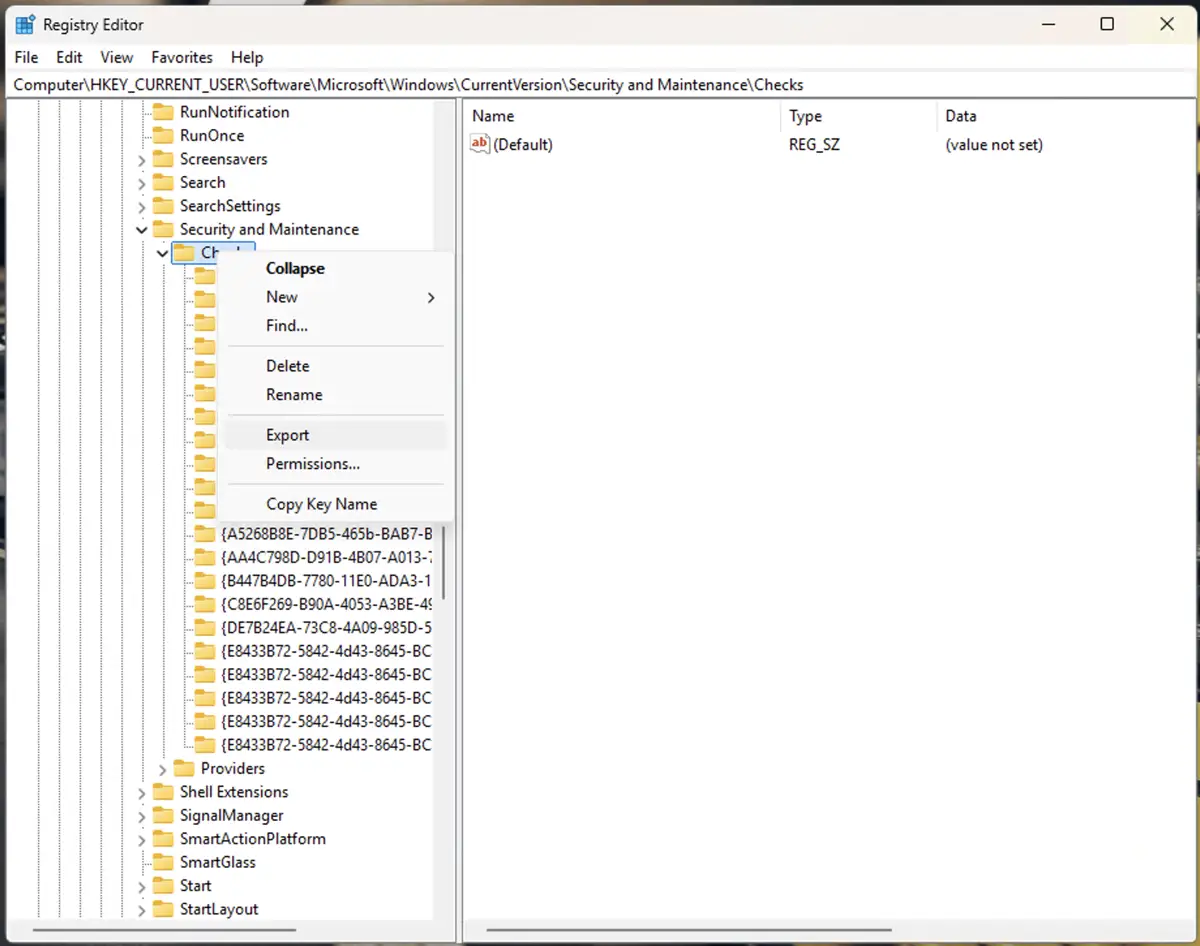
- Wählen Sie eine Datei, in der Sie die Einstellungen für Windows-Sicherheits- und -Wartungsmeldungen sichern möchten (zum Beispiel C:\security_maintenance_messages_settings_backup.reg), und klicken Sie auf Speichern
- Schließen Sie den Windows-Registrierungs-Editor
Der Registrierungsschlüssel Checks enthält die aktuellen Einstellungen für Sicherheits- und Wartungsmeldungen, so wie sie in der Systemsteuerung definiert sind.
So stellen Sie die Einstellungen für Sicherheits- und Wartungsmeldungen wieder her
Bevor Sie Änderungen an der Windows-Registry vornehmen, sollten Sie ein Backup Ihrer aktuellen Registrierungseinstellungen erstellen, damit Sie diese bei Problemen wiederherstellen können.
Gehen Sie folgendermaßen vor, um die Einstellungen für Sicherheits- und Wartungsmeldungen zu importieren und aus Ihrem Backup wiederherzustellen:
- Doppelklicken Sie auf das Backup der Einstellungen für Sicherheits- und Wartungsmeldungen, das Sie mit den oben beschriebenen Schritten aus der Windows-Registry exportiert haben
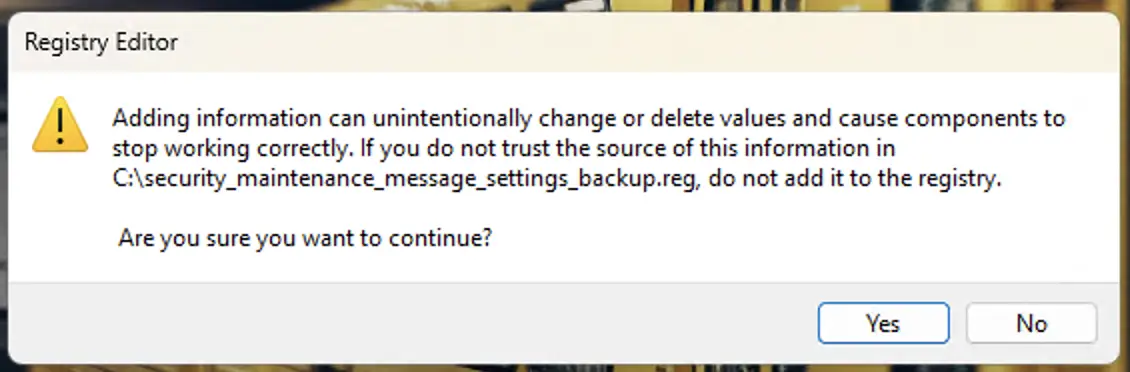
- Klicken Sie auf Ja, wenn Sie gefragt werden, ob Sie das Hinzufügen der Datei zur Registry fortsetzen möchten
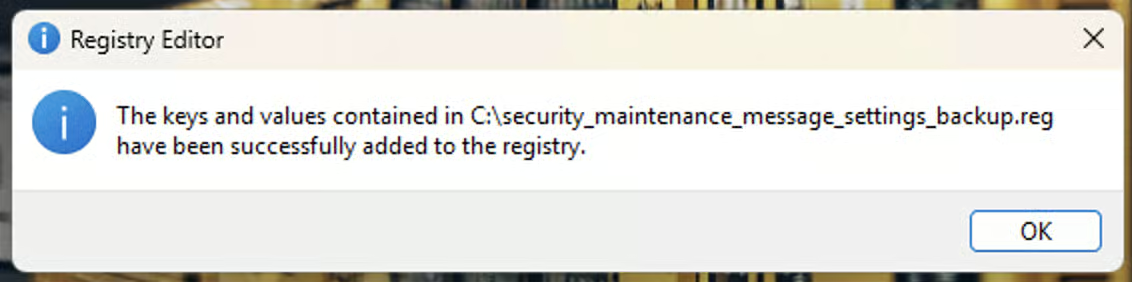
- Klicken Sie auf OK, um die Erfolgsmeldung zu schließen
- Starten Sie Ihr Windows-Gerät neu, um die Änderung zu übernehmen
Die Sicherheits- und Wartungseinstellungen im Überblick
Über die Einstellungen für Sicherheits- und Wartungsmeldungen in der Systemsteuerung legen Sie fest, wie Windows 10 und Windows 11 Sie über Probleme mit der Systemsicherheit informieren, etwa zu Ihren Internetsicherheitseinstellungen, zur Netzwerkfirewall und zum Virenschutz. Außerdem erhalten Sie Hinweise zu Wartungsthemen wie Backups, Laufwerksstatus und automatischer Wartung.
So rufen Sie die Sicherheits- und Wartungseinstellungen auf:
- Öffnen Sie die Systemsteuerung (Sie können im Startmenü danach suchen) oder führen Sie über das Dialogfeld „Ausführen“ den Befehl control.exe aus
- Klicken Sie auf Sicherheit und Wartung
- Klicken Sie auf Sicherheits- und Wartungseinstellungen ändern
Hier können Sie verschiedene Meldungen ein- und ausschalten. Genau diese Einstellungen werden mit der oben beschriebenen Methode über den Registrierungs-Editor gesichert und wiederhergestellt.
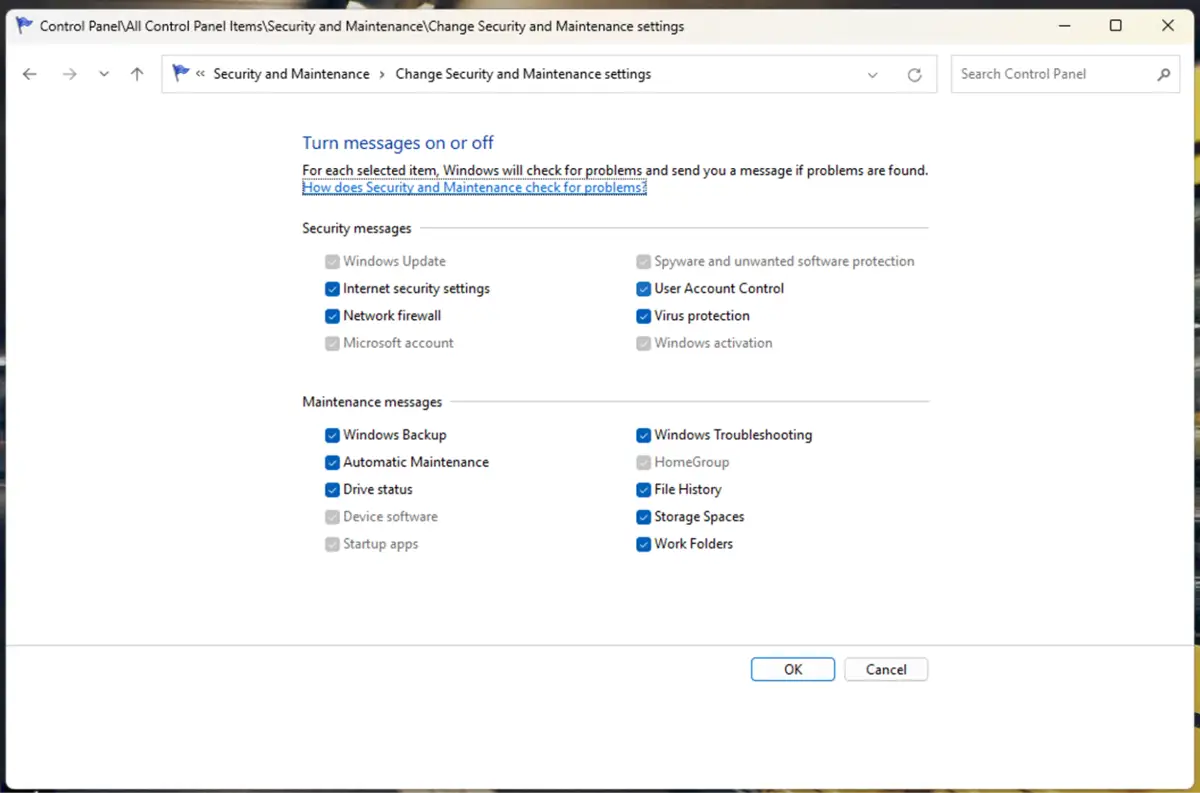
Beachten Sie, dass einige Benachrichtigungseinstellungen in der App „Windows-Sicherheit“ zu finden sind:
- Öffnen Sie Windows-Sicherheit über das Startmenü
- Klicken Sie in der Navigationsleiste auf Einstellungen
- Klicken Sie auf Benachrichtigungen verwalten
- Verwalten Sie die Benachrichtigungseinstellungen für Viren- & Bedrohungsschutz, Kontoschutz sowie Firewall- & Netzwerkschutz
Die Einstellungen der App „Windows-Sicherheit“ werden mit der hier beschriebenen Methode nicht importiert und exportiert. Der grundsätzliche Zugriff auf diese Einstellungen lässt sich über die folgenden Registrierungswerte steuern:
- Öffnen Sie den Registrierungs-Editor und navigieren Sie zum Schlüssel Computer\HKEY_LOCAL_MACHINE\SOFTWARE\Policies\Microsoft\Windows Defender Security Center\Notifications
- Setzen Sie den DWORD-Wert DisableNotifications auf 1, um Benachrichtigungen vollständig zu deaktivieren
- Setzen Sie den DWORD-Wert DisableEnhancedNotifications auf 1, um nicht kritische Benachrichtigungen zu deaktivieren
- Setzen Sie den jeweiligen Wert zurück auf 0, um die Änderung rückgängig zu machen
Falls der Schlüssel Notifications oder einer der DWORD-Werte nicht vorhanden ist:
- Fehlt der Schlüssel Notifications, navigieren Sie zum Schlüssel Windows Defender Security Center, klicken Sie mit der rechten Maustaste darauf, wählen Sie Neu > Schlüssel und benennen Sie den neuen Schlüssel Notifications
- Fehlt der benötigte DWORD-Wert, klicken Sie mit der rechten Maustaste auf den Schlüssel Notifications, wählen Sie Neu > DWORD (23-Bit)-Wert und benennen Sie ihn entweder DisableNotifications oder DisableEnhancedNotifications
Beachten Sie: Zwar lassen sich die Benachrichtigungseinstellungen für Windows-Sicherheit über Windows-Gruppenrichtlinien unter Windows-Komponenten\Windows-Sicherheit\Benachrichtigungen verwalten (Sie können dort alle oder nur die nicht kritischen Benachrichtigungen ausblenden), für die Einstellungen der Systemsteuerung „Sicherheit und Wartung“ müssen Sie jedoch die Registry verwenden.
Sicherheits- und Benachrichtigungseinstellungen in Unternehmen und Bildungseinrichtungen verwalten
In gemeinsam genutzten Umgebungen ist es wichtig, die Anzeige von Sicherheits-, Wartungs- und anderen Windows-Systembenachrichtigungen zu steuern. In manchen Fällen sollen Benutzer:innen Benachrichtigungen nicht deaktivieren können, die auf ein zu behebendes Problem hinweisen. In anderen Fällen möchten Sie unerfahrene Benutzer:innen vielleicht nicht beunruhigen und setzen stattdessen auf Ihre eigenen zentralen Überwachungstools.
Fernwartung und -Verwaltung (RMM) von NinjaOne gibt Ihnen die Werkzeuge an die Hand, um die Sicherheits- und Benachrichtigungseinstellungen aller Ihrer Geräte zentral zu verwalten und Probleme zu erkennen, bevor sie sich negativ auf Ihre Infrastruktur, Ihre Daten oder Ihre Benutzer:innen auswirken. Automatisieren Sie das Patching, beheben Sie Probleme automatisiert und unterstützen Sie Benutzer:innen direkt per Fernzugriff, und das alles über ein einziges Tool, das Windows-10/11-, Apple-, Android- und Linux-Geräte verwalten kann.






