Die wichtigsten Punkte
- Bei einer Reparaturinstallation von Windows 11 (In-Place-Upgrade) werden die Windows-Systemdateien neu installiert, ohne persönliche Dateien oder installierte Anwendungen zu entfernen, sofern „Persönliche Dateien und Apps behalten“ ausgewählt ist.
- Am schnellsten geht es über Einstellungen → System → Wiederherstellung → Jetzt neu installieren im Bereich „Probleme mit Windows Update beheben“.
- Schlägt Windows Update fehl, binden Sie eine Windows 11-ISO ein, starten Sie setup.exe aus der bestehenden Windows 11-Umgebung heraus und wählen Sie dann bei der entsprechenden Abfrage „Persönliche Dateien und Apps behalten“.
- Für optimale Ergebnisse verwenden Sie ein Installationsmedium, das zu Ihrer Windows-Edition und -Sprache passt, stellen mindestens 20 Gigabyte freien Speicherplatz bereit und deaktivieren oder deinstallieren Antivirensoftware von Drittanbietern vorübergehend.
- Führen Sie nach der Reparaturinstallation Windows Update aus, aktivieren oder installieren Sie zuvor deaktivierte Antivirensoftware erneut und prüfen Sie die Systemstabilität, um sicherzustellen, dass die ursprünglichen Probleme behoben sind.
Mit der Zeit können bei Windows 11-Systemen Probleme auftreten, etwa beschädigte Systemdateien, nicht mehr korrekt arbeitende Funktionen oder fehlgeschlagene Updates. Wenn die üblichen Schritte zur Fehlerbehebung nicht mehr ausreichen, hilft eine Reparaturinstallation, auch als In-Place-Upgrade bekannt. Dabei wird das Betriebssystem über die bestehende Installation neu installiert, ohne persönliche Dateien oder installierte Apps zu löschen.
In dieser Anleitung erfahren Sie, wie Sie eine Reparaturinstallation von Windows 11 als In-Place-Upgrade durchführen, sowohl über Windows Update als auch über Installationsmedien.
Reparaturinstallation von Windows 11 als In-Place-Upgrade durchführen
Stellen Sie vor dem Start eines In-Place-Upgrades von Windows 11 Folgendes sicher:
- Sie sind mit einem Administratorkonto angemeldet.
- Auf dem Systemlaufwerk sind mindestens 20 Gigabyte freier Speicherplatz verfügbar.
- Eine stabile Internetverbindung steht zur Verfügung.
- Antivirenprogramme von Drittanbietern sind vorübergehend deaktiviert oder deinstalliert, damit sie die Installation nicht stören.
- Auch wenn der Vorgang keine Daten löscht, empfiehlt es sich dringend, wichtige Daten zu sichern.
- Die Reparaturinstallation muss aus der laufenden Windows 11-Umgebung heraus gestartet werden. Ein Start über das Bootmedium oder den abgesicherten Modus ist nicht möglich.
Dieses Video erklärt den Ablauf in „Reparaturinstallation von Windows 11 als In-Place-Upgrade durchführen“.
| Methode | Wann sinnvoll | Behält Dateien und Apps | Empfohlen für |
| Windows Update | System funktioniert noch | Ja | Schnelle Reparatur |
| ISO-Datei | Update-Fehler vorhanden | Ja | Versionskontrolle |
| USB-Medium | Windows Update defekt | Ja | Reparatur ohne Internet |
Methode 1: Reparaturinstallation über Windows Update (GUI)
Wenn Sie den schnellsten und einfachsten Weg zu einer Reparaturinstallation von Windows 11 suchen, ist Windows Update eine sehr gute Wahl. Diese Methode eignet sich, solange Ihr System noch funktioniert und Sie die Stabilität ohne externe Medien oder Downloads wiederherstellen möchten.
Hinweis: Bei dieser Methode wird die aktuelle Version von Windows 11 neu installiert, ohne persönliche Dateien oder installierte Anwendungen zu verändern. Achten Sie darauf, dass Ihr PC während des Vorgangs mit dem Stromnetz und dem Internet verbunden ist.
- Drücken Sie Win + I, um die Einstellungen zu öffnen.
- Gehen Sie zu System → Wiederherstellung.
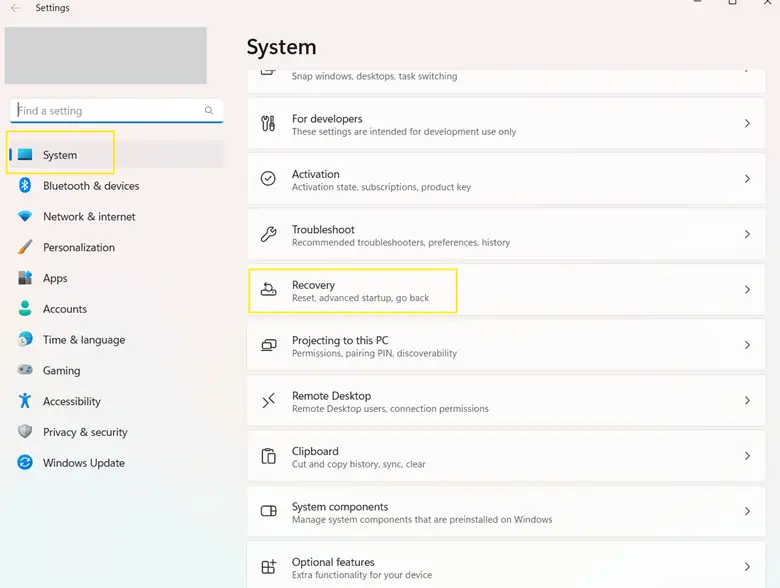
- Suchen Sie den Bereich „Probleme mit Windows Update beheben“ und klicken Sie auf „Jetzt neu installieren“.
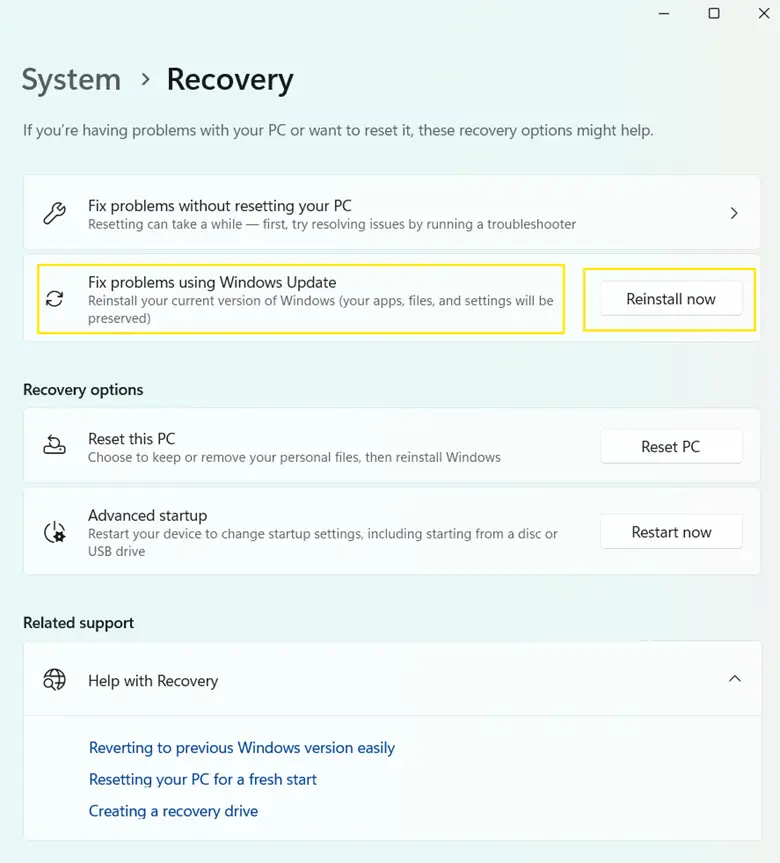
- Wählen Sie OK, sobald die Bestätigungsabfrage erscheint.
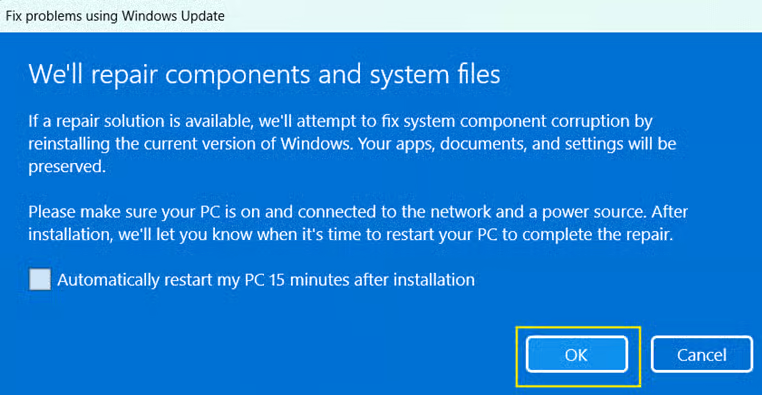
- Windows Update lädt nun die Reparaturversion Ihrer aktuellen Windows 11-Installation herunter und installiert sie.
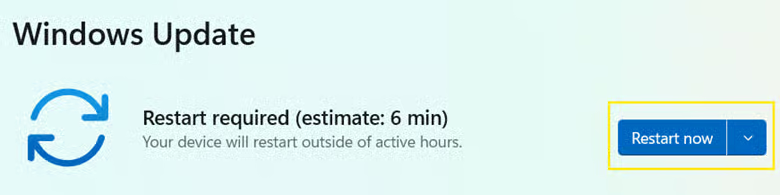
- Klicken Sie nach Abschluss auf Jetzt neu starten, wenn Sie dazu aufgefordert werden.
Methode 2: Reparaturinstallation über ISO- oder USB-Installationsmedien (GUI)
Diese Methode eignet sich, wenn Windows Update nicht richtig funktioniert oder Sie Ihr System mit einer bestimmten Windows 11-Version reparieren möchten.
Schritt 1: Installationsmedium vorbereiten
Sie haben zwei zuverlässige Möglichkeiten: Entweder Sie laden eine Windows 11-ISO-Datei herunter und binden sie direkt ein, oder Sie erstellen mit dem Media Creation Tool von Microsoft einen bootfähigen USB-Stick. Bei beiden Varianten lässt sich der Installer aus Windows heraus starten.
Variante A: Windows-ISO-Datei herunterladen
- Öffnen Sie die offizielle Microsoft-Downloadseite.
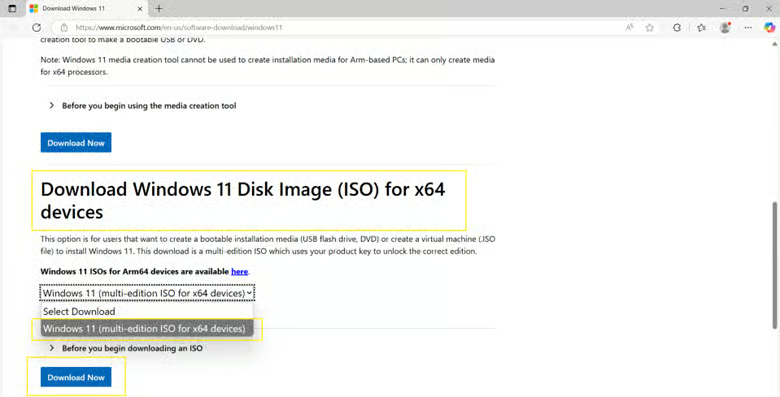
- Scrollen Sie zu Windows 11-Datenträgerabbild (ISO) für x64-Geräte herunterladen.
- Wählen Sie Windows 11 (Multi-Edition-ISO für x64-Geräte) → Herunterladen.
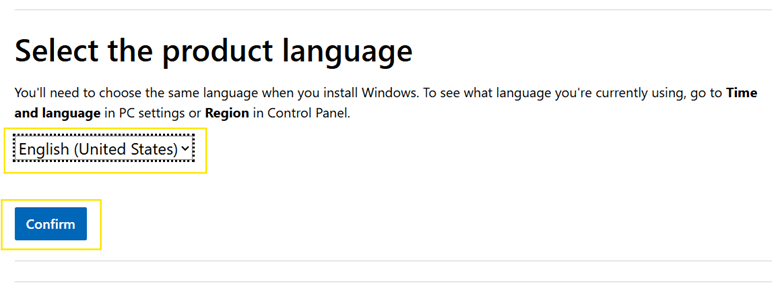
- Wählen Sie Ihre Sprache und klicken Sie auf Bestätigen.
- Klicken Sie auf 64-Bit-Download.
- Die Windows 11-Installationsdatei wird nun heruntergeladen.
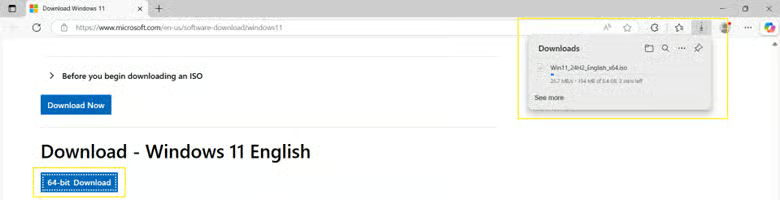
- Klicken Sie nach dem Download mit der rechten Maustaste auf die ISO-Datei und wählen Sie Bereitstellen.
Variante B: Bootfähigen USB-Stick erstellen
- Öffnen Sie die offizielle Microsoft-Downloadseite.
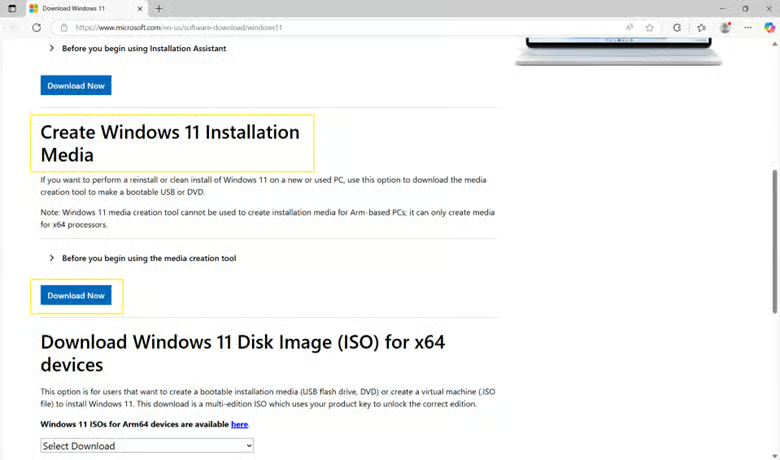
- Scrollen Sie zu Erstellen von Windows 11-Installationsmedien.
- Klicken Sie auf Jetzt herunterladen.
- Stecken Sie einen USB-Stick (mindestens 8 Gigabyte) an Ihren PC.
- Starten Sie das Media Creation Tool und akzeptieren Sie die Lizenzbedingungen.
- Wählen Sie Installationsmedien erstellen (USB-Speicherstick).
- Wählen Sie die gewünschte Sprache und Edition.
- Folgen Sie den Anweisungen, um einen bootfähigen USB-Stick zu erstellen.
Schritt 2: Reparaturinstallation starten
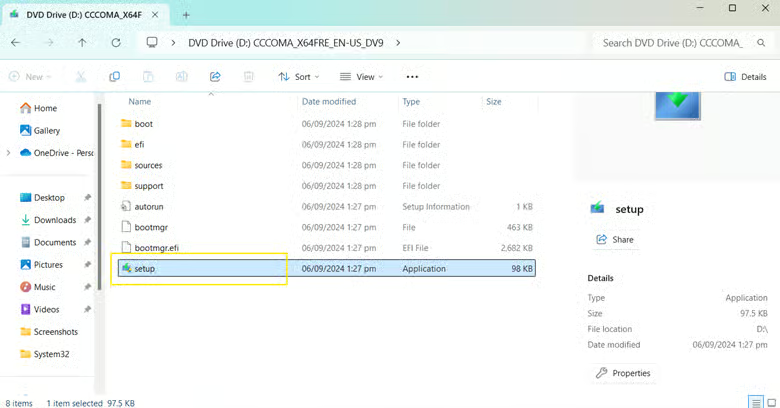
- Öffnen Sie die bereitgestellte Windows 11-ISO-Datei oder Ihren bootfähigen USB-Stick.
- Doppelklicken Sie auf setup.exe, um den Installer zu starten.
- Wählen Sie Ja, wenn die Benutzerkontensteuerung (UAC) nachfragt.
- Klicken Sie auf Weiter und akzeptieren Sie die Lizenzbedingungen.
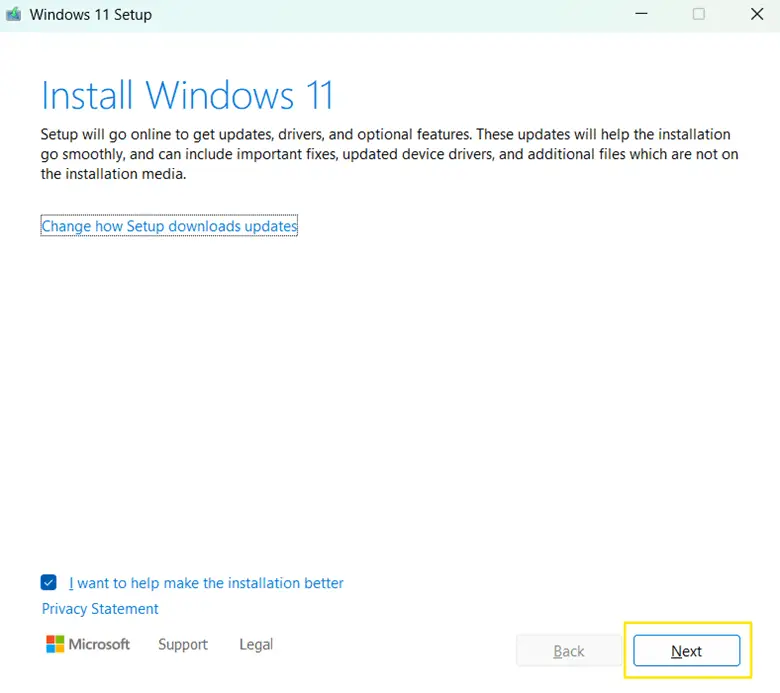
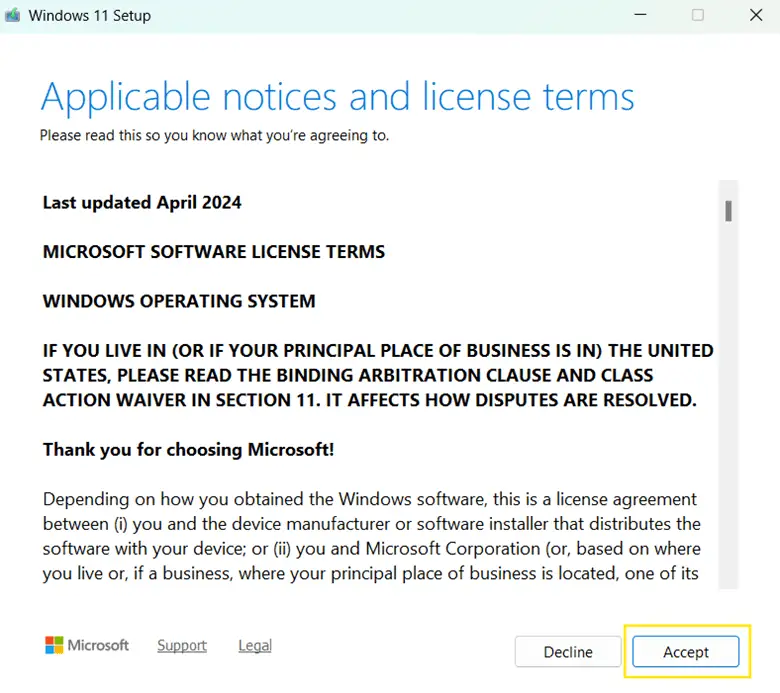
- Warten Sie, bis Windows nach Updates gesucht hat.
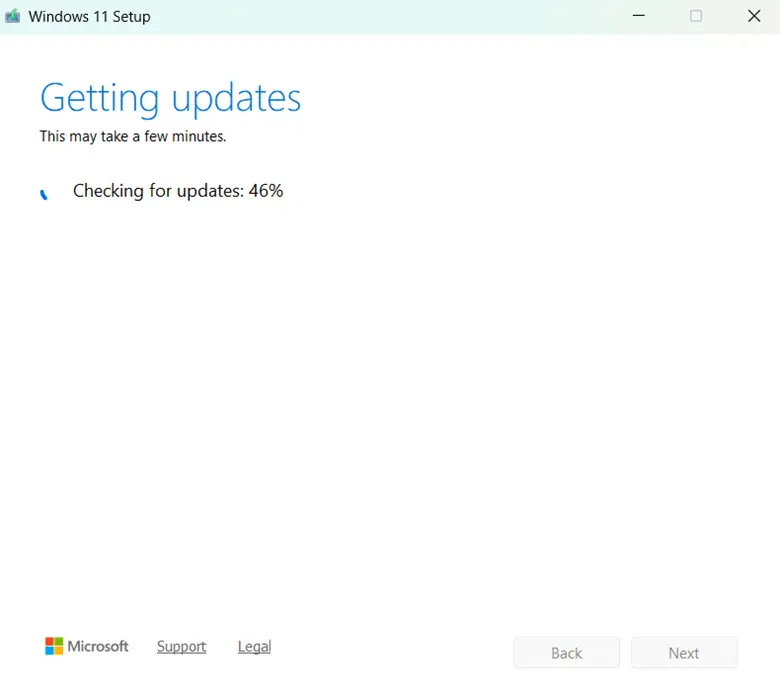
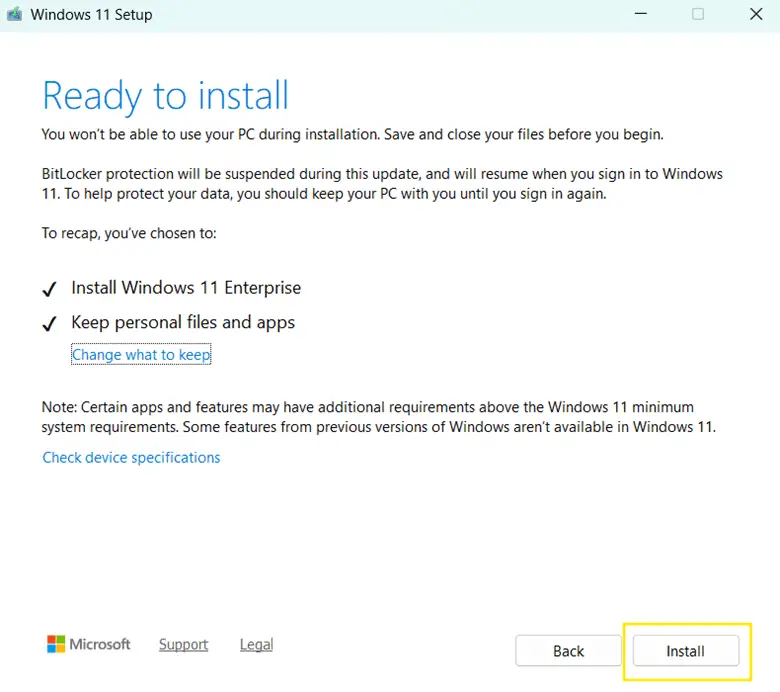
- Der Installer prüft die Kompatibilität und zeigt anschließend das Fenster Bereit zur Installation an.
- Achten Sie darauf, dass Persönliche Dateien und Apps behalten ausgewählt ist.
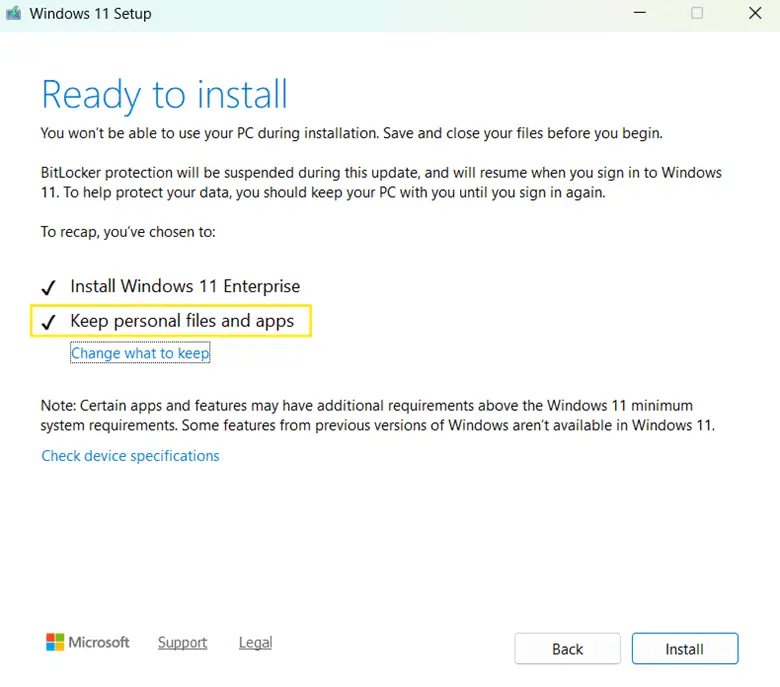
- Ist das nicht der Fall, klicken Sie auf Ändern der zu behaltenden Elemente, wählen Sie Persönliche Dateien und Apps behalten und klicken Sie auf Weiter.
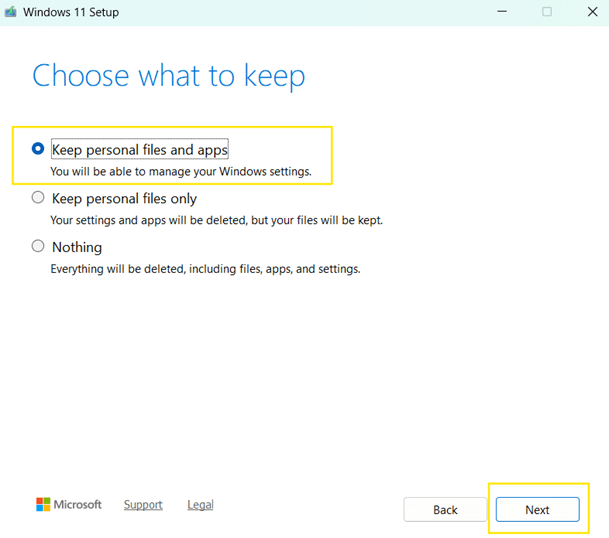
- Ist das nicht der Fall, klicken Sie auf Ändern der zu behaltenden Elemente, wählen Sie Persönliche Dateien und Apps behalten und klicken Sie auf Weiter.
- Klicken Sie auf Installieren, um die Reparaturinstallation zu starten.
- Ihr System startet mehrmals neu, während Windows die Systemdateien neu installiert. Schalten Sie Ihren PC währenddessen nicht aus. Lassen Sie den Vorgang vollständig durchlaufen.
Fehlgeschlagene Reparaturinstallation von Windows 11 (In-Place-Upgrade) beheben
Schlägt eine Reparaturinstallation von Windows 11 fehl, bleibt hängen oder löst das Problem nicht, hilft das folgende strukturierte Vorgehen. Es richtet sich an IT-Fachleute, die mit beschädigten Updates, Problemen im Servicing Stack oder hartnäckigen Windows 11-Update-Fehlern zu tun haben:
1. Edition, Sprache und Build-Kompatibilität prüfen
Eine der häufigsten Ursachen für ein fehlgeschlagenes In-Place-Upgrade ist ein unpassendes Installationsmedium. Prüfen Sie Folgendes:
- Die Windows-Edition stimmt überein (Home, Pro, Enterprise, Education)
- Die Systemarchitektur stimmt überein (x64)
- Die Sprache des Installationsmediums entspricht der des installierten Betriebssystems
- Die ISO-Version ist identisch mit dem installierten Build oder neuer
Ist die Option Persönliche Dateien und Apps behalten nicht verfügbar, liegt in der Regel eine abweichende Version oder Edition vor.
2. Systemdateiprüfung ausführen (SFC)
Beschädigte Systemdateien sind eine häufige Ursache für Windows 11-Update-Probleme und fehlgeschlagene Upgrades.
Führen Sie SFC in einer Eingabeaufforderung mit erhöhten Rechten aus, um geschützte Systemdateien zu prüfen und beschädigte Versionen durch zwischengespeicherte Kopien zu ersetzen.
3. Windows-Image mit DISM reparieren
Meldet SFC eine nicht reparierbare Beschädigung, reparieren Sie den Windows-Komponentenspeicher mit DISM.
4. Windows Update-Komponenten zurücksetzen
Schlägt die über Windows Update gestartete Reparaturinstallation wiederholt fehl, setzen Sie die Windows Update-Komponenten manuell zurück.
5. Datenträger auf Dateisystemfehler prüfen
Eine Beschädigung des Datenträgers kann das In-Place-Upgrade unterbrechen. Führen Sie chkdsk C: /f aus und planen Sie die Prüfung für den nächsten Neustart ein, wenn Sie dazu aufgefordert werden.
6. Sicherheitssoftware vorübergehend deaktivieren
Antivirensoftware von Drittanbietern oder Plattformen für Endpunktschutz können setup.exe oder Upgrade-Vorgänge blockieren. Deaktivieren oder deinstallieren Sie vor einem erneuten Versuch alle Virenschutzprogramme von Drittanbietern und setzen Sie BitLocker vorübergehend aus.
7. Setup-Protokolle auswerten
Schlägt das In-Place-Upgrade wiederholt fehl, prüfen Sie die Setup-Protokolle unter:
C:\$WINDOWS.~BT\Sources\Panther
Achten Sie auf:
- setuperr.log
- setupact.log
Diese Protokolle helfen Ihnen dabei, mögliche Kompatibilitätsprobleme, Treiberfehler, Servicing-Fehler und andere Ursachen für ein fehlgeschlagenes Setup zu erkennen. Bleibt die Ursache zunächst unklar, analysieren Sie die Windows-Setup-Protokolle mit SetupDiag von Microsoft und ermitteln Sie so die wahrscheinliche Fehlerquelle.
Weitere Punkte, die Sie bei einer Reparaturinstallation von Windows 11 beachten sollten
Eine Reparaturinstallation ist in der Regel sicher. Wenn Sie die folgenden zusätzlichen Schritte vor und nach dem Vorgang kennen, verläuft die Wiederherstellung reibungsloser und das Risiko möglicher Probleme sinkt:
Systemabbild
Ein Systemabbild vor der Reparaturinstallation zu erstellen, ist eine kluge Vorsichtsmaßnahme. Ein Systemabbild ist ein vollständiges Backup Ihrer Windows-Installation inklusive Apps, Dateien und Einstellungen. Treten während oder nach der Reparaturinstallation unerwartete Probleme auf, können Sie Ihren PC damit in den vorherigen Zustand zurückversetzen.
Hinweis: Um ein Systemabbild zu erstellen, benötigen Sie für das Backup mindestens das 1,5- bis 2-Fache des belegten Speicherplatzes Ihres Windows-Laufwerks. Sie können ein Systemabbild auf einer externen Festplatte, einem Netzwerkspeicherort, einem separaten internen Laufwerk oder auf DVDs speichern.
Ordner Windows.old
Bei einer Reparaturinstallation legt Windows auf dem Systemlaufwerk den Ordner Windows.old an. Dieser Ordner enthält Ihre vorherige Windows-Installation, sodass Sie bei Bedarf Dateien wiederherstellen oder einzelne Änderungen rückgängig machen können.
Läuft Ihr PC nach der Reparaturinstallation einwandfrei und benötigen Sie den Ordner Windows.old Ihrer Ansicht nach nicht mehr, können Sie ihn löschen und so Speicherplatz freigeben.
Hinweis:Der Ordner Windows.old dient in erster Linie dazu, Benutzerdateien und Systemkomponenten wiederherzustellen, eine vollständige Wiederherstellung ist damit jedoch nicht möglich. Anders als bei einem Versions-Upgrade entsteht bei einer Reparaturinstallation keine Rollback-Funktion auf Systemebene. Sie können also nicht vollständig zu einer früheren Windows-Version zurückkehren.
Nach der Installation
Nach der Reparaturinstallation empfiehlt es sich, nach Updates zu suchen und die zuvor entfernte Antivirensoftware von Drittanbietern erneut zu installieren. Haben Sie Ihr Antivirenprogramm nur deaktiviert statt deinstalliert, schalten Sie es wieder ein. Prüfen Sie außerdem die Systemstabilität und kontrollieren Sie, ob die vorherigen Probleme behoben sind.
Nach Updates suchen
- Drücken Sie Win + I, um die Einstellungen zu öffnen.
- Gehen Sie zu Windows Update.
- Klicken Sie auf Nach Updates suchen.
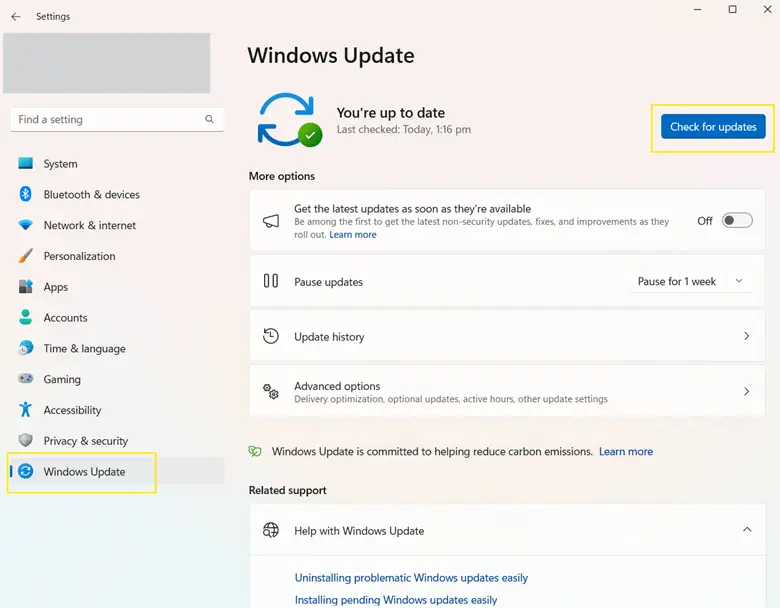
- Werden Updates gefunden, klicken Sie auf Herunterladen und installieren.
- Starten Sie Ihren Computer neu, wenn Sie dazu aufgefordert werden.
- Wiederholen Sie den Vorgang, um sicherzugehen, dass Ihr System vollständig aktuell ist.
Reparaturinstallation von Windows 11 als In-Place-Upgrade ganz einfach durchführen
Eine Reparaturinstallation von Windows 11 per In-Place-Upgrade ist ein sicherer und wirksamer Weg, Systemprobleme ohne Datenverlust zu lösen. Sie lässt sich bequem über Windows Update oder ein Installationsmedium wie eine ISO-Datei oder einen USB-Stick durchführen.
Der Vorgang stellt die Funktionsfähigkeit des Systems wieder her und erhält dabei persönliche Daten sowie installierte Anwendungen. Achten Sie lediglich darauf, dass Sie über administrative Rechte und ausreichend Speicherplatz verfügen, und sichern Sie vor dem Start der Reparaturinstallation immer Ihre wichtigen Daten.
Quick-Start-Guide
NinjaOne unterstützt Windows 11-Upgrades und In-Place-Reparaturen. Hier die wichtigsten Details:
- NinjaOne hat den NinjaRMM-Agenten sowohl mit neuen als auch mit aktualisierten Windows 11-Installationen getestet.
- Für Windows 11-Upgrades stehen Skripte zur Verfügung, etwa das Skript „Update Windows 10 to Windows 11“, das den Windows 11-Installationsassistenten verwendet.
- Die Plattform unterstützt Funktionsupdates für Windows 11 über ihr Patch-Management.
- Administrator:innen können Windows 11-Upgrades über Richtlinieneinstellungen steuern, unter anderem:
- Funktionsupdates genehmigen oder ablehnen
- KI-gestützte Patch Intelligence nutzen, um Upgrade-Risiken einzuschätzen
- Festlegen, wie und wann Upgrades ausgerollt werden
Speziell für eine In-Place-Reparatur nutzt NinjaOne die Funktionen von Windows Update und ermöglicht Ihnen so, Reparaturen und Upgrades über die Werkzeuge des Patch-Managements durchzuführen. Benutzer:innen können:
- Upgrades manuell anstoßen
- Automatisierte Upgrade-Richtlinien einrichten
- Den Upgrade-Prozess detailliert steuern