



Das Wichtigste in Kürze
- „Meine Apps speichern“ und „Meine Einstellungen speichern“ in Windows 11 nutzen Ihr privates Microsoft-Konto, um installierte Store-Apps und Systemeinstellungen über mehrere Geräte hinweg zu synchronisieren.
- Die Synchronisierung umfasst auch wichtige Konfigurationsdaten wie Einstellungen zur Barrierefreiheit, Spracheinstellungen und gespeicherte WLAN-Netzwerke.
- Benutzer:innen verwalten diese Funktionen in der Einstellungen-App unter Konten > Windows-Sicherung, sofern sie ein Microsoft-Konto und kein lokales Konto verwenden.
- Administrator:innen im Unternehmen können diese Synchronisierungsfunktionen per lokaler Gruppenrichtlinie oder MDM-Tools deaktivieren, um die Einhaltung von Datenschutzgesetzen sicherzustellen.
- Die Synchronisierungseinstellungen für Microsoft Edge und OneDrive werden unabhängig von der normalen Synchronisierung von Apps und Einstellungen in Windows verwaltet.
- Für professionelle Umgebungen empfehlen sich zentrale Management-Plattformen statt der nativen Synchronisierungsfunktionen, um einheitliche Konfigurationen und eine sichere Bereitstellung aus der Ferne zu gewährleisten.
Windows 11 bietet eine Synchronisierung von Apps und Einstellungen: Auf allen Ihren Windows-Geräten sind dieselben Microsoft Store-Apps installiert und dieselben Einstellungen werden geräteübergreifend übernommen. Diese Anleitung zeigt, wie Sie die Synchronisierung von Apps und Einstellungen für Microsoft-Konten in Windows 11 aktivieren oder deaktivieren.
„Meine Apps speichern“ und „Meine Einstellungen speichern“ in Windows 11
Meine Apps speichern ist die Windows 11-Funktion, die in Ihrem Microsoft-Konto in der Cloud hinterlegt, welche Apps auf Ihrem Gerät installiert sind, und dieselben Apps auf einem neuen Gerät installiert. Das gilt ausschließlich für private Microsoft-Konten.
Meine Einstellungen speichern legt einen Teil Ihrer Windows-Einstellungen in Ihrem Microsoft-Konto ab und überträgt sie auf andere Geräte, darunter gespeicherte WLAN-Netzwerke, Spracheinstellungen, Personalisierung und Einstellungen für die Barrierefreiheit.
Diese Synchronisierungsoptionen sind häufig standardmäßig aktiviert oder werden bei der Einrichtung von Windows zur Aktivierung empfohlen.
Synchronisierung von Apps und Einstellungen in den Windows 11-Einstellungen aktivieren oder deaktivieren
Um die Synchronisierung von Apps und Einstellungen in Windows 11 zu aktivieren oder zu deaktivieren, benötigen Sie ein Windows 11-Gerät, an dem Sie mit Ihrem Microsoft-Konto angemeldet sind (lokale Konten unterstützen die Synchronisierung von Apps und Einstellungen nicht). Falls Sie diese Optionen nicht wie unten beschrieben ändern können und ein verwaltetes Gerät (für Arbeit oder Schule) nutzen, fragen Sie Ihr IT-Team, ob es diese Funktion deaktiviert hat.
In Unternehmensumgebungen, in denen Daten verarbeitet werden, die unter Datenschutzgesetze fallen, müssen Sie sicherstellen, dass keine solchen Daten hochgeladen werden, oder dass dies zumindest konform geschieht.
So schalten Sie die Synchronisierung von Apps und Einstellungen in Windows 11 ein oder aus:
- Klicken Sie mit der rechten Maustaste auf die Schaltfläche Start und anschließend auf Einstellungen
- Klicken Sie in der Seitenleiste der Einstellungen-App auf Konten
- Klicken Sie auf Windows-Sicherung
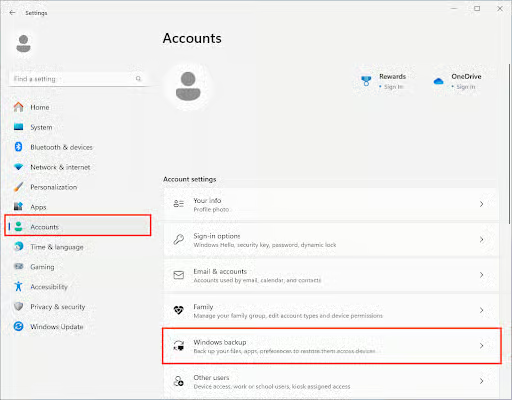
- Aktivieren oder deaktivieren Sie Meine Apps speichern und Meine Einstellungen speichern
- Testen Sie das Ergebnis, indem Sie sich auf einem neuen Gerät anmelden
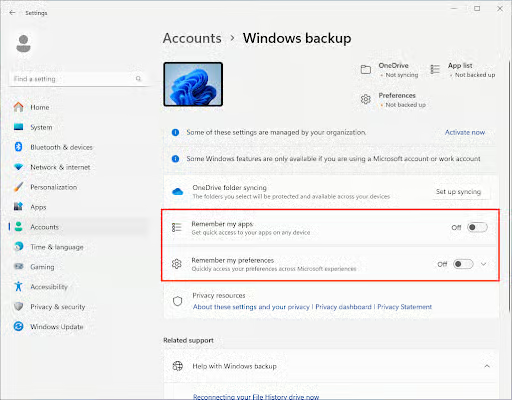
Sie können die Optionen unter Meine Einstellungen speichern aufklappen, um genau festzulegen, was synchronisiert wird.
Synchronisierung von Apps und Einstellungen über die lokale Gruppenrichtlinie deaktivieren
So aktivieren oder deaktivieren Sie die Synchronisierung von Apps und Einstellungen über die lokale Gruppenrichtlinie:
- Klicken Sie mit der rechten Maustaste auf die Schaltfläche Start und anschließend auf Ausführen
- Geben Sie den Befehl gpedit.msc ein und klicken Sie auf OK, um den Editor für lokale Gruppenrichtlinien zu öffnen
- Navigieren Sie zu Richtlinie für Lokaler Computer\Benutzerkonfiguration\Administrative Vorlagen\Windows-Komponenten\Microsoft User Experience Virtualization
- Konfigurieren Sie die Einstellungen Windows-Apps nicht synchronisieren und Windows-Einstellungen synchronisieren
- Führen Sie gpupdate /force in der Eingabeaufforderung oder in PowerShell aus, um die neue Richtlinie anzuwenden
Mit Ihren Tools für Fernwartung und -Verwaltung (RMM) oder Mobile Device Management (MDM) können Sie Einstellungen der lokalen Gruppenrichtlinie auf mehreren Geräten bereitstellen und diese Konfiguration so in Unternehmens- oder Bildungsumgebungen durchsetzen.
Synchronisierung in Edge und OneDrive konfigurieren
Der Webbrowser Microsoft Edge verwaltet seine Synchronisierung separat (inklusive Favoriten, Passwörtern und Browserverlauf), unabhängig von Windows-Apps und -Einstellungen, ebenso wie OneDrive. Beide müssen eigenständig konfiguriert werden.
Microsoft-Synchronisierung flottenweit deaktivieren und Konfigurationen zentral verwalten
Die Funktionen „Meine Apps speichern“ und „Meine Einstellungen speichern“, die Microsoft zur Synchronisierung von Einstellungen für Privatanwender:innen anbietet, eignen sich nicht für die Verwaltung von Windows in Unternehmensumgebungen. Administrator:innen können die Funktion auf verwalteten Geräten lediglich pauschal deaktivieren, und der Großteil der Funktionalität beschränkt sich auf private Microsoft-Konten. Mit der umfassenden IT-Management-Plattform von NinjaOne verwalten Sie Windows-, macOS- und Linux-Endpunkte sowie Apple- und Android-Mobilgeräte zentral über eine einzige, einheitliche Oberfläche.
Sie können einheitliche Konfigurationen auf allen Geräten bereitstellen, Software rollenbasiert aus der Ferne verteilen und Geräte aus der Ferne bereitstellen, sichern und wiederherstellen, sodass neue Geräte arbeitsbereit an Ihre Benutzer:innen übergeben werden können.






