
Standardmäßig gibt Microsoft Edge Details zu Ihrem Betriebssystem an Website-Betreiber weiter, die Inhalte nach Region anpassen möchten. So bleibt Ihr Browser-Feed aktuell. Wenn Edge zusätzliche Regionsinformationen des Betriebssystems weitergeben darf, kann das allerdings Ihre Telemetrie-Richtlinien unterlaufen und die Angriffsfläche vergrößern.
Verwalten Sie die Edge-Einstellungen Ihres Unternehmens, um passives Fingerprinting einzuschränken. Dieser Artikel zeigt, wie Sie „Zusätzliches regionales Betriebssystemformat für Websites freigeben“ aktivieren oder deaktivieren, damit Microsoft Ihre Informationen nicht verwenden kann. Die Zusammenfassung zur Datenerfassung finden Sie hier.
Steuern Sie, wann Sie das regionale Betriebssystemformat in MS Edge freigeben
Es gibt mehrere Wege, die Einstellungen von MS Edge so zu verwalten, dass Ihre Regionsdaten geschützt bleiben. Berücksichtigen Sie bei der Wahl der passenden Lösung die technischen Rahmenbedingungen Ihres Unternehmens.
📌 Voraussetzungen: Das benötigen Sie, um die Weitergabe zusätzlicher Regionsdaten des Betriebssystems in Edge zu steuern.
- Microsoft Edge (Chromium-basierter Browser)
- Beliebige Edition von Windows 11
- GUI-Schalter in den MS-Edge-Einstellungen
- Administratorrechte (für die Methoden über Registry und Gruppenrichtlinien)
- Gruppenrichtlinienobjekte (für die unternehmensweite Steuerung)
🎥 Starten Sie das Video und sehen Sie sich alle vier Methoden direkt am Bildschirm an: So aktivieren oder deaktivieren Sie die Freigabe des zusätzlichen regionalen Betriebssystemformats für Websites in Microsoft Edge.
📌 Empfohlene Bereitstellungsstrategien:
| Methode auswählen (anklicken) | 💻 Am besten für Einzelanwender:innen |
💻💻💻 Am besten für Unternehmen |
| Methode 1: Edge-Einstellungen | ✓ | |
| Methode 2: Gruppenrichtlinie | ✓ | |
| Methode 3: Registry | ✓ | |
| Methode 4: PowerShell | ✓ | ✓ |
Methode 1: Über die Microsoft-Edge-Einstellungen aktivieren oder deaktivieren (GUI)
Mit den browserinternen Einstellungen von Microsoft Edge konfigurieren Sie die Freigabe der Regionsdaten ganz einfach.
📌 Anwendungsfälle: Geeignet für Szenarien, in denen der Support anleitet.
- Öffnen Sie Microsoft Edge.
- Drücken Sie Alt + F, um „Einstellungen und mehr“ zu öffnen.
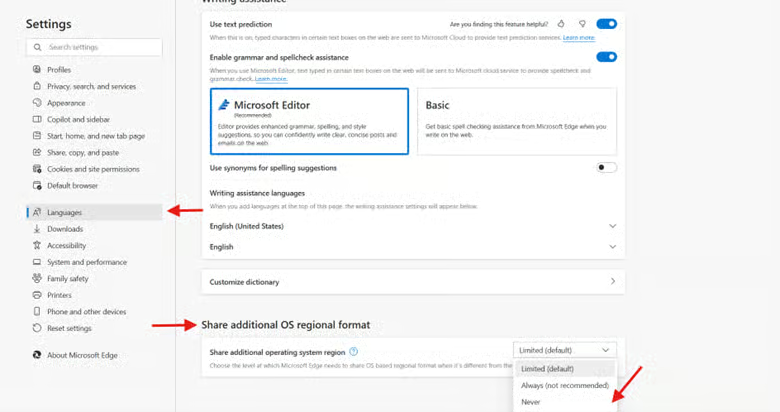
- Gehen Sie zu Einstellungen > Sprachen.
- Scrollen Sie zum Abschnitt Zusätzliches regionales Betriebssystemformat freigeben.
- Öffnen Sie die Dropdown-Liste.
- Wählen Sie Eingeschränkt (Standard), um Ihr regionales Format nur dann freizugeben, wenn Ihre Sprache mit der Anzeigesprache von Edge übereinstimmt.
- Wählen Sie Immer (nicht empfohlen), damit Edge zusätzliche Regionsdaten des Betriebssystems weitergibt.
- Wählen Sie Nie, um die Freigabe des regionalen Betriebssystemformats zu unterbinden.
Methode 2: Über Gruppenrichtlinien konfigurieren (für Unternehmen empfohlen)
⚠️ Dafür benötigen Sie Administratorrechte und die aktuellen ADMX-Vorlagen für Microsoft Edge.
Gruppenrichtlinien schützen Ihre Regionsinformationen, indem sie die Sicherheitseinstellungen, Domänenrichtlinien und weitere Vorgaben Ihres Unternehmens stärken.
📌 Anwendungsfälle: Geeignet für unternehmensweite Rollouts.
- Drücken Sie Win + R, geben Sie gpedit.msc ein und drücken Sie Strg + Umschalt + Eingabetaste.
- Navigieren Sie zu:
Computerkonfiguration > Administrative Vorlagen > Microsoft Edge > Internationale Einstellungen.
- Doppelklicken Sie auf Zusätzliche regionale Betriebssystemformate für Websites freigeben.
- Stellen Sie ein:
- Aktiviert, um die Freigabe regionaler Formate zuzulassen
- Deaktiviert, um Websites den Zugriff auf diese Daten zu verwehren
- Nicht konfiguriert, um die Freigabe des Regionsformats in Edge auf die Standardeinstellung zurückzusetzen
- Klicken Sie auf „OK“.
- Öffnen Sie die Eingabeaufforderung und führen Sie gpupdate /force aus, um die Änderungen zu übernehmen.
Methode 3: Über den Registrierungs-Editor konfigurieren
⚠️ Wichtig: Dafür sind Administratorrechte erforderlich, und es werden wichtige Systemeinstellungen verändert. Erstellen Sie vorher ein Backup.
Über die Systemeinstellungen nehmen Sie dauerhafte Änderungen an Ihren wichtigsten Anwendungen vor.
📌 Anwendungsfall: Geeignet für systemweite Änderungen, die alle Benutzer:innen einer Workstation betreffen.
- Drücken Sie Win + R, geben Sie Regedit ein und drücken Sie Strg + Umschalt + Eingabetaste.
- Navigieren Sie zu:
HKEY_LOCAL_MACHINE\SOFTWARE\Policies\Microsoft\Edge
-
- Navigieren Sie zum richtigen Registrierungspfad, um ungewollte Änderungen zu vermeiden. (Die Risiken finden Sie hier.)
- Doppelklicken Sie auf DefaultShareAdditionalOSRegionSetting.
- Falls der Eintrag im rechten Bereich fehlt, gehen Sie so vor:
- Klicken Sie mit der rechten Maustaste auf eine freie Stelle im rechten Bereich.
- Wählen Sie Neu > DWORD-Wert (32-Bit).
- Benennen Sie den neuen Wert DefaultShareAdditionalOSRegionSetting.
- Falls der Eintrag im rechten Bereich fehlt, gehen Sie so vor:
- Ändern Sie den Wert.
- Für die eingeschränkte Freigabe geben Sie 0 ein.
- Um die Freigabe des Regionsformats immer zuzulassen, geben Sie 1 ein.
- Um die Freigabe des Regionsformats nie zuzulassen, geben Sie 2 ein.
- Starten Sie Microsoft Edge neu, um die Änderungen zu übernehmen.
Methode 4: PowerShell-Skript zur Automatisierung
Mit der leistungsstarken Kommandozeile von PowerShell steuern Sie die Freigabe des Regionsformats in Edge über mehrere Geräte hinweg.
📌 Anwendungsfälle: Geeignet, um Skripte bereitzustellen und in Ihre Konfigurationsbasis aufzunehmen.
- Drücken Sie Win + R, geben Sie Powershell ein und drücken Sie Strg + Umschalt + Eingabetaste.
- Um die Freigabe des Regionsformats zuzulassen, führen Sie dieses Skript aus:
Set-ItemProperty -Path "HKLM:\SOFTWARE\Policies\Microsoft\Edge" `
-Name "DefaultShareAdditionalOSRegionSetting" -Value 1
- Um die Freigabe des Regionsformats nie zuzulassen, führen Sie dieses Skript aus:
Set-ItemProperty -Path "HKLM:\SOFTWARE\Policies\Microsoft\Edge" `
-Name "DefaultShareAdditionalOSRegionSetting" -Value 2
- Für die eingeschränkte Freigabe des Regionsformats führen Sie dieses Skript aus:
Set-ItemProperty -Path "HKLM:\SOFTWARE\Policies\Microsoft\Edge" `
-Name "DefaultShareAdditionalOSRegionSetting" -Value 0
⚠️ Darauf sollten Sie achten
| Risiken | Mögliche Folgen | Gegenmaßnahmen |
| Konflikte mit anderen Richtlinien | Systemweite Auswirkungen, die die Stabilität beeinträchtigen können |
|
| Versehentliches Löschen von Schlüsseln | Gefahr einer beschädigten Registry |
|
| Skriptfehler | Mögliche unternehmensweite Auswirkungen |
|
Weitere Überlegungen zur Freigabe des Regionsformats in Edge
Wer Telemetriedaten schützt, stärkt die eigene Sicherheitslage. Allerdings kann die Art, wie Sie die Änderungen umsetzen, sowohl das Surferlebnis als auch das Systemverhalten beeinflussen. Diese Punkte sollten Sie deshalb berücksichtigen.
Standardverhalten
Beachten Sie, dass diese Einstellung in Microsoft Edge standardmäßig aktiviert ist, um das Surferlebnis zu verbessern. Website-Betreiber nutzen diese Daten, um Inhalte auf ihre Besucher:innen zuzuschneiden und Ihren Feed mit relevanten Informationen anzureichern. Wenn Ihr Unternehmen auf aktuelle Newsfeeds angewiesen ist, kann es daher sinnvoller sein, die Einstellung aktiviert zu lassen.
Datenschutz
Wenn Sie Edge die Weitergabe zusätzlicher Regionsinformationen des Betriebssystems untersagen, schützen Sie Ihre Metadaten. Richten Sie die Browsereinstellungen nach dem Bedarf Ihres Unternehmens ein, um die Balance zwischen Datenschutz und einem umfassenden Browser-Feed zu finden.
Benutzerseitiges Überschreiben
Sie können Ihre Präferenzen zwar bequem in den Edge-Einstellungen festlegen, beachten Sie aber: Die Methoden über Registry und Gruppenrichtlinien setzen Ihre browserinternen Änderungen außer Kraft.
Geltungsbereich von GPOs
Gruppenrichtlinienobjekte können Ihre Änderungen sowohl auf Ebene der Computerkonfiguration als auch pro Benutzer:in anwenden. Solche servergespeicherten Profile sind zum Beispiel in Schulen praktisch, wo sich Benutzer:innen an mehreren Workstations anmelden.
Edge bei Bedarf für die Freigabe zusätzlicher Regionsdaten konfigurieren
Beim Optimieren des IT-Managements geht es oft darum, die Sicherheit überall dort zu verbessern, wo es möglich ist. Erfolgreich ist dabei meist, wer Datenschutz und effiziente Services in Einklang bringt. Gehen Sie stets umsichtig vor, wenn Sie das regionale Betriebssystemformat in Edge freigeben. Passen Sie die Einstellung an, sobald es nötig wird oder sich die Prioritäten Ihres Unternehmens ändern.
Moderne Browser, integrierte Apps und andere wichtige Werkzeuge brauchen eine kontinuierliche Überwachung, gerade in datenintensiven Umgebungen. Manche Software für das Endpunkt-Management bietet dafür Komplettlösungen. Es lohnt sich also, solche Tools bereitzustellen und der IT Arbeit abzunehmen.
Verwandte Themen:






