
Wenn Sie ein Programm ohne Unicode-Unterstützung mit einer bestimmten Eingabesprache ausführen möchten, müssen Sie in den Windows-Einstellungen die Gebietsschema-Einstellung „Systemgebietsschema ändern“ konfigurieren. Unterstützt die aktive Codierungssprache ein Programm nicht vollständig, läuft die Anwendung möglicherweise fehlerhaft oder die Installation schlägt fehl.
Dieser Leitfaden hilft Ihnen dabei, Ihr Systemgebietsschema zu prüfen und bei Bedarf schnell anzupassen.
💡 Wenn Sie lieber eine visuelle Anleitung nutzen, sehen Sie hier ein kurzes Video dazu: So ändern Sie das Systemgebietsschema in Windows.
So prüfen Sie Ihr aktuelles Systemgebietsschema
Wenn Sie nicht sicher sind, ob das richtige Gebietsschema eingestellt ist, können Sie mit diesen Schritten Ihre aktiven Einstellungen überprüfen, bevor Sie weitere Änderungen vornehmen:
Methode 1: Über die Systemsteuerung
- Öffnen Sie die Systemsteuerung.
- Wählen Sie anschließend Zeit und Region.
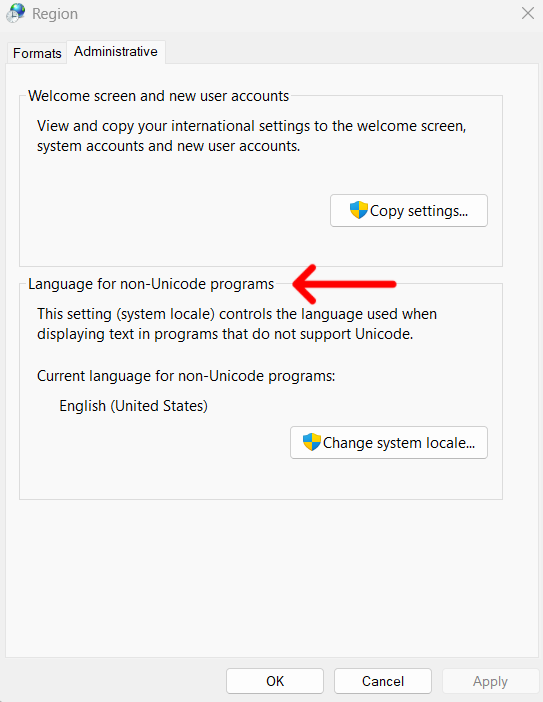
- Klicken Sie auf Region, um ein Pop-up-Fenster zu öffnen.
- Wechseln Sie zur Registerkarte Verwaltung.
- Prüfen Sie die aktuelle Gebietsschema-Sprache unter Sprache für Unicode-inkompatible Programme.
Methode 2: Über die Eingabeaufforderung
- Öffnen Sie die Windows-Suche, geben Sie cmd ein und drücken Sie die Eingabetaste, um die Eingabeaufforderung zu öffnen.
- Geben Sie systeminfo | findstr /B /C:“System Locale” ein und drücken Sie die Eingabetaste, um den Befehl auszuführen.
- Auf dem Bildschirm wird das aktive Systemgebietsschema angezeigt.
Methode 2: Über PowerShell
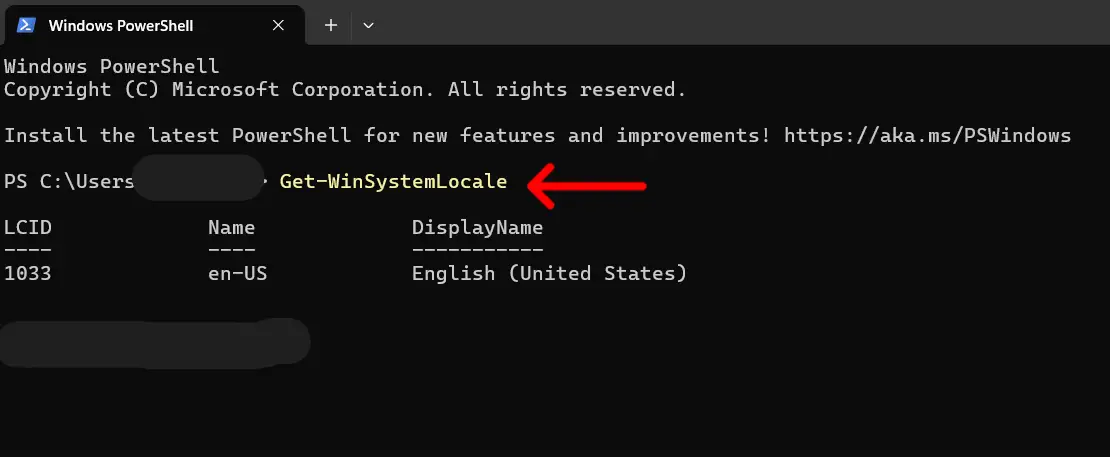
- Öffnen Sie PowerShell.
- Geben Sie Get-WinSystemLocale ein und drücken Sie die Eingabetaste, um das Systemgebietsschema anzuzeigen.
Neben der Zeichencodierung passt das Ändern des Systemgebietsschemas auch das Zeit- und Datumsformat an die regionalen Standardwerte an.
So ändern Sie das Systemgebietsschema in Windows
Nachdem Sie das Systemgebietsschema geprüft haben, sind nur noch wenige weitere Schritte nötig, um die Einstellungen auf Ihre gewünschte Sprache umzustellen.
Methode 1: Über die Systemsteuerung
- Öffnen Sie die Systemsteuerung und gehen Sie zu Zeit und Region.
- Klicken Sie auf Region, um ein Pop-up-Fenster zu öffnen.
- Wählen Sie die Registerkarte Verwaltung.
- Wählen Sie unter Sprache für Unicode-inkompatible Programme Ihre gewünschte Sprache aus der Liste aus.
- Klicken Sie auf OK und starten Sie Ihren PC neu, um die Änderungen zu übernehmen.
Methode 2: Über die Eingabeaufforderung
- Geben Sie in der Windows-Suche cmd ein und wählen Sie „Als Administrator ausführen“.
- Geben Sie control.exe intl.cpl,,2 ein, um die Region-Einstellungen zu öffnen.
- Wählen Sie unter Sprache für Unicode-inkompatible Programme die Option Gebietsschema ändern aus.
- Wählen Sie das gewünschte Gebietsschema und klicken Sie auf OK. Starten Sie Ihren PC neu, um die Änderungen zu übernehmen.
Methode 3: Über PowerShell
- Öffnen Sie PowerShell als Administrator.
- Verwenden Sie das Cmdlet Set-WinSystemLocale -SystemLocale <LocaleName> und drücken Sie die Eingabetaste.
- Starten Sie Ihren Computer neu, um die Änderungen zu übernehmen.
Vergessen Sie nicht, <LocaleName> durch Ihre gewünschte Sprache zu ersetzen, zum Beispiel en-US (Englisch, USA), de-DE Deutsch (Deutschland) oder ja-JP (Japan). Unter Umständen werden Sie aufgefordert, zusätzliche Sprachpakete herunterzuladen, um die Änderungen abzuschließen. Eine vollständige Übersicht der Länder- und Regions-Zeichenfolgen finden Sie auf der offiziellen Microsoft-Website.
Probleme mit dem Systemgebietsschema beheben
Wird ein Programm ohne Unicode-Unterstützung nicht unterstützt, erscheinen in dessen Oberfläche in der Regel verstümmelte Zeichen und unleserlicher Text. Damit das Programm wie vorgesehen läuft, probieren Sie diese grundlegenden Schritte zur Fehlerbehebung aus.
Das Programm zeigt weiterhin unleserlichen Text an
Prüfen Sie, ob das Systemgebietsschema erfolgreich aktualisiert und die erforderlichen Sprachpakete installiert wurden. Um das aktive Gebietsschema zu prüfen, öffnen Sie PowerShell und geben Sie Get-WinSystemLocale ein. Sie können die Regionseinstellungen auch über die Systemsteuerung kontrollieren.
Prüfen Sie außerdem, ob das Programm, das Sie ausführen möchten, Unicode unterstützt. Achten Sie in der Dokumentation auf die Unterstützung von „UTF-8“ oder „UTF-16“. Ist die Software Unicode-kompatibel, haben die Fehler möglicherweise eine andere Ursache.
Die Einstellungen für das Systemgebietsschema sind ausgegraut
Wenn Sie das Gerät mit anderen Benutzer:innen teilen oder es in einer verwalteten Umgebung betrieben wird, fehlen Ihnen möglicherweise die Administratorrechte, um das Systemgebietsschema zu ändern.
Nutzen Sie ein privates Gerät, melden Sie sich als Administrator an statt als Gast.
Anwendungen ohne Unicode-Unterstützung funktionieren nicht wie erwartet
Ein altes Programm im Kompatibilitätsmodus auszuführen, kann weitere Fehler beheben.
- Klicken Sie mit der rechten Maustaste auf das Programmsymbol und gehen Sie zu Eigenschaften.
- Wählen Sie die Registerkarte Kompatibilität.
- Aktivieren Sie unter Kompatibilitätsmodus das Kontrollkästchen neben Programm im Kompatibilitätsmodus ausführen für.
- Wählen Sie die empfohlene Windows-Version aus der Dropdown-Liste aus.
Alternativ können Sie versuchen, die Software nach der Umstellung des Systemgebietsschemas neu zu installieren.
Best Practices für das Ändern des Systemgebietsschemas
Das Ändern der Gebietsschema-Einstellungen ist recht unkompliziert. Treten dabei dennoch Fehler auf, helfen Ihnen diese typischen Schritte zur Fehlerbehebung, das Problem einzugrenzen und zu beheben:
Ändern Sie das Systemgebietsschema nur, wenn es nötig ist
Meist müssen Sie das Systemgebietsschema nur für Anwendungen ohne Unicode-Unterstützung umstellen. Die meisten Apps unterstützen Unicode, sodass Ihr PC sie mit den Standardeinstellungen ausführen kann. Ändern Sie das Systemgebietsschema daher am besten nur dann, wenn Sie ausdrücklich dazu aufgefordert werden.
Sichern Sie Ihre Daten, bevor Sie Änderungen an Ihrem Computer vornehmen
Eine Änderung der Einstellungen kann ein einwandfrei funktionierendes System manchmal aus dem Tritt bringen. Erstellen Sie deshalb vor größeren Anpassungen immer ein Backup Ihrer Dateien und Einstellungen. Ein Backup können Sie manuell über den Dateiversionsverlauf oder ein Image-Backup anlegen. Falls Sie dabei Unterstützung brauchen: Wir haben einen Leitfaden dazu, wann Datei-Backup vs. Image-Backup sinnvoll ist.
Starten Sie Ihren Computer neu, um die Einstellungen zu übernehmen
Haben Sie die Systemmeldung übersehen, müssen Sie Ihren Computer neu starten, damit die Änderungen am Systemgebietsschema wirksam werden. Manche Programme lesen die Gebietsschema-Einstellungen beim Start ein und erkennen die Änderungen erst dann. Vergessen Sie nicht, Ihre Arbeit zu sichern, bevor Sie das System neu starten.
Andere Apps ohne Unicode-Unterstützung funktionieren nicht korrekt
Wenn Sie das Systemgebietsschema für ein Programm ändern, kann das andere Apps beeinträchtigen, die mit den Standardeinstellungen arbeiten. Falls Sie Probleme haben, eine andere Software zu öffnen oder zu installieren, müssen Sie manuell zwischen den Sprachpaketen wechseln, damit die Codierung zu jedem Programm passt.
Wann ist eine Änderung des Systemgebietsschemas nötig?
Zur Erinnerung: Sie ändern das Systemgebietsschema über die Systemsteuerung und dort über die Verwaltungseinstellungen für die Sprache.
Regional gesperrte Software, Nischenanwendungen und einige ältere Windows-Programme laufen unter Umständen nur dann reibungslos, wenn Sie die Gebietsschema-Einstellungen anpassen. Wurden zuvor Änderungen vorgenommen, müssen Sie eventuell auch zum ursprünglichen Gebietsschema zurückkehren.
Wer außerdem mit mehrsprachiger Software oder mehrsprachigen Berichten arbeitet, muss häufiger zwischen Systemgebietsschemata wechseln. Andere tun dies, wenn sie Software installieren, die in ihrer Region zunächst nicht verfügbar war. Unsere Empfehlung lautet daher: Ändern Sie Ihr Systemgebietsschema nur, wenn es wirklich nötig ist, um Konflikte mit vorhandenen Apps ohne Unicode-Unterstützung zu vermeiden.