

Haben Sie schon einmal versehentlich zwei Dateien geöffnet, weil Ihr Touchscreen einen Doppeltipp nicht erkannt hat? Genau hier kommt die räumliche Toleranz für den Doppeltipp ins Spiel. In dieser Anleitung lernen Sie die genauen Methoden kennen, mit denen Sie diese Einstellung anpassen, Ihre Präzision steigern und Fehlbedienungen vermeiden.
Eine visuelle Version dieser Anleitung finden Sie hier: So passen Sie die räumliche Toleranz für den Doppeltipp in Windows 11 an
Methoden zum Anpassen des Doppeltipp-Abstands
Die räumliche Toleranz für den Doppeltipp legt fest, wie groß der Abstand zwischen zwei Tipp-Vorgängen sein darf, damit sie noch als Doppeltipp gewertet werden. So vermeiden Sie, dass stattdessen eine andere Touch-Geste ausgelöst wird.
📌 Anwendungsfall: Benutzer:innen, insbesondere Grafikdesigner:innen, passen diesen Wert an, um versehentliche Einfach- oder Doppeltipps zu vermeiden. Außerdem werden Touch-Gesten auf Touchscreens oder Touchpads dadurch konsistenter, was besonders bei der Arbeit mit Eingabestiften, mit Handschuhen oder bei eingeschränkter Motorik hilfreich ist. Auch sehr empfindliche Displays lassen sich mit dieser Einstellung kalibrieren.
📌 Voraussetzungen: Stellen Sie sicher, dass Ihr Gerät über Touchscreen-Einstellungen verfügt, andernfalls werden die Optionen in den folgenden Schritten nicht angezeigt. Außerdem muss das Betriebssystem Windows 11 installiert sein und das Benutzerkonto benötigt Administratorrechte.
Wir empfehlen, vorab den Abschnitt ⚠️ Worauf Sie achten sollten zu lesen.
📌 Empfohlene Bereitstellungsstrategien:
| Klicken Sie, um eine Methode auszuwählen | 💻 Am besten für Einzelanwender:innen | 💻💻💻 Am besten für Unternehmen |
| Methode 1: Mit der Systemsteuerung | ✓ | |
| Methode 2: Mit dem Registrierungs-Editor | ✓ | ✓ |
| Methode 3: Mit der Eingabeaufforderung | ✓ | |
| Methode 4: Mit PowerShell | ✓ | |
| Methode 5: Mit dem Gruppenrichtlinien-Editor | ✓ |
Methode 1: Mit der Systemsteuerung
Die Systemsteuerung ist das einfachste Tool, um die Touchscreen-Empfindlichkeit in Windows 11 anzupassen. Sie bietet einen integrierten Schieberegler für die Doppeltipp-Präzision.
📌 Anwendungsfall: Dieser Weg eignet sich ideal für schnelle, einmalige Anpassungen auf einem einzelnen Gerät, besonders wenn Sie grafische Bedienelemente technischen Werkzeugen vorziehen.
Schritt-für-Schritt-Anleitung:
- Systemsteuerung öffnen:
- Öffnen Sie das Dialogfeld „Ausführen“ (Win + R) und geben Sie control panel ein.
- Zu den Stift- und Fingereingabe-Einstellungen wechseln:
- Klicken Sie oben rechts im Fenster der Systemsteuerung auf Anzeige und wählen Sie Kategorie.
- Wählen Sie Hardware und Sound und klicken Sie anschließend auf Stift- und Fingereingabe.
💡 Wichtig: Fehlt die Einstellung Stift- und Fingereingabe, verfügt Ihr Gerät nicht über Touch-Hardware.
- Doppeltipp-Einstellungen anpassen:
- Wechseln Sie zur Registerkarte Fingereingabe, wählen Sie Doppeltippen und klicken Sie dann auf Einstellungen.
- Verschieben Sie den Schieberegler Räumliche Toleranz:
- ⬅️Nach links: Das sorgt für einen engeren Bereich und mehr Präzision, ideal für Eingabestifte und Designarbeiten.
- ➡️Nach rechts: Das erzeugt einen größeren, toleranteren Bereich, ideal für die Bedienung mit dem Finger.
- Änderungen speichern:
- Klicken Sie auf OK und wählen Sie dann Übernehmen > OK, um die Einstellung zu aktivieren.
Ihre bevorzugte räumliche Doppeltipp-Konfiguration ist nun aktiv.
Methode 2: Mit dem Registrierungs-Editor
Der Windows-Registrierungs-Editor bietet eine präzise Kontrolle über die Doppeltipp-Empfindlichkeit: Über Registrierungswerte legen Sie exakt die Toleranz fest, die sich über die Oberfläche nicht einstellen lässt.
📌 Anwendungsfall: Nutzen Sie diesen Weg, wenn Sie pixelgenaue Präzision benötigen, etwa für Kiosksysteme oder Barrierefreiheits-Setups. Er eignet sich auch dann, wenn die Systemsteuerung keine Optionen für diese Einstellung bietet.
⚠️ Warnung: Fehlerhafte Änderungen an der Registrierung können das System ernsthaft destabilisieren. Erstellen Sie vorab immer ein Backup Ihrer Registrierung oder einen Wiederherstellungspunkt. Mehr dazu finden Sie im Abschnitt ⚠️ Worauf Sie achten sollten.
Schritt-für-Schritt-Anleitung:
- Registrierungs-Editor öffnen:
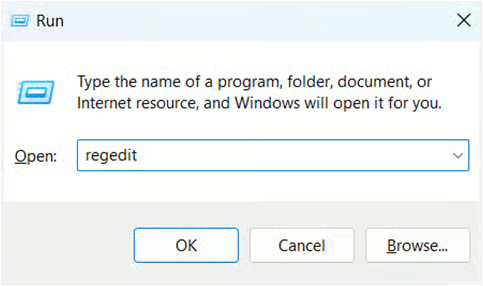
- Öffnen Sie das Dialogfeld „Ausführen“ (Win + R) und geben Sie regedit ein.
- Stellen Sie sicher, dass Sie über Administratorrechte verfügen.
- Öffnen Sie das Dialogfeld „Ausführen“ (Win + R) und geben Sie regedit ein.
- Zum Schlüssel „Touch“ navigieren:
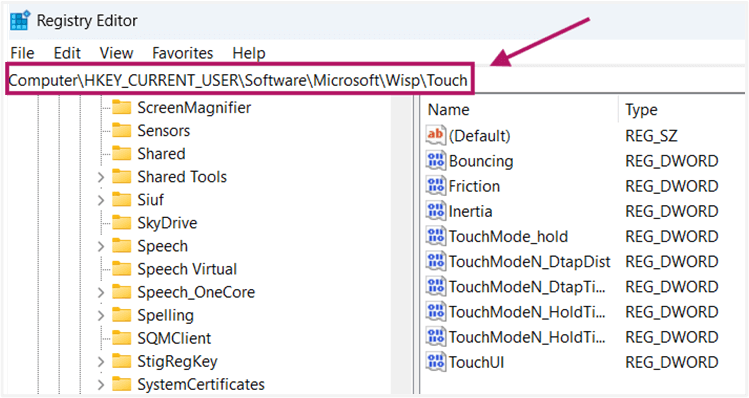
- Wechseln Sie zu diesem Pfad oder fügen Sie ihn in die Adressleiste ein: Computer\HKEY_CURRENT_USER\Software\Microsoft\Wisp\Touch
- DWORD erstellen oder ändern:
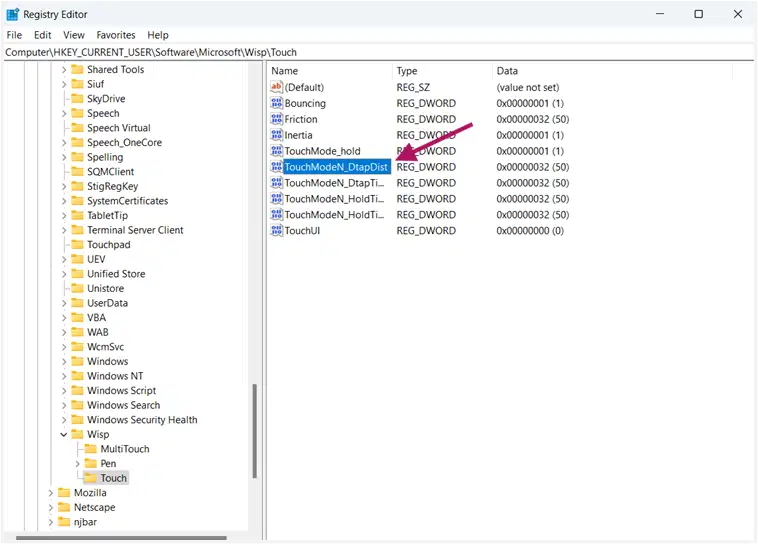
- Doppelklicken Sie auf den DWORD-Wert TouchModeN_DtapDist.
- Existiert er nicht, klicken Sie mit der rechten Maustaste in den rechten Bereich und wählen Neu > DWORD-Wert (32-Bit).
- Benennen Sie den DWORD-Wert mit TouchModeN_DtapDist.
- Doppelklicken Sie auf den DWORD-Wert TouchModeN_DtapDist.
- Wertdaten festlegen:
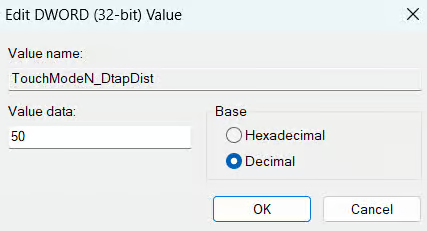
- Setzen Sie den Wert des DWORD TouchModeN_DtapDist dezimal auf einen der folgenden Werte:
- 0 = engste Toleranz.
- 50 = ausgewogen.
- 100 = größte Toleranz.
- Setzen Sie den Wert des DWORD TouchModeN_DtapDist dezimal auf einen der folgenden Werte:
- Änderungen übernehmen:
- Schließen Sie den Registrierungs-Editor und starten Sie Ihr Gerät neu, damit die Änderungen wirksam werden.
Diese Methode setzt den Schwellenwert für die räumliche Toleranz direkt im Touch-Eingabe-Stack von Windows. Höhere Werte bedeuten einen größeren Toleranzradius beim Tippen.
Verwandte Themen:
- Was ist die Windows-Registrierung? Der komplette Überblick
- So verwenden Sie den Registrierungs-Editor unter Windows 11
- So sichern und wiederherstellen Sie die Windows-Registrierung
Methode 3: Mit der Eingabeaufforderung
Mit der Eingabeaufforderung passen Sie die Konfiguration in der Registrierung mit einem einzigen Befehl an, statt sich zeitaufwendig manuell durch die Struktur zu klicken.
📌 Anwendungsfall: Diese Methode eignet sich ideal für die Massenbereitstellung auf Arbeitsplatzrechnern oder Kiosksystemen sowie für schnelle Korrekturen, wenn die grafische Oberfläche nicht erreichbar ist.
Schritt-für-Schritt-Anleitung:
- Eingabeaufforderung als Administrator starten:
- Suchen Sie im Startmenü nach cmd, klicken Sie mit der rechten Maustaste darauf und wählen Sie Als Administrator ausführen.
- Befehl für die räumliche Toleranz ausführen:
- Geben Sie diesen Befehl ein oder fügen Sie ihn ein und ersetzen Sie XX durch Ihren Wunschwert (0-100):
reg add "HKCU\Software\Microsoft\Wisp\Touch" /v TouchModeN_DtapDist /t REG_DWORD /d XX /f
- Änderungen übernehmen:
- Starten Sie Ihren PC neu, damit die Einstellungen wirksam werden.
Auf diesem Weg konfigurieren Sie den DWORD-Wert der räumlichen Toleranz, ohne durch die Registrierung navigieren zu müssen.
Verwandte Themen:
Methode 4: Mit PowerShell
Als Alternative zur Eingabeaufforderung können Sie auch die Skriptfähigkeiten von PowerShell nutzen, um die räumliche Toleranz für den Doppeltipp in der Registrierung zu konfigurieren.
📌 Anwendungsfall: Dieser Weg eignet sich ideal, um Touchscreen-Einstellungen in Windows 11 über Domänengeräte hinweg zu verwalten und automatisierte Bereitstellungsskripte zu erstellen.
Schritt-für-Schritt-Anleitung:
- PowerShell als Administrator starten:
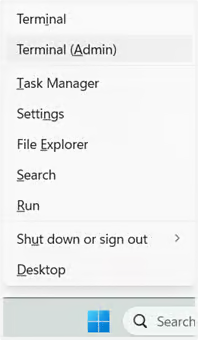
- Drücken Sie Win + X und wählen Sie Terminal (Administrator).
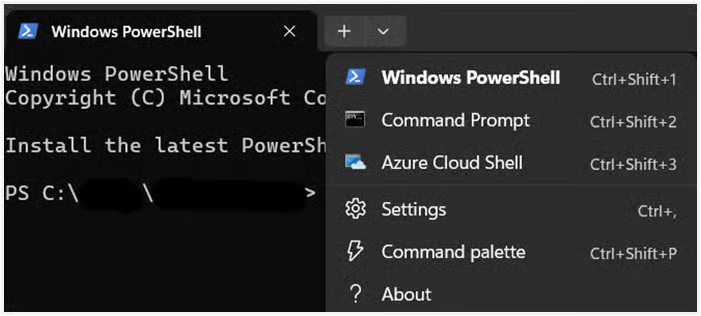
- Ist PowerShell nicht das Standard-Befehlszeilenwerkzeug, klicken Sie auf den Pfeil nach unten (▼) in der Registerkartenleiste oberhalb des Fensters und wählen Sie Windows PowerShell.
- Befehl ausführen:
- Führen Sie dieses Skript aus und ersetzen Sie XX durch Ihren Wunschwert (0-100):
Set-ItemProperty -Path "HKCU:\Software\Microsoft\Wisp\Touch" -Name "TouchModeN_DtapDist" -Value XX
- Änderungen übernehmen:
- Starten Sie Ihr Gerät neu, um die neue Einstellung zu aktivieren.
Dieses Skript ändert direkt denselben DWORD-Wert TouchModeN_DtapDist in der Registrierung.
Methode 5: Mit dem Gruppenrichtlinien-Editor
In Unternehmensumgebungen stellen Sie standardisierte Doppeltipp-Einstellungen über Gruppenrichtlinien (GPO) auf allen Windows-11-Geräten bereit. Für die räumliche Toleranz beim Doppeltippen gibt es allerdings keine native Richtlinie.
Stattdessen zeigt Ihnen dieser Teil der Anleitung, wie Sie die Einstellung per GPO über Registrierungseinstellungen konfigurieren.
💡 Hinweis: Diese Methode steht nur in den Editionen Windows 11 Pro, Enterprise und Education zur Verfügung. In der Home-Edition konfigurieren Sie die Touch-Einstellungen über die vorherigen Methoden.
📌 Anwendungsfall: Nutzen Sie diesen Weg, um Touchscreen-Einstellungen in Windows 11 unternehmensweit zentral zu verwalten. So setzen Sie Barrierefreiheitsstandards und Kiosk-Konfigurationen verlässlich durch.
Schritt-für-Schritt-Anleitung:
- Gruppenrichtlinienverwaltungs-Editor öffnen:
- Öffnen Sie das Dialogfeld „Ausführen“ (Win + R) und geben Sie gpedit.msc ein.
- Stellen Sie sicher, dass Sie über Administratorrechte für dieses Tool verfügen.
- Öffnen Sie das Dialogfeld „Ausführen“ (Win + R) und geben Sie gpedit.msc ein.
- Zu den Registrierungseinstellungen navigieren:
- Wechseln Sie zu: Benutzerkonfiguration > Einstellungen > Windows-Einstellungen > Registrierung.
- Neues Registrierungselement erstellen:
- Klicken Sie mit der rechten Maustaste auf Registrierung und wählen Sie Neu > Registrierungselement.
- Geben Sie folgende Details ein:
- Aktion: Aktualisieren
- Struktur: HKEY_CURRENT_USER
- Schlüsselpfad: Software\Microsoft\Wisp\Touch
- Wertname: TouchModeN_DtapDist
- Werttyp: REG_DWORD
- Wertdaten: Geben Sie Ihre bevorzugte Toleranz ein (z. B. 0-100)
- Richtlinie anwenden:
- Verknüpfen Sie das GPO mit den Zielbenutzer:innen beziehungsweise Zielgeräten.
- Erzwingen Sie die Aktualisierung über die Eingabeaufforderung mit diesem Befehl:
gpupdate /force
Diese neue Richtlinie wendet die Einstellungen beim Anmelden oder beim Neustart des Geräts automatisiert an.
⚠️ Worauf Sie achten sollten
Dieser Abschnitt zeigt mögliche Stolpersteine, die Sie beim Befolgen dieser Anleitung beachten sollten.
| Risiken | Mögliche Folgen | Gegenmaßnahmen |
| 1. Fehlerhafte Änderungen an der Registrierung | Das Betriebssystem wird instabil und der Startvorgang schlägt fehl. | Erstellen Sie ein Backup der Registrierung* oder einen Wiederherstellungspunkt der Systemwiederherstellung. *Öffnen Sie den Registrierungs-Editor (regedit) und wählen Sie Datei > Exportieren. Mehr dazu im Video So sichern und wiederherstellen Sie die Windows-Registrierung. |
| 2. Eine zu große Toleranz verdeckt Kalibrierungsprobleme des Touchscreens | Dauerhafte Fehleingaben oder geringere Doppeltipp-Präzision. | Führen Sie Systemsteuerung > Hardware > Bildschirm kalibrieren aus. |
| 3. Konflikte mit Touch-Treibern von Drittanbietern | Das kann zu fehlschlagenden Gesten und eingefrorener Touch-Eingabe führen | Setzen Sie die Touch-Treiber zurück oder installieren Sie sie neu. |
| 4. „Stift- und Fingereingabe“ fehlt auf Geräten ohne Touch-Unterstützung | Vergeudete Zeit bei der Fehlersuche | Prüfen Sie die Touch-Hardware unter Geräte-Manager > Eingabegeräte (Human Interface Devices). |
| 5. Tippfehler im Namen oder Pfad von TouchModeN_DtapDist | Defekte Touch-Eingabe oder Systeminstabilität | Spielen Sie das Backup der Registrierung zurück oder löschen Sie den fehlerhaften Schlüssel (siehe Risiko 1). |
| 6. Falscher Werttyp (z. B. REG_SZ statt REG_DWORD) | Touch-Gesten sind deaktiviert | Erstellen Sie den Schlüssel mit dem korrekten Datentyp neu. |
| 7. Syntaxfehler in reg add (Eingabeaufforderung) / Falscher Variablengültigkeitsbereich in Skripten (PowerShell) | Unvollständige Anwendung, beschädigte Registrierung oder benutzerspezifische Einstellungen werden nicht angewendet | Führen Sie das Skript beziehungsweise den Befehl erneut aus. |
Profi-Tipps für die Konfiguration der Doppeltipp-Toleranz
Mit angepassten Doppeltipp-Einstellungen gelingen Touch-Eingaben in Windows 11 reibungsloser und ohne Frust.
Barrierefreiheit zuerst
Die passende Doppeltipp-Konfiguration ist für ganz unterschiedliche Benutzer:innen entscheidend. Bei motorischen Einschränkungen, Arthrose und ähnlichen Beschwerden sorgt eine höhere räumliche Toleranz von etwa 70 bis 100 für mehr Spielraum, da größere Abstände beim Tippen zugelassen werden.
In präzisionskritischen Szenarien wie Grafikdesign oder computergestütztem Design (CAD) ermöglicht eine geringere Toleranz von etwa 0 bis 30 eine engere und genauere Kontrolle über den Doppeltipp.
Praxistests für reale Szenarien
Wer mit Handschuhen oder Eingabestiften arbeitet, sollte die räumliche Toleranz mit genau diesen Hilfsmitteln bei 40, 60 und 80 testen, um eine komfortable Bedienung sicherzustellen.
Bei Tablets in Fahrzeugen gleicht ein Wert von 70 oder höher störende Vibrationen aus. Für gemeinsam genutzte Kiosksysteme und andere geteilte Geräte ist dagegen ein ausgewogener Wert von 50 bis 60 meist die bessere Wahl.
Räumliche Doppeltipp-Toleranz für eine angenehmere Touchscreen-Bedienung konfigurieren
Wer die räumliche Toleranz für den Doppeltipp in Windows 11 feinjustiert, sorgt dafür, dass Touch-Eingaben zu den Anforderungen der Benutzer:innen passen, Fehleingaben verschwinden und die Barrierefreiheit steigt. Mit den Methoden aus dieser Anleitung wird die Bedienung Ihres Touchscreens deutlich flüssiger und produktiver.
Verwandte Themen
- So konfigurieren Sie die Touch-Tastatur in Windows 10 so, dass nach doppeltem Tippen auf die Leertaste ein Punkt eingefügt wird
- So aktivieren oder deaktivieren Sie den Touchscreen unter Windows
- So aktivieren oder deaktivieren Sie Textvorschläge für die Touch-Tastatur in Windows 10
- So aktivieren oder deaktivieren Sie den Tablet-Modus in Windows 10






