





Windows Textvorschläge sind eine integrierte Funktion der Bildschirmtastatur in Windows 10, die Wörter während des Tippens vorhersagt. Diese Vorschläge sollen das Tippen beschleunigen und Fehler reduzieren, vor allem auf Touchscreens, wo präzise Eingaben oft schwerfallen.
Da für die Vorhersagen die eingegebenen Inhalte ausgewertet werden, schalten manche Menschen die Funktion lieber ab, sei es aus Datenschutzgründen oder schlicht, weil sie als störend empfunden wird. In dieser leicht verständlichen Anleitung erfahren Sie, wie Sie die Textvorschläge in Windows 10 ein- oder ausschalten.
Windows Textvorschläge deaktivieren
So schalten Sie die Textvorschläge ohne Umwege ab, beseitigen Ablenkungen und schützen beim Tippen Ihre Privatsphäre:
1. Öffnen Sie die Windows-Einstellungen mit Win + I.
2. Wechseln Sie zu Geräte. Klicken Sie im Hauptmenü links auf Eingabe.
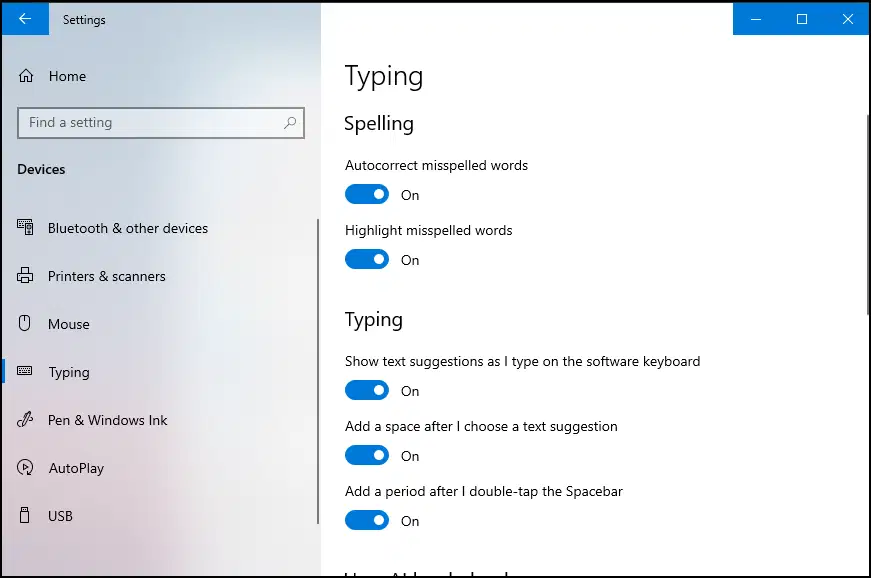
3. Deaktivieren Sie die Textvorschläge:
- Scrollen Sie zum Abschnitt Bildschirmtastatur.
- Stellen Sie Textvorschläge beim Tippen auf der Bildschirmtastatur anzeigen auf AUS.
4. Passen Sie die mehrsprachigen Vorschläge an (optional). Wenn Sie mehrere Sprachen nutzen, deaktivieren Sie Textvorschläge basierend auf erkannten Sprachen anzeigen, um überfüllte oder unpassende Vorhersagen zu vermeiden.
5. Speichern und beenden. Die Änderungen greifen sofort.
Alternative Methode zum Deaktivieren der Textvorschläge
Wer die Textvorschläge detaillierter und gezielter steuern möchte, findet in Windows 10 eine erweiterte Option. Im Folgenden erfahren Sie, wie Sie diese Vorhersagen über den Registrierungs-Editor deaktivieren:
HINWEIS: Änderungen an der Registrierung bergen Risiken für das System. Erstellen Sie daher zuerst eine Backup-Datei, bevor Sie fortfahren.
1. Registrierungs-Editor öffnen:
- Drücken Sie Win + R, um das Dialogfeld Ausführen zu öffnen.
- Geben Sie regedit ein und drücken Sie die Eingabetaste, um die Registrierung zu öffnen.
2. Zum Registrierungsschlüssel navigieren:
- Rufen Sie folgenden Schlüssel auf: HKEY_CURRENT_USER\Software\Microsoft\TabletTip\1.7
3. DWORD-Wert ändern oder anlegen:
- Suchen Sie das DWORD EnableTextPrediction. Ist es nicht vorhanden, klicken Sie mit der rechten Maustaste in den Bereich und wählen Sie Neu und DWORD-Wert (32-Bit). Benennen Sie ihn EnableTextPrediction.
- Doppelklicken Sie auf das DWORD und legen Sie den Wert fest:
- Vorschläge ausschalten: Wert auf 0 setzen.
- Textvorschläge wieder einschalten: Wert auf 1 setzen.
4. Computer neu starten:
- Die Änderungen werden direkt nach dem Neustart wirksam.
- Prüfen Sie über die Bildschirmtastatur, ob keine Textvorschläge mehr erscheinen.
Häufig gestellte Fragen
Wirkt sich das Abschalten der Textvorschläge auf andere Tastaturen aus?
Nein. Das Abschalten dieser Funktion gilt nur für die Windows-Bildschirmtastatur. Tastaturen von Drittanbietern wie SwiftKey oder physische Tastaturen behalten ihre eigenen Einstellungen.
Kann ich die Textvorschläge nur für bestimmte Apps deaktivieren?
Nein. Windows 10 wendet die Textvorschläge systemweit an. Wenn Sie sie abschalten, sind die Vorhersagen für die Bildschirmtastatur in allen Anwendungen deaktiviert, also auch in Editor, Webbrowsern und Microsoft-Office-Apps.
Betrifft das auch die Textvorschläge der physischen Tastatur?
Nein. Physische Tastaturen haben eigene, separate Einstellungen für Vorhersagen. So passen Sie deren Textvorschläge an:
- Öffnen Sie die Windows-Einstellungen (Win + I).
- Wechseln Sie zu Geräte und klicken Sie links auf Eingabe.
- Schalten Sie im Abschnitt Hardwaretastatur die Option Textvorschläge beim Tippen anzeigen um.
Was tun, wenn die Windows Textvorschläge nach dem Deaktivieren nicht richtig funktionieren?
Starten Sie zunächst Ihr Gerät neu, damit die Änderungen übernommen werden. Besteht das Problem weiterhin, stellen Sie sicher, dass keine Tools von Drittanbietern wie Zwischenablage-Manager dazwischenfunken, denn diese überschreiben die Einstellungen häufig.
Häufige Probleme beheben
Nach dem Deaktivieren oder erneuten Aktivieren der Windows Textvorschläge kann es weiterhin zu Problemen mit der Funktion kommen. Im Folgenden gehen wir auf typische Stolpersteine ein und zeigen, wie Sie sie beheben, damit Ihre Tastatur reibungslos arbeitet.
Problem: Die Textvorschläge erscheinen weiterhin auf der Bildschirmtastatur
Wenn die Textvorschläge trotz Deaktivierung weiterhin angezeigt werden, können andere Faktoren auf die Funktion einwirken. Probieren Sie diese Lösungsansätze aus:
Option 1: Gerät neu starten
Manche Änderungen auf Systemebene, etwa das Deaktivieren der Textvorschläge, werden erst nach einem Neustart wirksam. Schließen Sie alle Apps und starten Sie Ihren PC neu, um die Änderungen zu übernehmen.
Option 2: Nach Windows-Updates suchen
Microsoft setzt Einstellungen bei größeren Updates gelegentlich zurück, wodurch auch die Textvorschläge wieder aktiviert werden können.
- Öffnen Sie die Windows-Einstellungen (Win + I).
- Wechseln Sie zu Update und Sicherheit und prüfen Sie unter Windows Update, ob ein kürzlich installiertes Update die Funktion wieder aktiviert hat.
Option 3: Konflikte mit Drittanbieter-Software
Wie bereits erwähnt, überschreiben Apps wie Zwischenablage-Manager oder Tastatur-Tools häufig die Systemeinstellungen. Deaktivieren Sie diese Tools vorübergehend und versuchen Sie dann erneut, die Textvorschläge abzuschalten.
Problem: Die Option fehlt in den Einstellungen
- Einschränkung je nach Edition: In Windows 10 Pro, Enterprise oder Education können die Einstellungen der Bildschirmtastatur in stark abgesicherten Umgebungen ausgeblendet sein. Stimmen Sie sich mit Ihren IT-Administrator:innen ab, um diese Funktion über den Gruppenrichtlinien-Editor zu steuern.
- Weg über die Registrierung: Fehlt die Option in den Einstellungen, nutzen Sie die Methode über den Registrierungs-Editor.
Darum lohnt es sich, Windows Textvorschläge zu verwalten
Wer die Windows Textvorschläge deaktiviert, arbeitet oft fokussierter, reduziert Ablenkungen und wird Datenschutzanforderungen gerecht, gerade in Umgebungen, in denen vorausschauende Eingabe kaum Mehrwert bringt.
Ob Sie die übersichtliche Einstellungen-App für schnelle Anpassungen nutzen oder den Registrierungs-Editor für die detaillierte Steuerung: Mit beiden Methoden bestimmen Sie selbst, wie sich die Bildschirmtastatur verhält. Denken Sie daran, Ihr Gerät neu zu starten, wenn die Änderungen nicht sofort greifen. Das löst die meisten Synchronisierungsprobleme.
Erfreulicherweise bleibt Windows 10 flexibel: Sie können die Textvorschläge jederzeit wieder aktivieren, indem Sie die Schritte einfach umkehren. So passt sich die Konfiguration an veränderte Anforderungen an. IT-Teams können damit einheitliche Konfigurationen über alle Geräte hinweg durchsetzen, während private Anwender:innen zu mehr Einfachheit zurückkehren.
Wenn Sie diese Einstellungen beherrschen, schalten Sie nicht einfach nur eine Funktion ein oder aus. Sie richten Windows so ein, dass es für Sie arbeitet, und bringen Produktivität und persönliche Vorlieben in Einklang.






