
Diese Schritt-für-Schritt-Anleitung zeigt, wie Sie das Kennwortalter in Windows 10 und Windows 11 konfigurieren. Sie enthält Anweisungen zum Ändern des maximalen und des minimalen Kennwortalters über die lokale Sicherheitsrichtlinie und die Eingabeaufforderung.
Wenn Sie die Sicherheitseinstellungen zum Kennwortablauf in Windows 10 und Windows 11 anpassen, schützen Sie Geräte zu Hause und in kleinen Unternehmen besser: Alte Kennwörter, die möglicherweise bereits geleakt wurden, lassen sich nicht weiter verwenden, und Familienmitglieder sowie Kolleg:innen werden zu guten Sicherheitsgewohnheiten angehalten.
NinjaOne bietet leistungsstarke Werkzeuge für die Verwaltung von Kennwortrichtlinien und stärkt so Ihre Endpunkt-Sicherheit.
→ Erfahren Sie, wie NinjaOne die Endpunkt-Sicherheit verbessert
Kennwortalter für lokale Konten in Windows 10 und 11 konfigurieren: Schritt für Schritt
Voraussetzungen für das Ändern des Kennwortablaufs in Windows
Um das minimale und maximale Kennwortalter zu ändern, müssen Sie als Administrator:in angemeldet sein und der Kennwortablauf muss aktiviert sein.
Hinweis: Die unten beschriebenen Methoden über die lokale Sicherheitsrichtlinie stehen nur in den Pro- und Enterprise-Versionen von Windows 10 und Windows 11 zur Verfügung. Mit der Home-Edition funktionieren ausschließlich die Anweisungen für die Eingabeaufforderung.
Was ist der Kennwortablauf in Windows?
Der Kennwortablauf zwingt Benutzer:innen dazu, ihr Kennwort zu ändern, sobald das aktuelle Kennwort ein konfiguriertes minimales oder maximales Alter erreicht hat. In Windows 10 und Windows 11 ist der Kennwortablauf standardmäßig deaktiviert.
Was ist das minimale Kennwortalter?
Das minimale Kennwortalter gibt an, wie viele Tage ein Kennwort verwendet werden muss, bevor Benutzer:innen es ändern dürfen. So wird verhindert, dass Kennwörter zu häufig gewechselt werden.
In Windows 10 und Windows 11 lässt sich das minimale Kennwortalter auf einen Wert zwischen 0 und 998 Tagen festlegen. Es muss immer kleiner sein als das maximale Kennwortalter, es sei denn, dieses ist auf 0 gesetzt (Kennwörter laufen dann nie ab). Der Wert 0 (Standardeinstellung) bedeutet, dass Benutzer:innen ihr Kennwort so oft ändern können, wie sie möchten.
Minimales Kennwortalter über die lokale Sicherheitsrichtlinie konfigurieren
So legen Sie das minimale Kennwortalter in Windows 10 und Windows 11 fest:
- Klicken Sie mit der rechten Maustaste auf die Schaltfläche „Start“ und dann auf Ausführen
- Geben Sie secpol.msc in das Dialogfeld „Ausführen“ ein und klicken Sie auf OK
- Klicken Sie in der Navigationsstruktur im linken Bereich unter Sicherheitseinstellungen auf Kontorichtlinien und anschließend auf Kennwortrichtlinie
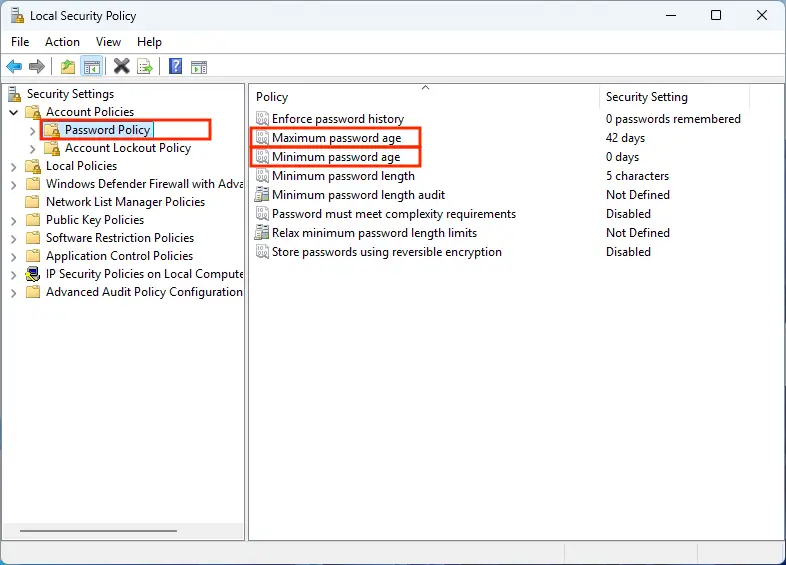
- Doppelklicken Sie in der Richtlinienliste im rechten Bereich auf die Richtlinie Minimales Kennwortalter
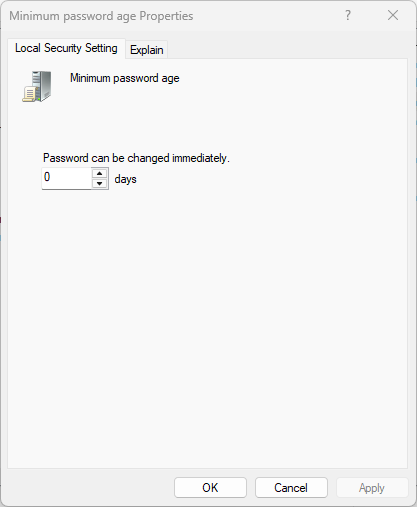
- Geben Sie einen Wert zwischen 0 und 998 ein (die Anzahl der Tage, die gelten soll) und bestätigen Sie die Änderung mit OK
Minimales Kennwortalter über die Eingabeaufforderung konfigurieren
Um das minimale Kennwortalter für ein Benutzerkonto in Windows 10 oder Windows 11 über die Eingabeaufforderung oder PowerShell zu konfigurieren, geben Sie folgenden Befehl ein: net accounts /minpwage:NUMBER
Ersetzen Sie NUMBER durch die Anzahl der Tage für das minimale Kennwortalter. Beachten Sie, dass Sie diesen Befehl in einer Eingabeaufforderung mit erhöhten Rechten (als Administrator:in) oder in einer PowerShell-Sitzung ausführen müssen.
Was ist das maximale Kennwortalter (Kennwortablauf)?
Das maximale Kennwortalter legt fest, wie viele Tage ein Kennwort verwendet werden darf, bevor Benutzer:innen es ändern müssen. Möglich sind Werte zwischen 0 und 999 Tagen. Ist das maximale Kennwortalter auf null gesetzt, läuft das Kennwort nie ab. Beim Wert 0 lässt sich jedes minimale Kennwortalter zwischen 0 und 998 konfigurieren.
Standardmäßig beträgt das maximale Kennwortalter in Windows 10 und Windows 11 42 Tage. Wichtig zu wissen: Dieser Standardwert greift erst, sobald der Kennwortablauf aktiviert ist. Solange er deaktiviert ist, werden die Einstellungen für minimales und maximales Kennwortalter ignoriert und Kennwörter laufen nie ab.
Maximales Kennwortalter über die lokale Sicherheitsrichtlinie konfigurieren
Die Schritte zum Festlegen des maximalen Kennwortalters sind weitgehend identisch. Sie bearbeiten im Editor für die lokale Sicherheitsrichtlinie lediglich die Richtlinie Maximales Kennwortalter (mit einem Wert zwischen 0 und 999) statt der Richtlinie Minimales Kennwortalter.
Maximales Kennwortalter über die Eingabeaufforderung konfigurieren
Um das maximale Kennwortalter über die Eingabeaufforderung oder PowerShell festzulegen, geben Sie folgenden Befehl in einer Eingabeaufforderung mit erhöhten Rechten (als Administrator:in) ein: net accounts /maxpwage:NUMBER
Ersetzen Sie NUMBER auch hier durch die Anzahl der Tage, die Sie als maximales Kennwortalter festlegen möchten.
Anwendungsfälle und Praxisszenarien
Das Konfigurieren des Kennwortalters für lokale Konten in Windows 10 und Windows 11 ist vor allem für Privatanwender:innen und kleine Unternehmen sinnvoll, die keine Windows-Domäne nutzen, um Windows-Sicherheitseinstellungen zentral zu verwalten.
Grenzen für den Kennwortablauf stellen sicher, dass alte Kennwörter, die womöglich Teil eines Datenlecks waren, nicht weiter genutzt werden. Der Kennwortablauf kann außerdem für die Compliance mit Sicherheitsstandards wie dem Payment Card Industry Data Security Standard (PCI DSS) erforderlich sein, der vorschreibt, dass Benutzerkennwörter alle 90 Tage geändert werden müssen.
💡 Profi-Tipp: Falls Benutzer:innen nach einer Kennwortänderung ausgesperrt werden, hilft unsere Videoanleitung So entsperren Sie ein lokales Konto in Windows 10 mit einer Schritt-für-Schritt-Wiederherstellung.
Empfehlungen und Fehlerbehebung
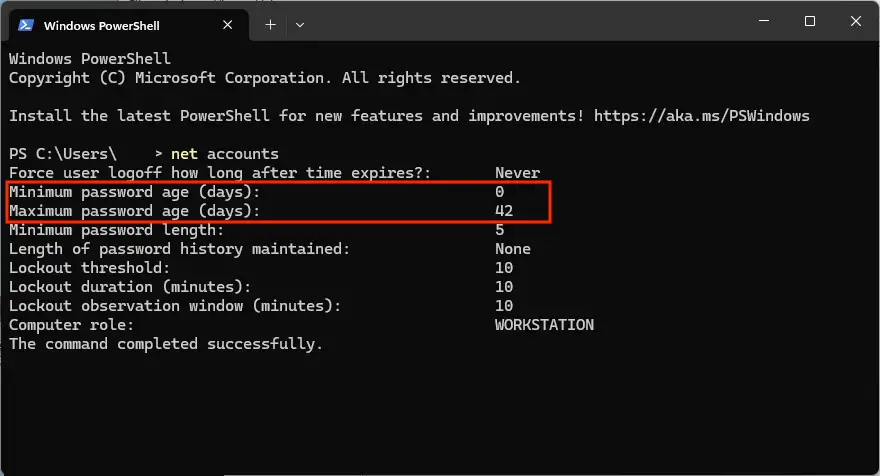
Das aktuell konfigurierte minimale und maximale Kennwortalter können Sie sich in der Eingabeaufforderung oder in PowerShell mit folgendem Befehl anzeigen lassen: net accounts
Wenn Sie Ihre Kennwortrichtlinien kürzlich geändert haben, können Sie Benutzer:innen dazu zwingen, ihr Kennwort bei der nächsten Anmeldung zu ändern. Möchten Sie das minimale und maximale Kennwortalter auf die Standardwerte zurücksetzen, können Sie alle Einstellungen der lokalen Sicherheitsrichtlinie zurücksetzen.
Richten Sie Ihre Richtlinien zum Kennwortablauf so ein, dass sie die gesetzlichen Vorgaben oder Branchenstandards erfüllen, an die Ihr Unternehmen gebunden ist.
Bedenken Sie jedoch: Wer Benutzer:innen zu häufige Kennwortwechsel aufzwingt, erreicht womöglich das Gegenteil. Sie weichen dann auf einfachere Kennwörter aus, notieren sich Kennwörter, um sie sich zu merken, oder verwenden einfach alte Kennwörter erneut und hängen eine Zahl an (was Angreifer:innen mit Sicherheit ebenfalls ausprobieren).
NinjaOne bietet umfassende Werkzeuge für eine effiziente Verwaltung von Benutzerkonten.
Starten Sie noch heute Ihre kostenlose Testversion von NinjaOne
Legen Sie Ablaufregeln für die Kennwörter lokaler Konten fest. Sehen Sie sich dazu So konfigurieren Sie das Kennwortalter für lokale Konten in Windows an.
Kennwort-Sicherheitsrichtlinien in kritischen Unternehmensumgebungen verwalten
Ein konfiguriertes minimales und maximales Kennwortalter in Windows 10 und Windows 11 kann die Compliance unterstützen, gilt aber nicht als Best Practice und kann bei Benutzer:innen ein trügerisches Sicherheitsgefühl erzeugen.
Ihre IT-Infrastruktur und die darin gespeicherten Daten sind überlebenswichtig für Ihr Unternehmen und müssen durch robuste Sicherheitsmechanismen geschützt werden, einschließlich Sicherheits- und Kennwortrichtlinien. NinjaOne bietet eine Plattform für Unified Endpoint Management zur Verwaltung Ihrer gesamten IT-Umgebung, von Servern bis zu Benutzergeräten. Damit steuern Sie Sicherheitseinstellungen und überwachen verdächtige Aktivitäten.






