

Schlüsselpunkte
- Lifecycle standardisieren: Verwalten Sie Apps, indem Sie Richtlinien für die IT-Umgebung konfigurieren, Deinstallationsmethoden auswählen und die erneute Bereitstellung für neue Benutzerprofile verhindern.
- Deinstallation auf mehreren Ebenen durchführen: Nutzen Sie PowerShell-Befehle mit AllUsers-Parametern oder die Systemmenüs, um Anwendungen vollständig zu entfernen und ein Wiederauftauchen bei Updates zu blockieren.
- Administrative Steuerung nutzen: Setzen Sie unternehmensweite Einschränkungen per Gruppenrichtlinie und Registry-Anpassungen durch und bereinigen Sie KI-Integrationen.
- Kompatibilität der Umgebung prüfen: Prüfen Sie Windows-Build-Versionen und die Anforderungen im Unternehmen, um zu entscheiden, ob Sie nur die Benutzeroberfläche ausblenden oder die Paketdateien vollständig entfernen.
- Dauerhafte Einstiegspunkte absichern: Deaktivieren Sie sekundäre KI-Funktionen in den App-Einstellungen und steuern Sie den Unternehmenszugriff über das Microsoft 365 Admin Center.
Windows Copilot ist ein leistungsfähiger KI-Assistent, der in viele Microsoft-Apps und -Prozesse integriert ist. Allerdings benötigen nicht alle Endbenutzer:innen Copilot, um ihre Arbeitsabläufe zu optimieren. Wenn Sie wissen, um welche Benutzer:innen es sich handelt, finden Sie in diesem Leitfaden die nötigen Schritte, um den Copilot-Zugriff in verwalteten IT-Umgebungen zu steuern.
Die Copilot-App deinstallieren
Es gibt mehrere Wege, Copilot von Endpunkten zu entfernen, und zwar über:
✔️ Startmenü
✔️ Windows-Einstellungen
✔️ Microsoft Edge
✔️ PowerShell-Befehl
🥷 Tipp: Mit jedem dieser Tools und Einstellungen entfernen Sie Copilot für die aktive Benutzerin bzw. den aktiven Benutzer. Mit PowerShell lässt sich der Zugriff dagegen für alle Benutzer:innen entfernen.
Dieses Video zeigt von Anfang bis Ende, „wie Sie die Copilot-App in Windows 11 deinstallieren oder neu installieren“.
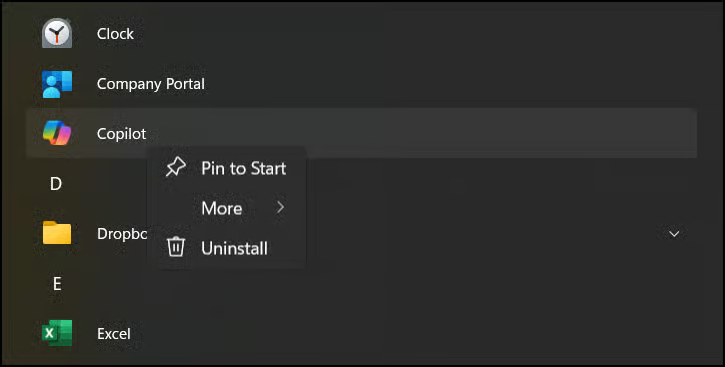
Methode 1: Copilot über das Startmenü deinstallieren (nur aktuelle:r Benutzer:in)
- Wählen Sie im Startmenü die Option Alle Apps.
- Suchen Sie die App Copilot, klicken Sie mit der rechten Maustaste darauf und wählen Sie Deinstallieren.
- Bestätigen Sie die Deinstallation, wenn Sie dazu aufgefordert werden.
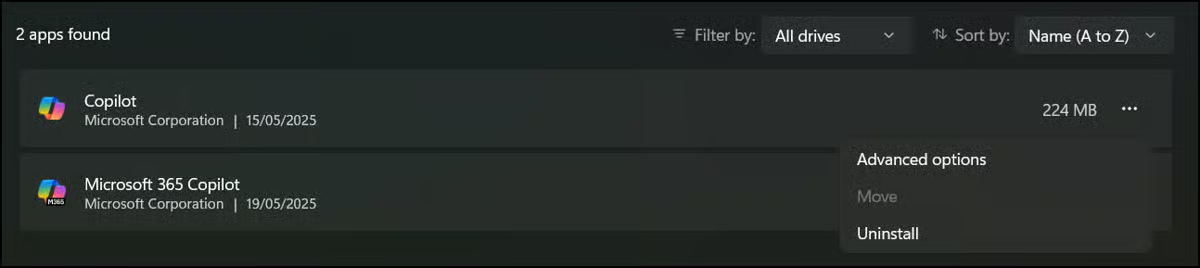
Methode 2: Copilot über die Windows-Einstellungen deinstallieren (nur aktuelle:r Benutzer:in)
- Öffnen Sie die Einstellungen (Win + I) und navigieren Sie zu Apps → Installierte Apps.
- Suchen Sie Copilot in der Liste.
- Klicken Sie auf das Drei-Punkte-Menü neben Copilot und wählen Sie Deinstallieren.
- Bestätigen Sie die Deinstallation, wenn Sie dazu aufgefordert werden.
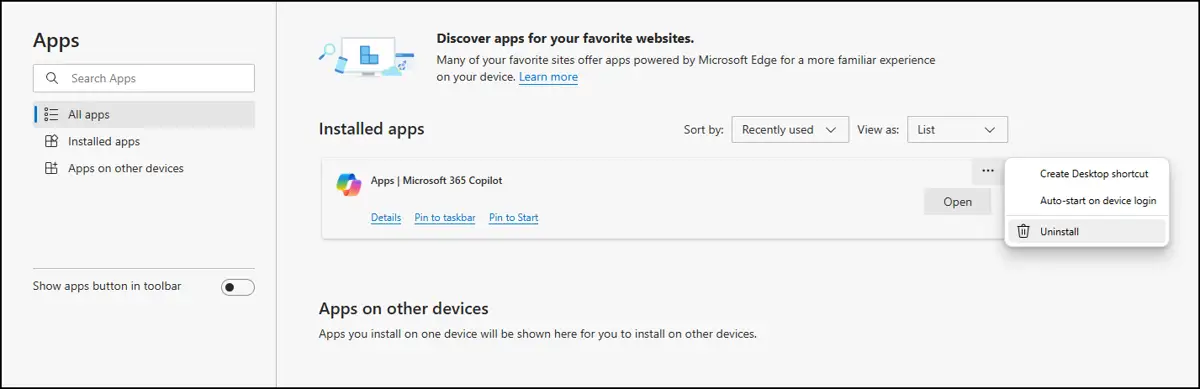
Methode 3: Die Copilot-App in Microsoft Edge entfernen
Wenn die Microsoft 365 Copilot-App auch im Browser installiert ist, deinstallieren Sie sie mit diesen Schritten:
- Öffnen Sie Microsoft Edge. Geben Sie
edge://apps/in die Adressleiste ein und drücken Sie die Eingabetaste. - Suchen Sie die Copilot-App.
- Klicken Sie auf das Drei-Punkte-Menü neben Copilot und wählen Sie „Deinstallieren“.
- Bestätigen Sie die Deinstallation, wenn Sie dazu aufgefordert werden.
Methode 4: Copilot per PowerShell-Befehl deinstallieren (nur aktuelle:r Benutzer:in)
- Öffnen Sie das Windows-Terminal und wählen Sie Windows PowerShell.
- Führen Sie den folgenden Befehl aus:
Get-AppxPackage | Where-Object {$_.Name -Like '*Microsoft.Copilot*'} |
Remove-AppxPackage -ErrorAction Continue
Methode 5: Copilot per PowerShell-Befehl deinstallieren (alle Benutzer:innen)
- Öffnen Sie das Windows-Terminal und wählen Sie Windows PowerShell.
- Führen Sie den folgenden Befehl aus:
Get-AppxPackage -AllUsers | Where-Object {$_.Name -Like '*Microsoft.Copilot*'} |
Remove-AppxPackage -ErrorAction Continue
Methode 6: Erneute Bereitstellung verhindern (neue Benutzerprofile)
Damit Copilot nicht wieder auftaucht, sobald sich neue Benutzer:innen am Gerät anmelden, entfernen Sie das bereitgestellte Paket:
Get-AppxProvisionedPackage -Online | Where-Object {$_.DisplayName -like "*Microsoft.Copilot*"} |
Remove-AppxProvisionedPackage -Online
Die Copilot-App neu installieren
Umgekehrt können Sie Copilot schnell über den Microsoft Store oder mit einem ausführbaren Installer (.exe) neu installieren.
Methode 1: Microsoft Store (nur aktuelle:r Benutzer:in)
- Öffnen Sie den Microsoft Store und suchen Sie nach Microsoft Copilot.
- Klicken Sie auf Abrufen oder Installieren, um die Installation der App zu starten.
Methode 2: Mit der ausführbaren Installationsdatei
- Laden Sie die Datei Microsoft Copilot Installer.exe von der offiziellen Microsoft Store-Website herunter.
- Führen Sie den Installer aus, um die App Copilot neu zu installieren.
Methode 3: Windows Package Manager (winget)
Für eine schnelle, skriptfähige Neuinstallation führen Sie im Terminal Folgendes aus: winget install „Microsoft Copilot“
Copilot per Gruppenrichtlinie verwalten
In Unternehmensumgebungen können Administrator:innen die Verfügbarkeit der Copilot-App über Gruppenrichtlinien steuern:
- Drücken Sie Win + R und geben Sie gpedit.msc ein. Klicken Sie auf OK, um den Gruppenrichtlinien-Editor zu öffnen.
- Navigieren Sie zu Computerkonfiguration → Administrative Vorlagen → Windows-Komponenten → Windows Copilot.
- Konfigurieren Sie die Richtlinie Windows Copilot deaktivieren:
- Auf Aktiviert setzen, um Copilot zu deaktivieren.
- Auf Deaktiviert oder „Nicht konfiguriert“ setzen, um Copilot zu aktivieren.
🥷 Hinweis: Diese Richtlinieneinstellung steht erst ab Windows 11 Build 22631.3810 und Windows 10 Build 19045.4593 zur Verfügung.
Neu ab 2026: gezielte App-Deinstallation Administrator:innen können jetzt die Richtlinie RemoveMicrosoftCopilotApp verwenden, um auf verwalteten Geräten eine einmalige, automatisierte Deinstallation auszulösen.
- Pfad: Benutzerkonfiguration → Administrative Vorlagen → Windows AI → Microsoft Copilot-App entfernen.
- Voraussetzung: Die App darf in den letzten 28 Tagen nicht gestartet worden sein, damit diese Richtlinie greift.
Weitere Tipps nach der Deinstallation von Copilot
Nach der Deinstallation von Copilot kann das Symbol des Programms weiterhin in der Taskleiste zu sehen sein. In diesem Fall müssen Sie das System neu starten oder das Symbol manuell über die Taskleisteneinstellungen entfernen.
In manchen Fällen lässt sich die Copilot-App nicht konfigurieren, weil sie nicht in der Liste der installierten Apps auftaucht. Stellen Sie dann sicher, dass das System auf die neueste Windows-Version aktualisiert ist.
Gehört Ihr System zu einer verwalteten IT-Umgebung, sind einige der hier beschriebenen Methoden oder Schritte möglicherweise durch administrative Richtlinien eingeschränkt. Wenden Sie sich in solchen Fällen an Ihren IT-Support, bevor Sie weitere Schritte unternehmen.
Profi-Tipp: Integrationen in System-Apps bereinigen Wenn Sie die App deinstalliert haben, aber weiterhin „Cocreator“ in Paint oder KI-Funktionen in Notepad sehen:
- Notepad: Gehen Sie zu „Einstellungen“ (Zahnradsymbol) → „KI-Funktionen“ und deaktivieren Sie die Copilot-Integration.
- Paint: Diese Funktionen werden häufig über bestimmte Registry-Schlüssel unter HKLM\SOFTWARE\Microsoft\Windows\CurrentVersion\Policies\Paint gesteuert.
Strategien für die Verwaltung des Copilot-Zugriffs
Copilot kann die Produktivität von Endbenutzer:innen in beide Richtungen beeinflussen. Deshalb ist es gängige Praxis, den KI-Assistenten für bestimmte Benutzer:innen oder Gruppen zu deinstallieren, um die Benutzererfahrung zu vereinheitlichen und die Compliance mit den Richtlinien des Unternehmens sicherzustellen.
Zusammengefasst: Wenn Sie eine Strategie für die Zugriffsverwaltung von Copilot brauchen, denken Sie daran, dass Sie Anpassungen für die aktuelle Benutzerin bzw. den aktuellen Benutzer über das Startmenü, die Windows-Einstellungen, PowerShell und sogar Microsoft Edge vornehmen können. Bei Geräten mit gemeinsamem Zugriff greifen Sie stattdessen zu PowerShell.
Für eine unternehmensweite Umsetzung können Sie Copilot über den Gruppenrichtlinien-Editor deinstallieren, sofern Ihr Windows-Build und Ihre Windows-Edition die Grundvoraussetzungen erfüllen.






