Schlüsselpunkte
- Vorbereitendes Backup: Notieren Sie sich alle aktuellen WLAN-Passwörter, Unternehmens-VPN-Anmeldeinformationen sowie statische IP- oder DNS-Konfigurationen, bevor Sie starten.
- Methode 1 (Einstellungen-App): Gehen Sie zu Einstellungen → Netzwerk und Internet → Erweiterte Netzwerkeinstellungen → Netzwerkzurücksetzung, um die Standardkonfigurationen automatisiert wiederherzustellen.
- Methode 2 (Eingabeaufforderung): Öffnen Sie das Terminal als Administrator und führen Sie netsh int ip reset und anschließend netsh winsock reset aus, um den Netzwerkstack manuell zu bereinigen.
- Methode 3 (PowerShell): Führen Sie den Befehl Reset-NetAdapter -Name „Adapter Name“ aus, um eine bestimmte WLAN- oder Ethernet-Karte gezielt neu zu initialisieren.
- Nach dem Zurücksetzen: Verbinden Sie sich nach dem Neustart manuell wieder mit den lokalen WLAN-Netzwerken und richten Sie eigene virtuelle Switches, Firewalls oder VPN-Profile erneut ein.
Zu wissen, wie Sie die Netzwerkeinstellungen in Windows 11 zurücksetzen, hilft bei der Behebung von Netzwerkproblemen. Benutzer:innen können damit die Standard-Netzwerkkonfigurationen wiederherstellen und so fehlerhafte Einstellungen entfernen, die Verbindungsprobleme verursachen können.
Diese Schritt-für-Schritt-Anleitung zeigt im Detail, wie Sie die Netzwerkeinstellungen in Windows 11 zurücksetzen. Unser Ziel: Benutzer:innen sollen die Vorteile eines Zurücksetzens der Netzwerkkonfiguration verstehen, typische Situationen erkennen, in denen ein Reset nötig ist, und den Vorgang sicher und wirksam durchführen können.
Mit dieser Anleitung lassen sich Probleme wie Verbindungsstörungen, Fehlfunktionen des Netzwerkadapters und fehlerhafte Netzwerkkonfigurationen beheben. Außerdem erfahren Sie, welche Vorkehrungen Sie vor dem Zurücksetzen treffen sollten und welche Schritte danach nötig sind, um die Funktionalität wiederherzustellen.
Für Windows 10: Sehen Sie sich So setzen Sie die Netzwerkeinstellungen in Windows 10 zurück an.
Verwalten und überwachen Sie Windows-Endpunkte über eine einzige Konsole, auch während der Netzwerk-Fehlerbehebung.
Das bedeutet das Zurücksetzen der Netzwerkeinstellungen
Zu den Netzwerkeinstellungen in Windows 11 gehören verschiedene Konfigurationen, die festlegen, wie das System Verbindungen aufbaut und über Netzwerke kommuniziert. Dazu zählen WLAN-Konfigurationen, Netzwerkadapter und TCP/IP-Einstellungen. Zusammen ermöglichen sie den Zugriff auf das Internet und auf lokale Netzwerke.
Beim Zurücksetzen der Netzwerkeinstellungen passiert Folgendes:
- WLAN-Konfigurationen: Alle gespeicherten WLAN-Netzwerke werden gelöscht.
- Netzwerkadapter: Die Netzwerkadapter werden auf die Standardkonfiguration zurückgesetzt.
- TCP/IP-Stack: Das System entfernt alle eigenen Netzwerkkonfigurationen, etwa DNS-Einstellungen oder statische IP-Adressen.
Dieser Vorgang unterscheidet sich davon, einzelne Einstellungen anzupassen. Alle Netzwerkkonfigurationen werden auf einen Schlag gelöscht und das System in den Auslieferungszustand zurückversetzt. Bei hartnäckigen Problemen ist das Zurücksetzen in der Regel die umfassendere Lösung.
Typische Situationen, in denen ein Zurücksetzen der Netzwerkeinstellungen sinnvoll ist
Das Zurücksetzen der Netzwerkeinstellungen kann bei ganz unterschiedlichen Problemen helfen, vor allem wenn die üblichen Schritte zur Fehlerbehebung nicht weiterführen. Am häufigsten geht es um Verbindungsprobleme, etwa wenn sich keine Verbindung zu einem WLAN herstellen lässt oder die Internetgeschwindigkeit ungewöhnlich niedrig ist.
In solchen Fällen entfernt das Zurücksetzen der Netzwerkkonfiguration beschädigte oder falsch konfigurierte Einstellungen, die die Ursache sein können. Ein weiterer häufiger Fall betrifft Netzwerkadapter und Treiber. Gelegentlich reagiert ein Adapter nicht mehr oder ein Treiber arbeitet fehlerhaft, was zu Netzwerkstörungen führt. Ein Reset initialisiert den Adapter neu und stellt sicher, dass er mit den richtigen Standardeinstellungen arbeitet.
Auch Konflikte in der Netzwerkkonfiguration, etwa doppelt vergebene IP-Adressen oder falsch zugewiesene statische IPs, sind ein Anwendungsfall für das Zurücksetzen. Solche Probleme treten häufig in Umgebungen mit vielen Geräten auf und führen zu Konflikten, die sich per Reset beheben lassen.
Das ist keine Seltenheit, wenn Docker, Virtualbox, WSL2 (Windows Subsystem for Linux) oder andere Virtualisierungssysteme im Einsatz sind, ebenso bei Anwendungen wie Software-Firewalls oder VPNs.
Und schließlich ist es nach dem Entfernen von Malware oft ratsam, die Netzwerkeinstellungen zurückzusetzen. Manche Malware manipuliert Netzwerkkonfigurationen, um sich dauerhaft im System einzunisten. Ein Reset stellt sicher, dass alle verbliebenen Änderungen der Malware vollständig verschwinden und das System wieder sauber ist.
Vorkehrungen vor dem Zurücksetzen der Netzwerkeinstellungen
Bevor Sie ein Netzwerk-Reset starten, sollten Sie einige wichtige Vorkehrungen treffen. Wer anspruchsvollere Setups nutzt, etwa eigene IP-Konfigurationen oder VPNs, sollte diese Netzwerkeinstellungen unbedingt sichern. Viele übersehen, dass ein Reset sämtliche individuellen Netzwerkeinstellungen entfernt. Dann fehlen die nötigen Angaben, um sich ohne Umstände wieder mit den Netzwerken zu verbinden.
Außerdem sollten Sie alle kritischen Daten, die vom Netzwerk abhängen, vorher lokal speichern. Fällt der Zugriff auf das interne Netzwerk während des Resets weg, können Dateisynchronisierungen oder Datenübertragungen abbrechen, was zu Datenverlust führt.
Denken Sie zuletzt daran, Ihre WLAN-Passwörter und VPN-Anmeldeinformationen zu notieren. Da sie bei diesem Vorgang gelöscht werden, gelingt die erneute Verbindung nach dem Reset deutlich reibungsloser, wenn Sie sie griffbereit haben.
Schritt-für-Schritt-Anleitung: Netzwerkeinstellungen in Windows 11 zurücksetzen
Für das Zurücksetzen der Netzwerkeinstellungen gibt es mehrere Wege, die sich an unterschiedliche Kenntnisstände richten. Am einfachsten geht es über die Einstellungen-App von Windows 11. Wer mit Kommandozeilen-Tools vertraut ist, findet in der Eingabeaufforderung eine feinere Methode, um einzelne Netzwerkkomponenten zurückzusetzen.
PowerShell bietet weitere Möglichkeiten, Netzwerkeinstellungen zurückzusetzen, und gibt fortgeschrittenen Anwender:innen mehr Kontrolle. Jede Methode lässt die Wahl, wie detailliert und kontrolliert vorgegangen wird, vom einfachen Reset bis zu feineren Anpassungen.
So setzen Sie Ihre Netzwerkeinstellungen Schritt für Schritt zurück:
Methode 1: Über die Einstellungen-App
- Öffnen Sie die Einstellungen-App mit Win + I auf Ihrer Tastatur.
- Klicken Sie in der linken Seitenleiste auf Netzwerk und Internet.
- Scrollen Sie im rechten Bereich nach unten und wählen Sie Erweiterte Netzwerkeinstellungen.
- Klicken Sie im Abschnitt „Weitere Einstellungen“ auf Netzwerkzurücksetzung.
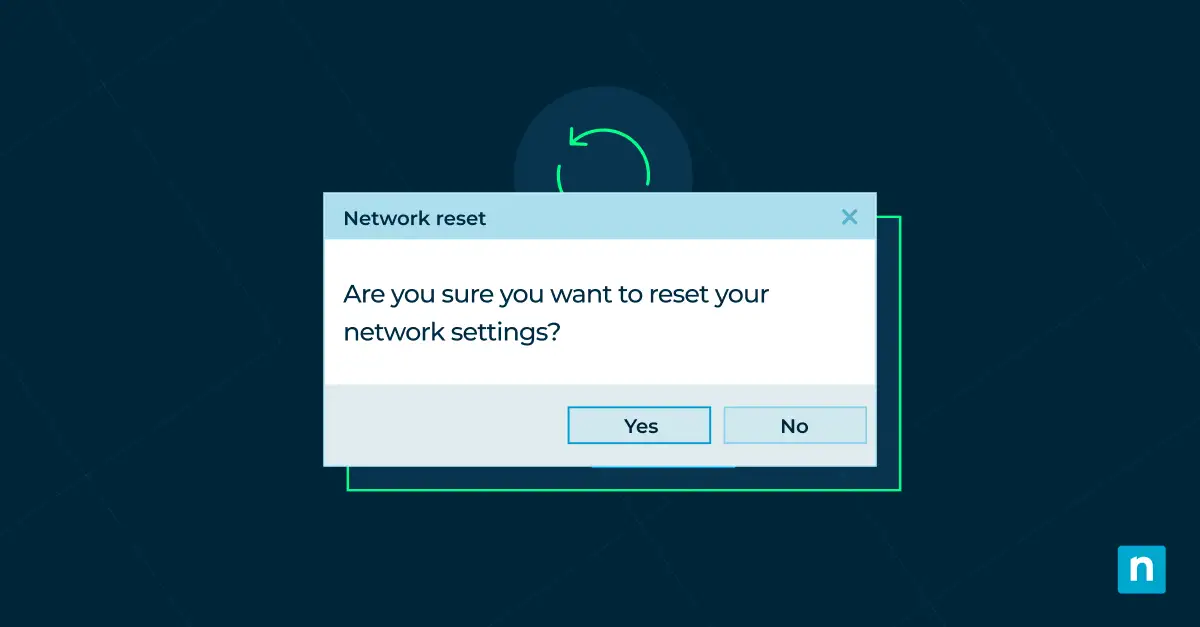
- Klicken Sie neben „Netzwerkzurücksetzung“ auf die Schaltfläche Jetzt zurücksetzen.
- Klicken Sie zur Bestätigung auf Ja. Ihr PC startet innerhalb von 5 Minuten automatisiert neu. Sie können den Neustart auch sofort manuell auslösen, um Zeit zu sparen.
Methode 2: Über die Eingabeaufforderung (Terminal)
Klicken Sie mit der rechten Maustaste auf das Startmenü-Symbol und wählen Sie Terminal (Administrator). Alternativ suchen Sie nach der Eingabeaufforderung, klicken sie mit der rechten Maustaste an und wählen „Als Administrator ausführen“.
Geben Sie diese Befehle nacheinander ein:
- netsh int ip reset (setzt den TCP/IP-Stack zurück)
- netsh winsock reset (setzt den Winsock-Katalog zurück)
- ipconfig /release (gibt die aktuelle IP-Adresse frei)
- ipconfig /renew (fordert eine neue IP-Adresse an)
Starten Sie Ihren Computer nach dem Ausführen dieser Befehle neu, damit die Änderungen wirksam werden.
Methode 3: Über PowerShell
- Öffnen Sie PowerShell (oder Windows Terminal) als Administrator.
- Führen Sie den Befehl Get-NetAdapter aus, um den Namen Ihres Adapters zu ermitteln.
- Führen Sie den Befehl Reset-NetAdapter -Name „Adapter Name“ aus (ersetzen Sie Adapter Name durch Ihren tatsächlichen Adapter, etwa Wi-Fi oder Ethernet).
- Starten Sie den Computer neu, damit die Änderungen wirksam werden.
Schritte nach dem Zurücksetzen
Ist das Zurücksetzen abgeschlossen, müssen Sie Ihre Netzwerkverbindungen neu einrichten.
Schritt 1: Erneut mit WLAN-Netzwerken verbinden
Der erste Schritt ist die erneute Verbindung mit den WLAN-Netzwerken. Da beim Reset alle gespeicherten WLAN-Netzwerke gelöscht werden, müssen Sie Ihr Netzwerk manuell auswählen und Ihre WLAN-Passwörter erneut eingeben, um wieder ins Internet zu kommen.
Schritt 2: Individuelle Netzwerkeinstellungen neu einrichten
Anschließend müssen Sie VPNs oder individuelle Netzwerkeinstellungen neu konfigurieren. Besonders wichtig ist das für alle, die im Homeoffice oder für sichere Verbindungen auf VPNs angewiesen sind. Ein Backup dieser Einstellungen, wie weiter oben empfohlen, macht diesen Schritt deutlich einfacher.
Schritt 3: Nach Updates für Netzwerktreiber suchen
Empfehlenswert ist an dieser Stelle außerdem, nach Updates für die Netzwerktreiber zu suchen. Veraltete Treiber waren möglicherweise Teil des ursprünglichen Problems, und ein Update beugt künftigen Störungen vor. Klicken Sie dazu mit der rechten Maustaste auf die Start-Schaltfläche, wählen Sie Geräte-Manager, klappen Sie „Netzwerkadapter“ auf, klicken Sie mit der rechten Maustaste auf Ihren Adapter und wählen Sie Treiber aktualisieren.
Schritt 4: Netzwerkverbindung testen
Testen Sie zum Schluss die Netzwerkverbindung, um zu prüfen, ob das Zurücksetzen das Problem behoben hat. Führen Sie einen Geschwindigkeitstest durch oder rufen Sie verschiedene Websites auf, um sicherzugehen, dass das Netzwerk stabil läuft und korrekt funktioniert.
Behalten Sie Windows-Endpunkte vollständig im Blick und beheben Sie Netzwerkprobleme leichter.
Starten Sie Ihre kostenlose 14-tägige Testversion von NinjaOne
Fehlerbehebung, wenn das Netzwerk-Reset das Problem nicht löst
Wenn ein Netzwerk-Reset das Problem nicht behebt, gibt es eine Reihe weiterer Schritte zur Fehlerbehebung.
Die Hilfe-App von Windows 11 zur Problembehandlung nutzen
Windows 11 hat die früheren Problembehandlungen durch die modernisierte Hilfe-App ersetzt. So starten Sie das automatisierte Diagnosetool:
- Gehen Sie zu Einstellungen > System > Problembehandlung.
- Klicken Sie auf „Andere Problembehandlungen“.
- Suchen Sie den Eintrag „Netzwerk und Internet“ und klicken Sie auf die Schaltfläche „Ausführen“. Damit startet ein geführter Diagnoseablauf, der DNS-, Gateway- oder Hardwarefehler automatisiert eingrenzt.
Nach Windows-Updates suchen
Netzwerkprobleme gehen manchmal auf veraltete System-Software zurück, und die Installation der neuesten Updates behebt Kompatibilitäts- oder Leistungsprobleme. Gehen Sie zu Einstellungen > Windows Update und klicken Sie auf Nach Updates suchen.
Die Hardware prüfen
Manchmal liegt das Problem an der Hardware. Wenn der Netzwerkadapter defekt ist oder Router beziehungsweise Verkabelung einen Fehler haben, hilft kein Reset. Zu prüfen, ob diese Geräte funktionieren, ist entscheidend, um die eigentliche Ursache zu finden.
Um herauszufinden, ob das Problem bei Windows oder bei der Hardware liegt, können Sie Ihre Hardware mit einem anderen Betriebssystem testen. Mit Live-USB-Tools wie Ventoy verwandeln Sie einen freien USB-Stick ganz einfach in einen Live-Boot-Stick mit mehreren Betriebssystemen, indem Sie einfach Ihre bootfähigen ISO-Dateien auf den Stick kopieren.
Hilft keiner dieser Schritte, ist es womöglich Zeit für professionelle IT-Unterstützung. Hartnäckige Netzwerkprobleme können Symptome eines größeren Grundproblems sein, das eine spezialisierte Diagnose erfordert.
Vom Reset zu einem stabilen Netzwerk
Das Zurücksetzen der Netzwerkeinstellungen in Windows 11 ist ein wirkungsvolles Mittel gegen viele Netzwerkprobleme, von Verbindungsstörungen bis zu falsch konfigurierten Adaptern. Mit den beschriebenen Schritten stellen Benutzer:innen ihre Netzwerkeinstellungen wieder her und erreichen so die optimale Netzwerkleistung.
Eine stabile und funktionierende Netzwerkumgebung ist die Grundlage für Produktivität, Sicherheit und reibungslose Kommunikation in jedem System und jedem Unternehmen.