Wenn Sie auf dem Windows 10-Desktop die Tastenkombination Alt + F4 drücken, öffnet sich der Dialog „Windows herunterfahren“. Standardmäßig ist dort das Herunterfahren des Geräts voreingestellt. Je nach Anwendungsfall einer Umgebung bevorzugen manche jedoch einen schnellen Neustart, den Energiesparmodus oder die Abmeldung statt eines vollständigen Herunterfahrens.
An einem Arbeitsplatz mit mehreren Benutzer:innen sorgt die Abmeldung zum Beispiel dafür, dass sich die nächste Person bequem anmelden kann, ohne das Gerät erst einschalten zu müssen. In Umgebungen, in denen Verfügbarkeit entscheidend ist, etwa in Kreativstudios oder Software-Entwicklungsteams, ist es oft sinnvoller, Geräte in den Energiesparmodus zu versetzen: So bleibt der Arbeitsstand erhalten, ohne dass Assets neu geladen werden müssen.
Diese Anleitung zeigt Ihnen, wie Sie die Standardoption im Dialog „Windows herunterfahren“ ändern und das Verhalten der Tastenkombination an Ihre Anforderungen anpassen. Außerdem erfahren Sie, wie Sie diese Änderung per PowerShell-Skript automatisieren, worauf Sie in Enterprise-Umgebungen achten sollten und wie Sie häufige Probleme beheben.
Das Standardverhalten der Windows-Tastenkombination zum Herunterfahren ändern
Bei jeder Nutzung des Dialogs „Windows herunterfahren“ merkt sich Windows die zuletzt gewählte Option und legt sie als Standardaktion für das nächste Mal fest. Versetzt eine Person ihr Gerät etwa mit Alt + F4 in den Energiesparmodus, erscheint der Energiesparmodus beim nächsten Mal als Standardoption. Diese Funktion ist für sich genommen praktisch, weil sie sich an die Gewohnheiten der Benutzer:innen anpasst.
Systemadministrator:innen können dieses Standardverhalten jedoch überschreiben und eine neue Standardaktion erzwingen, die zu den Anforderungen der Umgebung passt. Damit die Anpassung reibungslos gelingt, sollten Sie eine beliebige Edition von Windows 10 nutzen, über lokale Administratorrechte verfügen und Zugriff auf den Registrierungs-Editor sowie den Gruppenrichtlinien-Editor haben.
Standardaktion des Dialogs „Windows herunterfahren“ über den Registrierungs-Editor ändern
HINWEIS: Denken Sie daran, dass Änderungen in der Registrierung sofort wirksam werden und Fehler zu einem instabilen System führen können. Wir empfehlen daher, ein Backup Ihrer Windows-Registrierung zu erstellen, bevor Sie die folgenden Schritte ausführen.
Registrierungs-Editor öffnen
- Öffnen Sie Ausführen mit Win + R.
- Geben Sie regedit ein und drücken Sie die Eingabetaste.
Zum Schlüssel mit dem gewünschten Registrierungswert navigieren
- Wechseln Sie zu: HKEY_CURRENT_USER\Software\Microsoft\Windows\CurrentVersion\Explorer\Advanced
DWORD-Wert für die Aktion des Herunterfahren-Dialogs ändern oder anlegen
- Suchen Sie im Registrierungsschlüssel Advanced nach Start_PowerButtonAction.
- Falls kein DWORD-Wert mit diesem Namen vorhanden ist, klicken Sie mit der rechten Maustaste auf Advanced.
- Wählen Sie im Kontextmenü Neu > DWORD-Wert (32-Bit).
- Benennen Sie den Wert Start_PowerButtonAction.
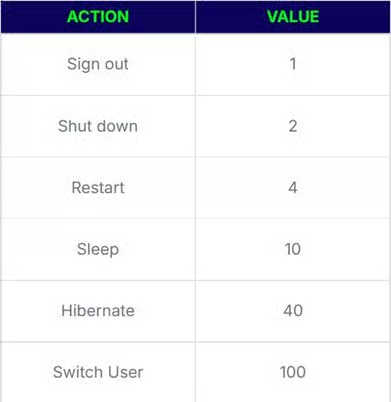
- Doppelklicken Sie auf den Wert und ändern Sie die Wertdaten nach Ihren Wünschen:
- HINWEIS: Markieren Sie beim Ändern der Wertdaten den Punkt neben Hexadezimal.
- Suchen Sie im Registrierungsschlüssel Advanced nach Start_PowerButtonAction.
Änderungen überprüfen
- Drücken Sie Win + D, um zum Windows-Desktop zu wechseln.
- Drücken Sie Alt + F4, um den Dialog „Windows herunterfahren“ zu öffnen.
- Prüfen Sie, ob die angezeigte Aktion den von Ihnen gesetzten Wertdaten entspricht.
Standardaktion des Dialogs „Windows herunterfahren“ über den Gruppenrichtlinien-Editor ändern
Das Anpassen von Gruppenrichtlinien eignet sich besonders für Administrator:innen, die eine bestimmte Einstellung auf mehreren Geräten einer Umgebung ausrollen möchten. Statt die Registrierungsschlüssel mühsam auf jedem einzelnen Gerät zu bearbeiten, können Sie mit dem Gruppenrichtlinien-Editor, in Kombination mit Gruppenrichtlinieneinstellungen und Anmeldeskripten, eine neue Standardaktion für alle Benutzer:innen einheitlich durchsetzen.
WICHTIG: Auch wenn die folgenden Schritte nur für bestimmte Benutzer:innen gelten, sollten Sie unbedingt ein Backup Ihrer Gruppenrichtlinienobjekte (GPOs) erstellen. Änderungen an Gruppenrichtlinien lassen sich nicht rückgängig machen; ein Backup ermöglicht die Wiederherstellung nach fehlerhaften Änderungen. Außerdem steht der lokale Gruppenrichtlinien-Editor nur auf Geräten mit Windows 10 Pro, Enterprise und Education zur Verfügung.
Lokalen Gruppenrichtlinien-Editor öffnen
- Drücken Sie Win + R, um das Dialogfeld „Ausführen“ zu öffnen.
- Geben Sie dort
gpedit.mscein und drücken Sie Strg + Umschalt + Eingabetaste.
Richtlinie „Netzschalteraktion des Startmenüs ändern“ finden
- Erweitern Sie im linken Bereich Benutzerkonfiguration > Administrative Vorlagen.
- Klicken Sie auf Startmenü und Taskleiste und suchen Sie im rechten Bereich den Eintrag Netzschalteraktion des Startmenüs ändern.
Richtlinienwert bearbeiten
- Doppelklicken Sie auf die Richtlinie Netzschalteraktion des Startmenüs ändern.
- Ändern Sie im Fenster den Richtlinienwert nach Ihren Wünschen:
- Wählen Sie Aktiviert und legen Sie anschließend im Auswahlfeld unter Optionen fest, welche Aktion als Standard gelten soll.
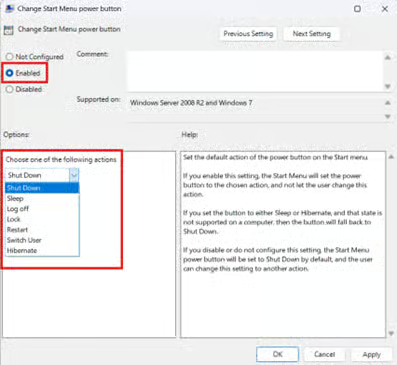
- Wählen Sie Nicht konfiguriert, um den Dialog wieder auf die Standardoption zurückzusetzen.
Gruppenrichtlinienänderung speichern und anwenden
- Klicken Sie nach der Auswahl Ihrer bevorzugten Einstellung auf Übernehmen und anschließend auf OK.
- Schließen Sie den Gruppenrichtlinien-Editor.
So automatisieren Sie diese Änderung mit PowerShell
Beim Ausrollen von Skripten in größeren Umgebungen können Administrator:innen diese wiederkehrende Aufgabe mit PowerShell automatisieren. Testen Sie ein Skript aber immer zuerst auf einem einzelnen Rechner, bevor Sie es in der gesamten Umgebung ausrollen. Fehlerhafte PowerShell-Änderungen können zudem zu unerwartetem Systemverhalten führen. Legen Sie deshalb immer einen Wiederherstellungspunkt an, falls etwas nicht wie geplant läuft.
Für die skriptbasierte Bereitstellung verwenden Sie den folgenden PowerShell-Befehl: Set-ItemProperty -Path "HKCU:\Software\Microsoft\Windows\CurrentVersion\Explorer\Advanced" -Name "Start_PowerButtonAction" -Value 0xX.
Im obigen Beispiel steht -Value 0xX für den hexadezimalen Wert der gewünschten Standardaktion. Ändern Sie ihn beispielsweise auf -Value 0x4, wird im Dialog „Windows herunterfahren“ standardmäßig Neu starten vorausgewählt. In der Wertetabelle weiter oben finden Sie den passenden Wert für Ihre Umgebung.
Das sollten Sie in Enterprise-Umgebungen beachten
Auf einem einzelnen Gerät lässt sich das Standardverhalten des Dialogs „Windows herunterfahren“ problemlos ändern. In einer Active Directory-Umgebung oder in großen Umgebungen sieht das allerdings anders aus.
In Enterprise-Umgebungen machen die Mischung aus mehreren Benutzer:innen, gemeinsam genutzten Geräten, Headless-Servern und Fernzugriff-Setups die Sache etwas komplizierter. Diese Punkte sollten Sie deshalb kennen, bevor Sie Änderungen unternehmensweit ausrollen:
Benutzerspezifische Einstellung. Wenn Sie die Standardoption über den Gruppenrichtlinien-Editor ändern, gilt das nur pro Benutzer:in. Über Gruppenrichtlinieneinstellungen lässt sich die Änderung jedoch systemweit umsetzen.
Erfordert eine grafische Benutzeroberfläche (GUI). Auf Headless-Systemen wie Windows Server Core greift diese Änderung nicht, da es sich um ein Dialogfenster handelt, das für klassische grafische Benutzeroberflächen gedacht ist.
Nützlich in Remote Desktop Services (RDS)-Umgebungen. In RDS-Umgebungen ist es sinnvoll, als Standardaktion Abmelden festzulegen. So verhindern Sie versehentliche Shutdowns, die alle Benutzer:innen vom Server werfen, und vermeiden unnötige Ausfallzeiten.
Häufige Probleme beim Ändern der Standardaktion zum Herunterfahren
Der Wert wird nicht übernommen
Wenn der gesetzte Wert nicht sofort wirksam wird, hilft meist ein kurzer Neustart. Funktioniert auch das nicht, prüfen Sie Ihre Änderungen auf Tippfehler oder einen falschen Datentyp. Achten Sie zum Beispiel darauf, beim Ändern der Wertdaten des DWORD-Werts Start_PowerButtonAction im Registrierungs-Editor einen gültigen Wert wie 40 zu verwenden. Wählen Sie außerdem Hexadezimal als Basis.
Achten Sie beim PowerShell-Befehl Set-ItemProperty -Path "HKCU:\Software\Microsoft\Windows\CurrentVersion\Explorer\Advanced" -Name "Start_PowerButtonAction" -Value 0xX darauf, den gewünschten Wert im korrekten hexadezimalen Format einzugeben. Ersetzen Sie dazu das X am Ende des Befehls durch die gewünschte Option. Mit -Value 0x1 legen Sie zum Beispiel Abmelden als Standardaktion fest.
Aktion nicht verfügbar (z. B. Ruhezustand fehlt)
Fehlen Energiezustände wie der Ruhezustand im Dialog „Windows herunterfahren“, prüfen Sie in der Systemsteuerung, ob sie aktiviert sind. Drücken Sie dazu Win + R, geben Sie control ein und drücken Sie die Eingabetaste.
Suchen Sie im Fenster der Systemsteuerung oben rechts nach Netzschalter und klicken Sie dann auf Netzschalterverhalten ändern. Hinweis: Für den nächsten Schritt benötigen Sie Administratorrechte.
Wählen Sie Einige Einstellungen sind momentan nicht verfügbar und aktivieren Sie das Kontrollkästchen neben der gewünschten Option zum Herunterfahren. Anschließend können Sie diesen Energiezustand als Standardoption im Dialog „Windows herunterfahren“ festlegen.
Der Wert wird unerwartet zurückgesetzt
Wenn Sie den Wert über den Registrierungs-Editor ändern, haben Gruppenrichtlinien mitunter Vorrang vor Ihrer Registrierungsänderung. Prüfen Sie deshalb im lokalen Gruppenrichtlinien-Editor, ob eine Richtlinie mit Ihren geplanten Änderungen in der Registrierung kollidiert.
Es empfiehlt sich, die Richtlinie „Netzschalteraktion des Startmenüs ändern“ aufzurufen und auf „Nicht konfiguriert“ zu setzen. So werden die Registrierungsänderungen übernommen, ohne überschrieben zu werden.
FAQ zum Anpassen der Standardoption im Dialog „Windows herunterfahren“
Dient Alt + F4 zum Herunterfahren?
Wenn Sie auf dem Desktop Alt + F4 drücken, öffnet sich der Dialog „Windows herunterfahren“, in dem standardmäßig das Herunterfahren vorausgewählt ist. Das lässt sich jedoch über den Registrierungs-Editor und den lokalen Gruppenrichtlinien-Editor ändern.
Wie ändert man die Standardoption von „Herunterfahren“ auf „Neu starten“?
Um im Dialogfeld zum Herunterfahren den Neustart als Standardoption festzulegen, gehen Sie so vor:
- Öffnen Sie den Registrierungs-Editor.
- Navigieren Sie zu: HKEY_CURRENT_USER\Software\Microsoft\Windows\CurrentVersion\Explorer\Advanced.
- Suchen Sie Start_PowerButtonAction und doppelklicken Sie darauf.
- Ändern Sie die Wertdaten auf 4, klicken Sie auf OK und schließen Sie den Registrierungs-Editor.
Passen Sie die Standardaktion des Herunterfahren-Dialogs an Ihren Workflow an
Die Standardaktion im Dialog Alt + F4 lässt sich an die Anforderungen Ihres Unternehmens anpassen und erleichtert Endbenutzer:innen den Alltag. Administrator:innen können damit außerdem Bedienfehler reduzieren, insbesondere in RDS-Umgebungen, in denen ein einziges versehentliches Herunterfahren zu massiven Ausfallzeiten führen kann.
Diese Anleitung beschreibt detailliert, wie Sie die Standardoption im Dialog „Windows herunterfahren“ über den Registrierungs-Editor oder den lokalen Gruppenrichtlinien-Editor ändern. Außerdem haben wir gezeigt, wie Sie diese Änderung per PowerShell-Befehl umsetzen, ohne sich durch die Registrierung oder ein GPO klicken zu müssen.
Quick-Start-Guide
Mit diesen Methoden ändern Sie die Standardaktion im Dialog „Windows herunterfahren“ unter Windows 10:
1. Über die Registrierung:
– Öffnen Sie den Registrierungs-Editor (regedit)
, Navigieren Sie zu: HKEY_CURRENT_USER\SOFTWARE\Microsoft\Windows\CurrentVersion\Policies\Explorer
, Legen Sie einen DWORD-Wert namens StartMenuLogOff an und setzen Sie ihn auf 1
2. Über Gruppenrichtlinien:
– Öffnen Sie den lokalen Gruppenrichtlinien-Editor (gpedit.msc)
, Navigieren Sie zu: Benutzerkonfiguration > Administrative Vorlagen > Startmenü und Taskleiste
, Suchen Sie nach Richtlinien rund um Energieoptionen oder das Startmenü
3. Über die Energieoptionen:
– Öffnen Sie die Energieoptionen in der Systemsteuerung
, Klicken Sie auf „Netzschalterverhalten ändern“
, Passen Sie die Standardaktion für die Netzschalter an
NinjaOne unterstützt Sie dabei, diese Einstellungen per Skript zu verwalten:
– Mit dem Skript „Enable or Disable Start Menu Power Options“ lassen sich die Optionen zum Herunterfahren, Neustarten, für den Energiesparmodus und den Ruhezustand im Startmenü ein- oder ausblenden.
Empfehlung:
Da Sie NinjaOne nutzen, empfehlen wir Folgendes:
1. Verwenden Sie das integrierte Skript, um die Energieoptionen im Startmenü anzupassen
2. Reicht das für Ihre Anforderungen nicht aus, stimmen Sie sich mit Ihrem IT-Team ab, um ein eigenes Skript oder eine eigene Richtlinie für die Standardaktion des Herunterfahren-Dialogs zu erstellen