Die Diagrammansicht im Task-Manager ist eine einfache Möglichkeit, den Überblick zu behalten. Sie erleichtert die Überwachung der Informationen zu Ihrem Computer deutlich, etwa wenn Sie ein Systemproblem beheben, die Auslastung der Hardware prüfen oder einfach dafür sorgen möchten, dass Ihr PC reibungslos läuft.
Eine nützliche Funktion ist die Diagrammübersicht. Sie verkleinert die Leistungsdiagramme zu einem aufgeräumten, platzsparenden Layout. In dieser Anleitung erfahren Sie, wie Sie die Diagrammübersicht im Task-Manager unter Windows 10 ein- oder ausschalten und wann ihr Einsatz sinnvoll ist.
Eine visuelle Anleitung finden Sie hier: So schalten Sie die Diagrammübersicht im Task-Manager von Windows 10 ein oder aus.
So schalten Sie die Diagrammübersicht ein oder aus
1. Task-Manager öffnen
- Drücken Sie Strg + Umschalt + Esc oder klicken Sie mit der rechten Maustaste auf die Taskleiste und wählen Sie dann Task-Manager aus dem Menü.
2. Zur Registerkarte „Leistung“ wechseln
- Klicken Sie oben auf die Registerkarte Leistung.
In dieser Registerkarte finden Sie Systemmetriken in Echtzeit, etwa zu CPU, Arbeitsspeicher, Datenträger, Netzwerk und GPU-Auslastung.
3. Diagrammübersicht aktivieren oder deaktivieren
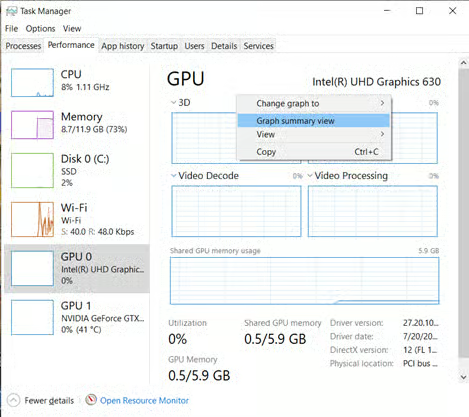
- Klicken Sie mit der rechten Maustaste an eine beliebige Stelle im linken Bereich, in dem die Ressourcen aufgelistet sind.
- Klicken Sie im Kontextmenü auf Diagrammübersicht.
- Konfigurieren Sie die Funktion:
- Bei aktivierter Option: Die detaillierten Leistungsbereiche werden zu einem kompakten Layout zusammengeklappt, das nur die Diagramme zeigt.
- Bei deaktivierter Option: Es wird wieder die vollständige Ansicht angezeigt, mit Beschriftungen, Auslastungswerten und ausführlicheren Aufschlüsselungen.
In diesen Windows-Versionen ist die Diagrammübersicht verfügbar
Hier eine kurze Übersicht dazu, wo die Funktion verfügbar ist, sowie weitere Fakten, die Ihnen ein besseres Bild davon vermitteln:
Verfügbar ab Windows 10 Version 1903
Die Diagrammübersicht wurde mit Version 1903 eingeführt. Wenn Sie eine ältere Version von Windows 10 nutzen, steht die Funktion nicht zur Verfügung. Ihre Windows-Version ermitteln Sie so:
- Gehen Sie zu Einstellungen > System > Info und prüfen Sie den Abschnitt „Windows-Spezifikationen“.
- ODER drücken Sie Win + R, um Ausführen zu öffnen, und geben Sie winver ein.
So sehen Sie, ob Sie eine ältere Version einsetzen. In diesem Fall müssen Sie Windows aktualisieren, um die Funktion nutzen zu können.
Zu finden in der Registerkarte „Leistung“ des Task-Managers
Den Schalter für die Diagrammübersicht finden Sie in der Registerkarte „Leistung“ des Task-Managers. Er wirkt sich auf alle wichtigen Diagramme aus, also CPU, Arbeitsspeicher, Datenträger, Netzwerk und GPU.
Keine Unterstützung über Registry oder Gruppenrichtlinien nötig
Diese Einstellung lässt sich nicht über die Registry oder Gruppenrichtlinien verwalten. Es handelt sich ausschließlich um einen Schalter zur Laufzeit, der also manuell ein- oder ausgeschaltet werden muss.
Wichtige Hinweise zum Verhalten der Diagrammübersicht
Einige wichtige Punkte sollten Sie zum Verhalten der Diagrammübersicht unter Windows 10 kennen:
Sie gilt nur für das aktuelle Benutzerprofil
Die Einstellung ist benutzerspezifisch. Meldet sich eine andere Person auf demselben Gerät an, gelten im Task-Manager deren eigene Ansichtseinstellungen.
Keine Steuerung über Registry oder Gruppenrichtlinien
Dieser Schalter wird im flüchtigen Speicher abgelegt. Er wird also nicht in die Windows-Registry geschrieben und lässt sich nicht über Gruppenrichtlinien verwalten. Administrator:innen und skripterfahrene Benutzer:innen können diese Einstellung daher nicht systemweit automatisieren.
Wirkt sich global auf alle Ressourcen aus
Die Diagrammansicht im Task-Manager gilt für die gesamte Registerkarte „Leistung“, nicht für einzelne Ressourcen wie CPU, Datenträger oder GPU. Sie können also beispielsweise nicht nur das GPU-Diagramm im Task-Manager zusammenklappen und gleichzeitig das CPU-Diagramm detailliert anzeigen lassen. Es gilt immer alles oder nichts.
Nicht zu verwechseln mit der Übersichtsansicht in der Registerkarte „Prozesse“
Verwechseln Sie diese Funktion nicht mit dem Schalter Übersichtsansicht in der Registerkarte Prozesse. Diese Funktion blendet die Spaltenüberschriften aus und vereinfacht die App-Liste, während die Diagrammübersicht die Darstellung der Leistungsdiagramme verändert.
Häufige Probleme mit der Diagrammübersicht beheben
Problem: Ich finde die Option nicht
Wenn Sie die Funktion nicht finden, gehen Sie so vor:
- Stellen Sie sicher, dass Sie mit der rechten Maustaste in den linken Bereich der Registerkarte Leistung klicken, in dem CPU, Arbeitsspeicher, Datenträger und GPU aufgelistet sind.
Wenn Sie mit der rechten Maustaste auf die Diagramme oder andere Bereiche klicken, erscheint die Option Diagrammübersicht möglicherweise nicht.
Problem: Die Ansicht bleibt nach einem Neustart nicht erhalten
Das ist das normale Verhalten Ihres Geräts. Die Einstellung bleibt aktiv, solange Sie angemeldet sind, nicht aber nach einem Neustart oder dem Herunterfahren des Systems.
Problem: Die Einstellung soll per Skript konfiguriert werden
Leider lässt sich dieser Schalter nicht per Skript steuern. Es handelt sich um eine reine GUI-Option ohne verfügbare API, Registry-Schlüssel oder Gruppenrichtlinien-Anbindung.
Problem: Die Funktion fehlt vollständig
Prüfen Sie Ihre Windows-10-Version noch einmal. Die Diagrammübersicht ist erst ab Version 1903 verfügbar. Details dazu finden Sie unter In diesen Windows-Versionen ist die Diagrammübersicht verfügbar.
Performance Monitoring mit der Diagrammübersicht im Task-Manager vereinfachen
Wenn Sie mehrere Aufgaben gleichzeitig bearbeiten oder nur wenig Bildschirmfläche zur Verfügung haben, hilft eine aufgeräumte, schlichte Ansicht Ihres Systems. Die Diagrammansicht im Task-Manager macht es leicht, die Leistung zu überwachen, ohne alle zusätzlichen Details. Sie ist ein nützliches Tool für Privatanwender:innen ebenso wie für IT-Profis.
Es sind weder Einrichtung noch Administratorrechte erforderlich. Ein kurzer Rechtsklick genügt, um die Ansicht ein- oder auszuschalten. Wenn Sie die Ressourcennutzung übersichtlicher verfolgen möchten, ist die Diagrammübersicht eine clevere und einfache Option.