
Die wichtigsten Punkte:
- Mobilgeräte in Windows umfassen USB (MTP), Bluetooth, WLAN und Synchronisierungsdienste für Telefone und Tablets.
- Voraussetzungen: Korrekte Geräteverbindung sicherstellen, Änderungen lokal anwenden und bei mehreren Endpunkten ein Backup anlegen.
- So aktivieren oder deaktivieren Sie sie: Über den Editor für lokale Gruppenrichtlinien, den Registrierungs-Editor (MTP/Sync blockieren) oder den Geräte-Manager.
- Darum werden Mobilgeräte in Windows deaktiviert: Unbefugten Zugriff verhindern, Malware-Risiken senken und die Sicherheit insgesamt verbessern.
- Fehlerbehebung: Kabel und Treiber prüfen, wenn Geräte nicht erscheinen, Geräte-Manager oder Problembehandlung für Hardware nutzen sowie MTP und Berechtigungen kontrollieren, wenn Telefone nicht erkannt werden.
- Überlegungen für Unternehmen: MTP-Blockierung mit USB-Einschränkungen kombinieren, Geräteklassen verwalten, Änderungen auf servergespeicherte Profile ausweiten und Sicherheitsebenen staffeln.
- Best Practices: Nur bei Bedarf aktivieren, vertrauenswürdige Verbindungen nutzen, Treiber prüfen und Autostart-Apps kontrollieren.
- Ziel: Den Schutz der Endpunkte stärken, Compliance in BYOD-Szenarien sicherstellen und Sicherheit mit Produktivität in Einklang bringen.
Mobilgeräte steigern die Produktivität von Endbenutzer:innen, insbesondere wenn sie für Dateiübertragungen, Tethering und App-Synchronisierung in BYOD-Umgebungen genutzt werden. Windows vereinfacht die Konnektivität, indem es die Unterstützung für Mobilgeräte noch stärker in das System integriert und verschiedene Verbindungsarten über USB, Bluetooth oder WLAN zulässt.
Wenn Sie die Einstellungen für Mobilgeräte in Windows an die Anforderungen Ihrer Umgebung anpassen möchten, sind Sie hier richtig. Diese Anleitung zeigt Ihnen mehrere Wege, die Konnektivität von Mobilgeräten zu verwalten, inklusive optionaler Schritte zur Automatisierung dieser Änderung und zusätzlicher Überlegungen für das Deployment.
Eine visuelle Anleitung finden Sie in unserem Video: So aktivieren oder deaktivieren Sie Mobilgeräte in Windows.
Was sind Mobilgeräte in Windows?
Bevor wir die Methoden zur Verwaltung von Mobilgeräten unter Windows betrachten, sollten wir zunächst klären, was Mobilgeräte im Kontext des Windows-Betriebssystems überhaupt bedeuten. Viele verbinden den Begriff „Mobilgerät“ mit klassischen Mobiltelefonen, doch für Windows geht der Begriff weiter.
Mobilgeräte in Windows sind externe Geräte, die über USB (MTP), Bluetooth oder WLAN verbunden werden, und teilweise auch Windows-Dienste, die mit Telefonen synchronisieren. Dazu können ebenso bestimmte Windows-Dienste zählen, die mit Telefonen oder Tablets synchronisieren. Durch diese Verbindungen entstehen zusätzliche Endpunkte, an denen Anmeldeinformationen oder sensible Daten offengelegt werden könnten. Genau deshalb ist eine saubere Durchsetzung von Geräterichtlinien so wichtig.
Bündeln Sie alle Tools zur Verwaltung von Windows-Systemen und Mobilgeräten in einem einzigen Dashboard.
Voraussetzungen für das Aktivieren oder Deaktivieren von Mobilgeräten in Windows
Damit die Verwaltung von Mobilgeräten reibungslos funktioniert, sollten Sie die folgenden Voraussetzungen erfüllen:
- Erhöhte Rechte. Änderungen auf Geräteebene an einem lokalen Rechner, insbesondere über den Editor für lokale Gruppenrichtlinien, den Geräte-Manager oder den Registrierungs-Editor, erfordern administrative Rechte.
- Geräteverbindung. Wenn Sie bestimmte Mobilgeräte über den Geräte-Manager ansprechen, stellen Sie sicher, dass sie korrekt verbunden bzw. erkannt werden, damit die Änderung wirksam wird.
- Backup. Bevor Sie diese Änderung für mehrere Endpunkte vornehmen, ist das Erstellen eines Systemwiederherstellungspunkts entscheidend, damit Sie bei einer fehlerhaften Konfiguration problemlos zurücksetzen können.
Mobilgeräte in Windows aktivieren oder deaktivieren: Schritt für Schritt
Methode 1: Einstellungen für Mobilgeräte in Windows über den Editor für lokale Gruppenrichtlinien verwalten
Mit dem Editor für lokale Gruppenrichtlinien sprechen Sie gezielt bestimmte Mobilgeräte an und verhindern deren Installation in künftigen Sitzungen. Angewendet können Administrator:innen mit dieser Methode die Installation nicht autorisierter Mobilgeräte auf lokalen Rechnern einschränken.
💡 Hinweis: Der Editor für lokale Gruppenrichtlinien steht nur in den Editionen Windows 10/11 Pro, Enterprise und Education zur Verfügung. Wenn Sie diese Voraussetzung erfüllen, empfiehlt es sich, ein Backup Ihrer Einstellungen im Editor für lokale Gruppenrichtlinien anzulegen, damit Sie bei Problemen leicht zu Ihren ursprünglichen Einstellungen zurückkehren können.
- Drücken Sie Win + R, geben Sie gpedit.msc ein und drücken Sie anschließend gleichzeitig Strg + Umschalt + Eingabetaste.
- Folgen Sie dem unten aufgeführten Pfad: Computerkonfiguration > Administrative Vorlagen > System > Geräteinstallation > Einschränkungen bei der Geräteinstallation
- Doppelklicken Sie auf Installation von Geräten mit diesen Geräte-IDs verhindern.
- Setzen Sie die Richtlinie auf Aktiviert und klicken Sie anschließend unten auf die Schaltfläche Anzeigen.
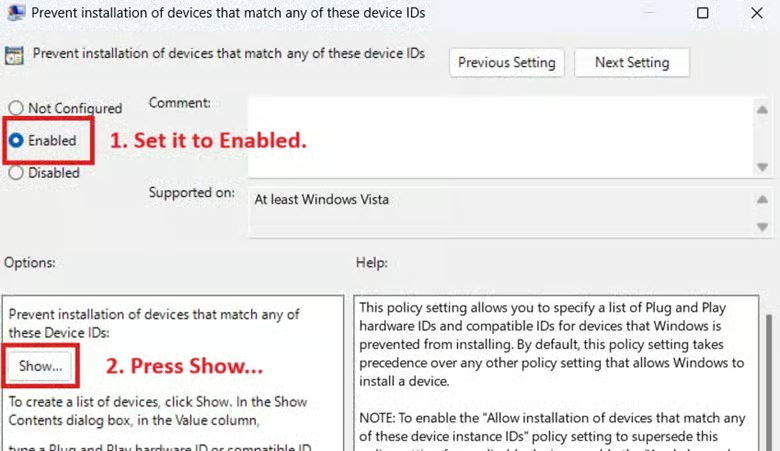
- Fügen Sie die Hersteller-IDs der Mobilgerätehersteller hinzu, deren Verbindung Sie verhindern möchten.
- Die Hersteller-IDs gängiger Mobilgerätehersteller finden Sie hier:
Liste der Hersteller-IDs
Gerätehersteller
USB\VID_05AC Apple USB\VID_04E8 Samsung USB\VID_18D1 Google (Pixel) USB\VID_12D1 Huawei USB\VID_2717 Xiaomi USB\VID_1004 LG USB\VID_0FCE Sony USB\VID_22B8 Motorola USB\VID_2A70 OnePlus USB\VID_17EF Lenovo ⚠️ Warnung: Ein pauschales Verbot über Hersteller-IDs kann dazu führen, dass auch legitime Geräte blockiert werden. So lassen sich zwar iPhones und iPads sperren, gleichzeitig werden aber auch Peripheriegeräte desselben Herstellers wie Apple-Tastaturen blockiert. Wenn Sie einen granulareren Ansatz benötigen, geben Sie stattdessen die HWID eines Geräts an.
- Die Hersteller-IDs gängiger Mobilgerätehersteller finden Sie hier:
- Wenn Sie alle gewünschten HWIDs hinzugefügt haben, klicken Sie auf OK.
- Optional können Sie das Kontrollkästchen neben Auch auf übereinstimmende Geräte anwenden, die bereits installiert sind aktivieren, um die betreffenden HWIDs zu deinstallieren.
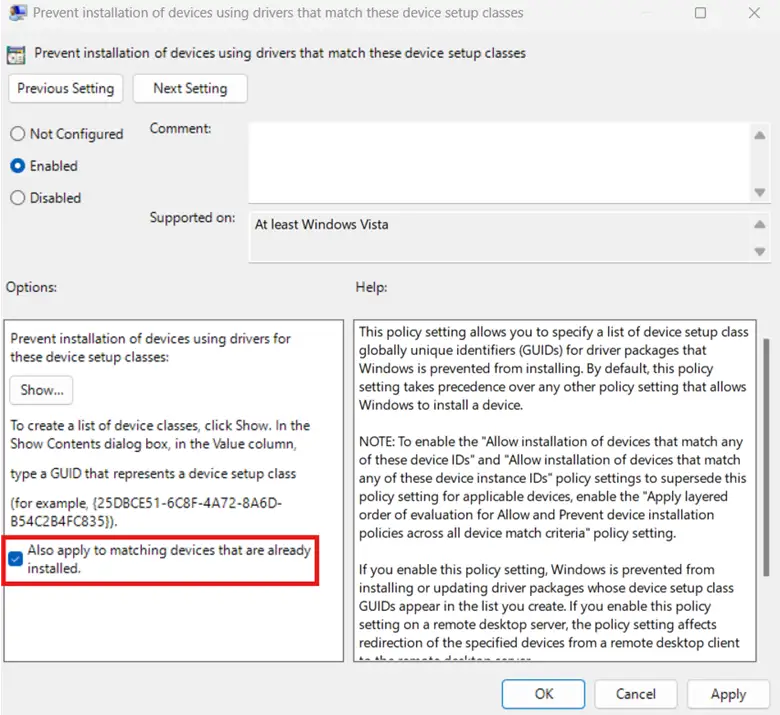
- Klicken Sie auf Übernehmen und OK und starten Sie Ihren PC neu.
Methode 2: Media Transfer Protocol (MTP) und Mobile Sync über den Registrierungs-Editor blockieren
Den Registrierungs-Editor können Sie nutzen, wenn Sie eine Umgebung verwalten, die lückenlose Datenschutzrichtlinien erfordert. Diese Methode verhindert außerdem unbefugte Datenabflüsse und die Synchronisierung von Mobilgeräten und eignet sich für Kiosk-Systeme und öffentlich zugängliche Geräte, die genau solche Einschränkungen benötigen.
⚠️ Warnung: Falsch durchgeführte Änderungen in der Registrierung können Systemprobleme verursachen und zu Instabilität oder Ausfällen führen. Es empfiehlt sich, vorher ein Backup der Registrierung zu erstellen.
- Drücken Sie Win + R, um Ausführen zu öffnen, geben Sie regedit ein und drücken Sie die Eingabetaste.
- Navigieren Sie zu folgendem Pfad: HKEY_LOCAL_MACHINE\SOFTWARE\Policies\Microsoft\WindowsPortableDevices
- Falls WindowsPortableDevices nicht vorhanden ist, erstellen Sie den Schlüssel mit den folgenden Schritten manuell:
- Klicken Sie im linken Bereich mit der rechten Maustaste auf Microsoft und wählen Sie Neu > Schlüssel.
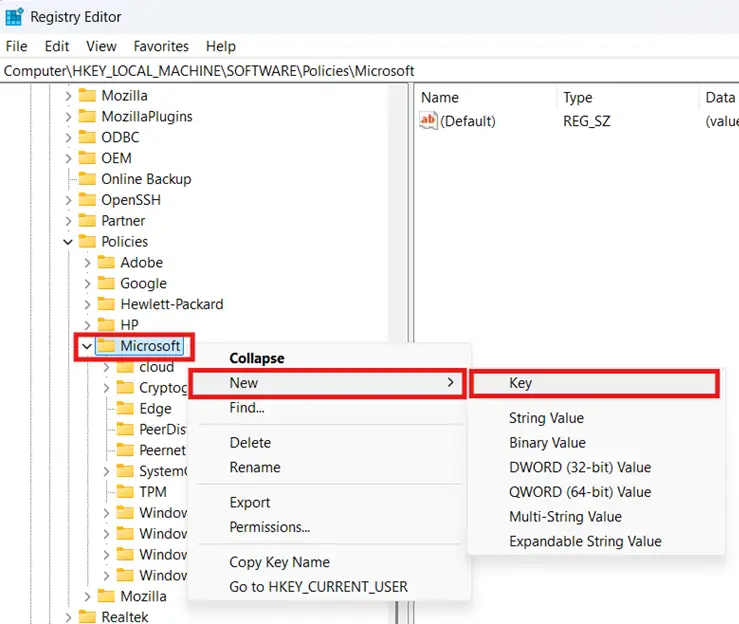
- Benennen Sie den neuen Schlüssel WindowsPortableDevices.
- Klicken Sie im linken Bereich mit der rechten Maustaste auf Microsoft und wählen Sie Neu > Schlüssel.
- Suchen Sie innerhalb von WindowsPortableDevices den DWORD-Wert DisableWPDDevices.
- Falls er nicht existiert, klicken Sie im linken Bereich mit der rechten Maustaste auf WindowsPortableDevices.
- Wählen Sie Neu > DWORD-Wert (32-Bit) und benennen Sie ihn DisableWPDDevices.
- Ändern Sie die Wertdaten in DisableWPDDevices entsprechend dem gewünschten Verhalten:
- Wertdaten auf 1 setzen: Diese Einstellung blockiert die Verbindung von Mobilgeräten vollständig.
- Wertdaten auf 0 setzen: Damit dürfen sich Mobilgeräte mit dem Gerät verbinden.
- Klicken Sie anschließend auf OK, schließen Sie den Registrierungs-Editor und starten Sie Ihren PC neu.
💡Hinweis: Diese Methode wird sowohl unter Windows 10 als auch unter Windows 11 vollständig unterstützt. Sie blockiert über die Registrierung Mobilgeräte, die das MTP-Protokoll verwenden, verhindert jedoch keine Verbindungen über andere Wege wie Bluetooth oder Thunderbolt.
Optional: Einstellungen für Mobilgeräte in Windows mit PowerShell verwalten
Mit PowerShell können Sie die oben beschriebene Änderung in der Windows-Registrierung automatisieren. Diese Methode eignet sich, wenn Sie tragbare Geräte für mehrere Endpunkte deaktivieren möchten, ohne dies für jeden Endpunkt in Ihrer Umgebung manuell zu konfigurieren.
- Drücken Sie Win + R, geben Sie PowerShell ein und drücken Sie Strg + Umschalt + Eingabetaste.
- Geben Sie den Befehl ein, der zur gewünschten Aktion passt:
- MTP-Protokoll und Mobile Sync blockieren:
New-Item -Path "HKLM:\SOFTWARE\Policies\Microsoft\WindowsPortableDevices" -ForceSet-ItemProperty -Path "HKLM:\SOFTWARE\Policies\Microsoft\WindowsPortableDevices"`-Name „DisableWPDDevices“ -Value 1 - MTP-Protokoll und Mobile Sync zulassen:
Set-ItemProperty -Path0
"HKLM:\SOFTWARE\Policies\Microsoft\WindowsPortableDevices"
-Name "DisableWPDDevices" -Value
- MTP-Protokoll und Mobile Sync blockieren:
- Schließen Sie den Registrierungs-Editor und starten Sie das System neu.
Hinweis: Diese Methode funktioniert unter Windows 10 und Windows 11 gleichermaßen. PowerShell 5.1 und höher unterstützen die verwendeten Befehle zur Registrierungskonfiguration.
Methode 3: Mobilgeräte in Windows über den Geräte-Manager konfigurieren
Mit dem Geräte-Manager können Administrator:innen die Treiber bestehender Mobilgeräteverbindungen unkompliziert konfigurieren. Je nach vorgenommener Änderung lässt sich damit erlauben oder verhindern, dass diese Geräte in künftigen Sitzungen erkannt werden und sich verbinden.
- Drücken Sie Win + X, um das Windows-X-Menü zu öffnen, und klicken Sie auf Geräte-Manager.
- Klicken Sie auf das Dropdown neben Tragbare Geräte und USB-Controller.
- Suchen Sie das Mobilgerät, das Sie verwalten möchten, und klicken Sie mit der rechten Maustaste darauf.
- Wählen Sie im eingeblendeten Menü Gerät deaktivieren.
- Um dies rückgängig zu machen, klicken Sie erneut mit der rechten Maustaste auf das Gerät und wählen Sie Gerät aktivieren.
- Wiederholen Sie die Schritte 3 und 4 für alle Mobilgeräte, die Sie verwalten möchten.
- Schließen Sie das Fenster des Geräte-Managers.
📝 Zu beachten: Diese Methode funktioniert unter Windows 10 und Windows 11. Sie deaktiviert aktuell verbundene Mobilgeräte für alle Benutzer:innen, verhindert jedoch nicht die Installation neuer Geräte. Für eine strengere Durchsetzung kombinieren Sie sie mit der Methode über die lokale Gruppenrichtlinie, um künftige Verbindungen zu blockieren.
Darum werden Mobilgeräte in Windows deaktiviert
In streng abgesicherten Umgebungen deaktivieren Administrator:innen Verbindungen zu externen Geräten typischerweise aus folgenden Gründen:
- Schutz vor unbefugtem Zugriff: IT-Administrator:innen konfigurieren Mobilgeräte unter Windows in erster Linie, um unbefugte Datenabflüsse zu verhindern, die zu erheblichen Störungen in der IT-Umgebung führen können.
- Schutz vor Malware-Angriffen: Mobilgeräte bei Bedarf zu deaktivieren, hilft außerdem, Risiken durch mit Malware infizierte Geräte zu verringern.
- Allgemeine Sicherheit: Strengere Richtlinien für das Mobile Device Management in Windows-Umgebungen stärken die Endpunkt-Sicherheit, besonders bei öffentlich zugänglichen, gemeinsam genutzten oder Kiosk-Systemen.
Darüber hinaus stärken strengere Richtlinien für das Mobile Device Management in Windows-Umgebungen die Endpunkt-Sicherheit, besonders bei öffentlich zugänglichen, gemeinsam genutzten oder Kiosk-Systemen.
⚠️ Fehlerbehebung bei der Konfiguration von Mobilgeräten in Windows
| Risiken | Mögliche Folgen | Gegenmaßnahmen |
| Mobilgeräte werden nicht angezeigt | Benutzer:innen können Telefone oder Tablets möglicherweise nicht zum Synchronisieren, Laden oder für Dateiübertragungen verbinden. | USB-Kabel und -Anschlüsse prüfen, Gerät neu starten oder Treiber neu installieren. |
| Gerät wird im Geräte-Manager nicht erkannt | Windows kann nicht mit dem Mobilgerät kommunizieren, wodurch Updates, Datenübertragung oder Tethering blockiert werden. | Im Geräte-Manager Treiber aktualisieren oder neu installieren, das Gerät aktivieren oder die Windows-Problembehandlung für Hardware ausführen. |
| Telefon wird im Explorer nicht angezeigt (MTP blockiert) | Verhindert Dateiübertragungen zwischen PC und Telefon und stört Arbeitsabläufe. | Media Transfer Protocol (MTP) aktivieren, Begleit-Software des Telefons installieren oder die Berechtigungen auf dem Mobilgerät prüfen. |
| Verwirrung über den Eintrag in den Autostart-Apps (Dienst „Mobilgeräte“) | Benutzer:innen halten ihn womöglich für Malware oder unnötigen Ballast, deaktivieren ihn und verursachen so Synchronisierungsprobleme. | Funktion erläutern, nur bei Nichtbedarf deaktivieren oder über Autostart-Apps bzw. Dienste wieder aktivieren. |
Zusätzliche Überlegungen für das Deployment im Unternehmen
Grenzen beim Deaktivieren des MTP-Protokolls
Wird MTP über den Registrierungs-Editor oder PowerShell deaktiviert, können Mobilgeräte auf einem lokalen System nicht mehr auf Dateien zugreifen oder synchronisieren. Andere Verbindungsarten bleiben davon jedoch unberührt, etwa Bluetooth-Verbindungen über die App „Phone Link“. Wenn Ihre Umgebung strengere Konnektivitätsrichtlinien erfordert, sollten Sie die Bluetooth-Funktionalität separat verwalten.
USB-Einschränkungen
Die Konfiguration von MTP und Mobilgeräte-Synchronisierung deaktiviert USB-Laufwerke nicht vollständig. Für eine robuste Datenschutzrichtlinie in Ihrer Umgebung können Sie die Methoden aus dieser Anleitung mit Richtlinien zum Blockieren von USB kombinieren.
Geräteklassen
Anstatt HWIDs manuell zu ermitteln oder Hersteller-IDs pauschal zu sperren, können Administrator:innen für die Verwaltung von Mobilgeräten unter Windows auch eine komplette Geräte-Setupklasse verwalten, etwa Windows Portable Devices (WPD), was die Durchsetzung von Richtlinien vereinfacht.
So gehen Sie dabei vor:
- Öffnen Sie den Editor für lokale Gruppenrichtlinien.
- Gehen Sie zu Computerkonfiguration > Administrative Vorlagen > System > Geräteinstallation > Einschränkungen bei der Geräteinstallation.
- Doppelklicken Sie auf Installation von Geräten mit diesen Geräte-IDs verhindern.
- Setzen Sie die Richtlinie auf Aktiviert und klicken Sie auf die Schaltfläche Anzeigen.
- Geben Sie im Fenster Inhalt anzeigen die gewünschte GUID der Geräte-Setupklasse ein.
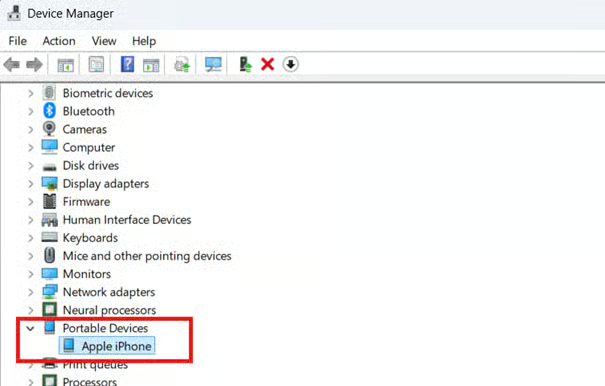
- Um die Setupklassen-GUID eines Geräts zu ermitteln, führen Sie den Geräte-Manager als Administrator:in aus.
- Klicken Sie mit der rechten Maustaste auf das Gerät, das Sie verwalten möchten, und wählen Sie Eigenschaften.
- Wählen Sie Details und im Dropdown-Menü Eigenschaft den Eintrag Klassen-GUID.
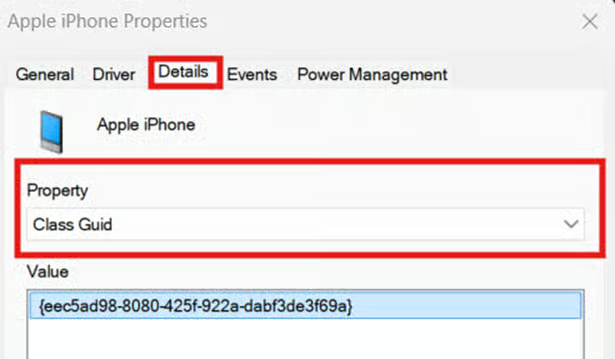
- Kopieren Sie die Klassen-GUID unter Wert und fügen Sie sie in das Feld aus Schritt 5 ein.
- Übernehmen Sie die Änderungen an der Richtlinie und schließen Sie den Editor für lokale Gruppenrichtlinien.
- Alternativ können Sie gpupdate /force über die Eingabeaufforderung ausführen, um die Änderungen ohne Neustart anzuwenden.
Servergespeicherte Profile
Wenn in Ihrer Umgebung servergespeicherte Profile zum Einsatz kommen, achten Sie darauf, dass Ihre Änderungen auf alle Geräte repliziert werden. So erhalten alle Endbenutzer:innen einheitliche und konsistente Mobilgerätekonfigurationen, unabhängig von ihren Kontoeinstellungen und Präferenzen.
Best Practices für das Aktivieren und Deaktivieren von Mobilgeräten in Windows
Ein wirksames Mobile Device Management unter Windows hält die Balance zwischen Komfort und Sicherheit. Diese Best Practices helfen Ihnen beim Aktivieren und Deaktivieren von Mobilgeräten in Windows.
- Nur bei Bedarf aktivieren: Lassen Sie Mobilgerätedienste nur aktiviert, wenn Sie aktiv Dateien übertragen oder Daten synchronisieren. Werden sie bei Nichtgebrauch deaktiviert, reduziert das Hintergrundprozesse und potenzielle Schwachstellen.
- Gerätetreiber prüfen: Stellen Sie sicher, dass USB-, Bluetooth- und WLAN-Treiber aktuell sind. Veraltete Treiber können dazu führen, dass Geräte im Geräte-Manager oder im Explorer nicht erscheinen.
- Vertrauenswürdige Verbindungen nutzen: Verbinden Sie Geräte nur über vertrauenswürdige USB-Anschlüsse und Kabel, um Datendiebstahl oder das Einschleusen von Malware über kompromittierte Hardware zu vermeiden.
- Autostart-Apps vor dem Deaktivieren prüfen: Wenn Ihnen in den Autostart-Apps ein Eintrag „Mobilgeräte“ auffällt, klären Sie zuerst dessen Zweck, bevor Sie ihn abschalten. Wird der falsche Dienst deaktiviert, können Dateiübertragungen oder Synchronisierungen ausfallen.
- Nach Änderungen testen: Testen Sie nach dem Deaktivieren oder erneuten Aktivieren von Mobilgerätefunktionen die Dateiübertragung und Synchronisierung, um sicherzugehen, dass alles weiterhin wie erwartet funktioniert.
Nutzen Sie die volle Kontrolle und Transparenz von NinjaOne MDM, um Ihre mobilen Arbeitskräfte zu schützen.
➤ Starten Sie mit einer kostenlosen Testversion von NinjaOne MDM oder sehen Sie sich eine Demo an.
Mit passenden Einstellungen für Mobilgeräte in Windows Endpunkte absichern
Ein sauberes Mobile Device Management in Windows-Umgebungen ist entscheidend, um Produktivität, Sicherheit und die Einhaltung von Datenstandards in Einklang zu bringen. Diese Änderung bestimmt, wie Endbenutzer:innen externe Mobilgeräte mit ihrem System verbinden und wie Administrator:innen den Datenfluss zum Schutz der Endpunkte einschränken. Mobilgeräte lassen sich in Windows auf drei Arten verwalten, und welche Methode die richtige ist, hängt vom gewünschten Umfang der Änderung ab.
Mit dem Editor für lokale Gruppenrichtlinien verhindern Sie die Installation bestimmter Mobilgeräte, bereits installierte Geräte sind davon allerdings nicht erfasst. Über den Registrierungs-Editor deaktivieren Sie die MTP- und Mobile-Sync-Funktionen von Windows, sodass Mobilgeräte keine Dateien mehr übertragen und nicht mehr mit einem lokalen Gerät synchronisieren können. Der Geräte-Manager eignet sich schließlich ideal, um aktuell verbundene Mobilgeräte manuell zu deaktivieren.
Nutzen Sie alle drei in dieser Anleitung beschriebenen Hauptmethoden, um den Datenschutz zu stärken und unbefugte Synchronisierungen von Mobilgeräten zu unterbinden. Kombinieren Sie diese Methoden zusätzlich mit USB- und Bluetooth-Einschränkungen, um die Endpunkt-Sicherheit Ihrer Umgebung weiter zu erhöhen.
Quick-Start-Guide
NinjaOne bietet mehrere Möglichkeiten, Mobilgeräte und Windows-Updates zu verwalten:
1. Verwaltung des Windows-11-Upgrades:
, Sie können verhindern, dass Windows-10-Geräte automatisiert auf Windows 11 aktualisiert werden, indem Sie:
, ein Registrierungsskript verwenden, um die Zielversion festzuschreiben
, die Einstellungen für das Patch-Management in NinjaOne konfigurieren
, in den lokalen Windows-Updates „Vorerst bei Windows 10 bleiben“ auswählen
2. Funktionen des Patch-Managements:
, In den Einstellungen für Windows-Patches können Sie:
, Funktionsupdates ablehnen, um das Windows-11-Upgrade zu blockieren
, Updates manuell genehmigen
, unterschiedliche Genehmigungsstufen für Patches festlegen
3. Skripte und Tools:
, NinjaOne stellt Skripte bereit wie:
, „Block Windows 10 to 11 Upgrade“
, „Update Windows 10 to Windows 11“
, „Check Windows 11 Upgrade Compatibility“
4. Agent-Kompatibilität:
, Der NinjaOne-Agent ist mit Windows 11 kompatibel
, Getestet sowohl bei neuen als auch bei aktualisierten Windows-11-Installationen
Konkretes Skript, um das Windows-11-Upgrade zu verhindern:
reg add HKLM\SOFTWARE\Policies\Microsoft\Windows\WindowsUpdate /f /v TargetReleaseVersion /t REG_DWORD /d 1
reg add HKLM\SOFTWARE\Policies\Microsoft\Windows\WindowsUpdate /f /v TargetReleaseVersionInfo /t REG_SZ /d 22H2
reg add HKLM\SOFTWARE\Policies\Microsoft\Windows\WindowsUpdate /f /v ProductVersion /t REG_SZ /d “Windows 10”






