



Höchstwahrscheinlich sind Ihnen auf Ihrem Windows-11-Gerät schon diverse Benachrichtigungs-Badges aufgefallen. Wie der Name bereits andeutet, zeigt diese Funktion kleine Symbole auf dem Benutzerprofil-Symbol an und fordert Sie dazu auf, empfohlene Aktionen rund um Ihr Microsoft-Konto auszuführen, etwa OneDrive einzurichten oder eine Testversion von Microsoft 365 zu starten. Diese Benachrichtigungs-Badges sollen eine einfache und bequeme Möglichkeit sein, Ihren Workflow zu optimieren und sicherzustellen, dass Sie stets die aktuellsten Produkte und Tools von Microsoft nutzen.
Allerdings sind sie nicht immer nötig oder erwünscht, gerade in verwalteten Umgebungen nicht. Das Deaktivieren der Microsoft-Konto-Benachrichtigungen kann sogar die bessere Wahl sein, wenn Ihr Team regelmäßig öffentliche oder gemeinsam genutzte Geräte verwendet. Das sorgt nicht nur für eine aufgeräumte Oberfläche, sondern verbessert auch Datenschutz und Sicherheit.
So deaktivieren Sie „Kontobezogene Benachrichtigungen anzeigen“
Stellen Sie vorab sicher, dass Sie die folgenden technischen Voraussetzungen erfüllen:
- Sie benötigen die erforderlichen Administratorrechte. Wenn Sie in einer verwalteten Umgebung arbeiten, müssen Sie diese Änderungen möglicherweise von Ihrer IT-Administration durchführen lassen.
- Die beschriebenen Schritte funktionieren nur ab Windows 11 Build 22621.1344 oder neuer.
- Diese Funktion gilt nur für persönliche Microsoft-Konten, die auf dem Gerät angemeldet sind.
Methode 1: Über die Einstellungen (GUI)
Diese Methode eignet sich für einzelne Benutzer:innen oder wenn eine manuelle Konfiguration vertretbar ist.
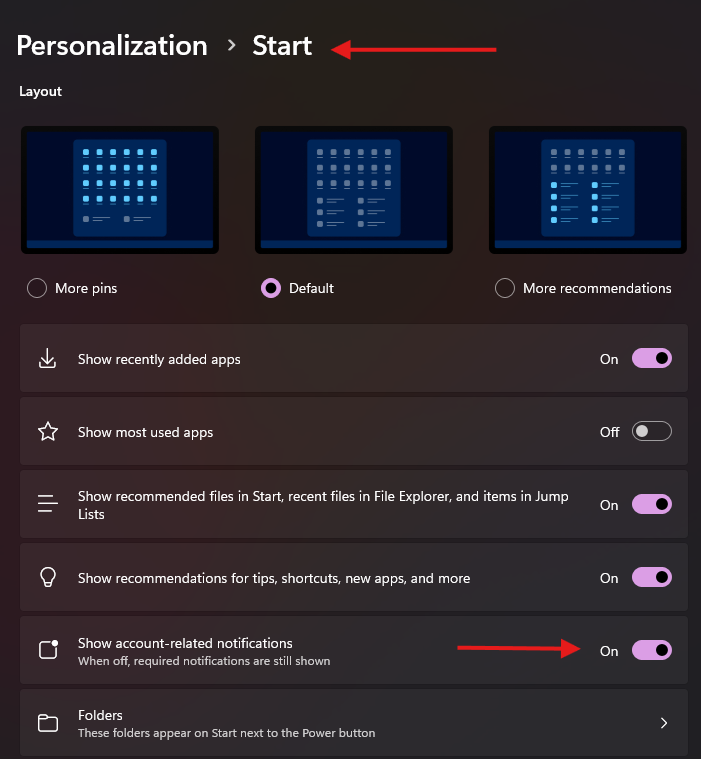
- Drücken Sie Win + I, um die Einstellungen zu öffnen. Alternativ suchen Sie in der Windows-Suchleiste nach „Einstellungen“.
- Klicken Sie in der linken Seitenleiste auf Personalisierung.
- Klicken Sie im Menü „Personalisierung“ auf Start.
- Suchen Sie die Option Kontobezogene Benachrichtigungen anzeigen und schalten Sie sie um:
-
- Ein: Benachrichtigungs-Badges aktivieren.
- Aus: Badges und Vorschläge deaktivieren.
Methode 2: Über Gruppenrichtlinien (empfohlen für Unternehmens-IT)
Diese Methode ist ideal für verwaltete Umgebungen.
-
- Drücken Sie Win + R, geben Sie gpedit.msc ein und drücken Sie die Eingabetaste.
- Navigieren Sie zum Richtlinienpfad: Computerkonfiguration > Administrative Vorlagen > Startmenü und Taskleiste
- Suchen Sie die Richtlinie Kontobadging im Infobereich deaktivieren und doppelklicken Sie darauf
- Konfigurieren Sie sie nach Bedarf:
- Aktiviert: Verhindert kontobezogene Badges im Startmenü.
- Deaktiviert oder Nicht konfiguriert: Benachrichtigungen werden angezeigt
- Klicken Sie auf „OK“ und führen Sie gpudate /force in einer Eingabeaufforderung mit erhöhten Rechten aus, um die Richtlinie sofort anzuwenden.
Methode 3: Über den Registrierungs-Editor
⚠️ Hinweis: Erstellen Sie unbedingt ein Backup Ihres Editors, bevor Sie fortfahren. Fehlerhafte Konfigurationen können zu Systeminstabilität führen.
- Drücken Sie Win + R, geben Sie regedit ein und drücken Sie die Eingabetaste.
- Wechseln Sie zu folgendem Pfad:
HKEY_LOCAL_MACHINE\SOFTWARE\Policies\Microsoft\Windows\Explorer - Suchen Sie den DWORD-Wert HideAccountNotifications. Falls er nicht existiert, müssen Sie ihn anlegen. Klicken Sie dazu mit der rechten Maustaste auf eine freie Stelle, wählen Sie Neu > DWORD-Wert (32-Bit) und benennen Sie ihn HideAccountNotifications.
Sobald er vorhanden ist, doppelklicken Sie darauf und setzen den Wert auf:- 1: Microsoft-Konto-Benachrichtigungen im Startmenü deaktivieren
- 0: Benachrichtigungen aktivieren (Standard)
- Schließen Sie den Registrierungs-Editor und starten Sie das System oder den Windows-Explorer neu, damit die Änderungen wirksam werden.
So starten Sie den Windows-Explorer neu:
-
- Öffnen Sie den Task-Manager (Strg + Umschalt + Esc)
- Suchen Sie unter Prozesse den Eintrag Windows-Explorer.
- Klicken Sie mit der rechten Maustaste darauf und wählen Sie Neu starten.
Methode 4: Über PowerShell
💡 Sie brauchen eine Auffrischung? Melden Sie sich für diesen kostenlosen Crashkurs an: PowerShell für IT-Ninjas.
- Öffnen Sie PowerShell als Administrator:in.
- Um das Konto-Badging im Startmenü zu deaktivieren, führen Sie diesen Befehl aus:
New-ItemProperty -Path "HKLM:\SOFTWARE\Policies\Microsoft\Windows\Explorer"`-Name „HideAccountNotifications“ -PropertyType DWORD -Value 1 -Force - Um die Benachrichtigungs-Badges zu aktivieren, führen Sie diesen Befehl aus:
Set-ItemProperty -Path "HKLM:\SOFTWARE\Policies\Microsoft\Windows\Explorer"`-Name „HideAccountNotifications“ -Value 0 - Schließen Sie PowerShell.
👉 Weitere nützliche Ressourcen:
- So automatisieren Sie wiederkehrende Aufgaben mit PowerShell
- So nutzen Sie PowerShell, um Funktionsupdates für Windows 11 zu automatisieren
- Verwaltung von Admin-Tools unter Windows mit diesem wichtigen PowerShell-Skript automatisieren
✅ Sie können auch NinjaOnes Remote PowerShell nutzen, um Skripte und Befehle sicher und in Echtzeit auszuführen.
Weitere Punkte, die Sie beim Konfigurieren von kontobezogenen Benachrichtigungen im Startmenü beachten sollten
- Sie möchten die Benachrichtigungs-Badges vielleicht deaktivieren, um eine aufgeräumtere Oberfläche und insgesamt eine bessere Benutzererfahrung zu erhalten.
- Beachten Sie, dass diese Funktion nur erscheint, wenn ein Microsoft-Konto angemeldet ist. Lokale Konten sind nicht betroffen.
- Die Methoden über Registry und Gruppenrichtlinien setzen sich über die Benutzeroberfläche der Einstellungen hinweg und sorgen so für eine einheitliche Anwendung bei allen Benutzer:innen. Gehen Sie bei beiden Methoden mit Bedacht vor.
- Je nachdem, wie Richtlinien auf Benutzerprofile angewendet werden, bleibt der Badging-Status erhalten oder wird überschrieben. Unternehmen sollten ihre Ausführungsrichtlinien daher sorgfältig planen, insbesondere bei servergespeicherten Profilen.
Anpassung der Benachrichtigungs-Badges auf Unternehmensebene
Die Badging-Funktion im Startmenü von Windows 11 ist für die private Nutzung durchaus hilfreich, in Unternehmensumgebungen kann sie jedoch ablenken oder ein zusätzliches Sicherheitsrisiko darstellen. Glücklicherweise können IT-Administrator:innen die Funktion mit den oben beschriebenen Methoden problemlos deaktivieren.






