Dieses Tutorial zeigt, wie Sie in Windows 10 und Windows 11 Kennwortänderungen durch Benutzer verhindern oder erlauben, inklusive Schritt-für-Schritt-Anleitung zum Einschränken der Berechtigung zur Kennwortänderung für lokale Benutzer:innen. Erklärt werden sowohl das Tool „Lokale Benutzer und Gruppen“ als auch PowerShell bzw. die Eingabeaufforderung für die Verwaltung der Kennworteinstellungen. So legen Sie fest, ob Benutzer:innen ihr eigenes Kennwort ändern dürfen oder nicht.
Die Verwaltung von Kennwörtern für Benutzerkonten gehört zu den alltäglichen administrativen Aufgaben auf Windows-10- und Windows-11-Geräten. Bestimmten Benutzer:innen die Kennwortänderung zu untersagen, ist häufig dann sinnvoll, wenn diese nachlässig mit Kennwörtern umgehen oder sie sich nicht merken können. Administrator:innen übernehmen die Kennwortverwaltung dann selbst und behalten so die Kontrolle.
Voraussetzungen für die Verwaltung von Kennwortberechtigungen und -einstellungen
Um Windows-Systemeinstellungen zu verwalten, müssen Sie mit einem Konto mit Administratorrechten angemeldet sein. Erstellen Sie außerdem ein vollständiges Backup Ihrer wichtigen Dateien und des Systems, bevor Sie größere Konfigurationsänderungen an Ihrem Gerät vornehmen.
Schritt-für-Schritt-Anleitung: Kennwortänderungen durch Benutzer in Windows 10 und Windows 11 erlauben oder verhindern
Für die Verwaltung von Kennwortberechtigungen auf Windows-10- und Windows-11-Geräten gibt es mehrere Methoden. Beachten Sie jedoch: Alle folgenden Methoden gelten für lokale Windows-Benutzerkonten. Wenn Sie eine Windows-Domäne administrieren, müssen Sie Ihre Benutzer:innen über Azure AD oder Active Directory verwalten.
Beachten Sie außerdem, dass Sie als Administrator:in Ihr eigenes Benutzerkonto nicht an der Kennwortänderung hindern können. Beim Versuch erscheint eine Fehlermeldung, damit keine Situation entsteht, in der Sie sich nicht mehr mit einem Administratorkonto anmelden können.
Kennwortänderungen über die MMC „Lokale Benutzer und Gruppen“ einschränken oder erlauben (GUI)
In Windows 10 und Windows 11 bietet das Snap-in „Lokale Benutzer und Gruppen“ eine grafische Oberfläche für die Benutzerverwaltung. Dieses Tool steht nur in den Editionen Pro, Enterprise und Education des Windows-Betriebssystems zur Verfügung. In den Home-Versionen müssen Sie auf die Methode über die Kommandozeile ausweichen.
So erlauben oder verhindern Sie über „Lokale Benutzer und Gruppen“, dass Benutzer:innen ihr eigenes Kennwort ändern:
- Klicken Sie mit der rechten Maustaste auf die Schaltfläche „Start“ und wählen Sie Ausführen
- Geben Sie lusrmgr.msc in das Dialogfeld „Ausführen“ ein und klicken Sie auf OK
- Klicken Sie in der Navigationsstruktur im linken Bereich auf Benutzer
- Klicken Sie mit der rechten Maustaste auf die Person, für die Sie Kennwortänderungen einschränken oder erlauben möchten, und wählen Sie Eigenschaften
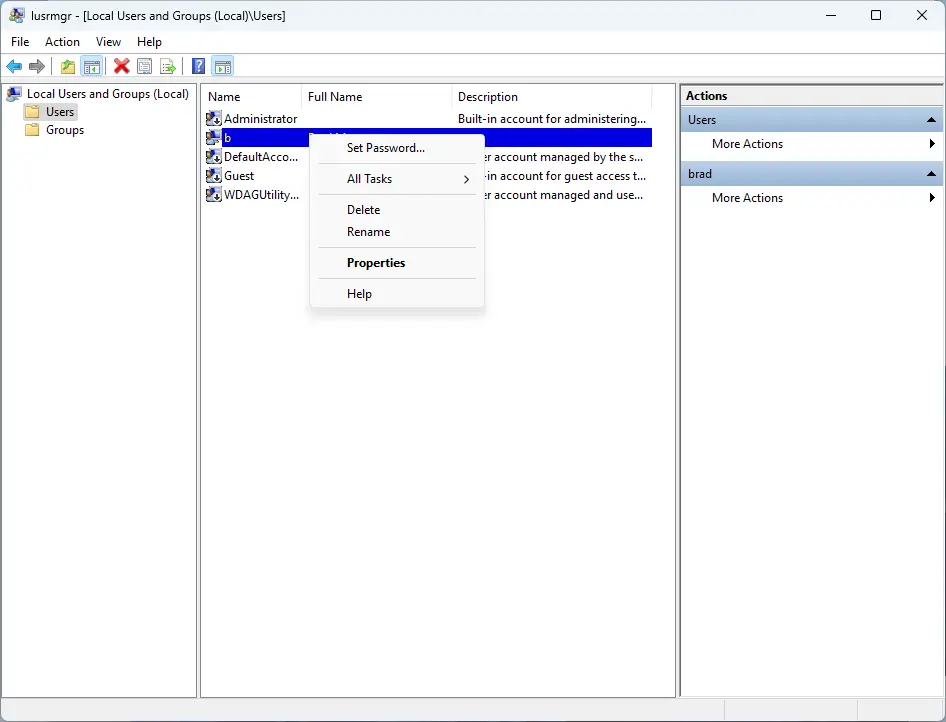
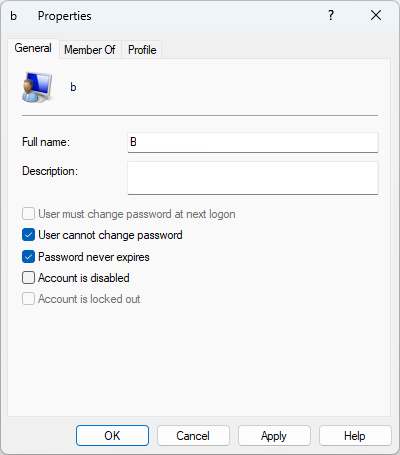
- Aktivieren Sie das Kontrollkästchen Benutzer kann Kennwort nicht ändern, um die Kennwortänderung zu verhindern
- Deaktivieren Sie das Kontrollkästchen Benutzer kann Kennwort nicht ändern, um das Gegenteil zu erreichen und die Kennwortänderung zu erlauben
- Klicken Sie auf OK, um das Eigenschaftenfenster zu schließen und die Änderung zu bestätigen
Kennwortänderungen über die Eingabeaufforderung verhindern oder zulassen
Alternativ können Sie in Windows 10 und Windows 11 über die Eingabeaufforderung festlegen, ob Benutzer:innen ihr eigenes Kennwort verwalten dürfen. Gehen Sie dazu so vor:
- Öffnen Sie PowerShell oder die Eingabeaufforderung mit erhöhten Rechten
- Führen Sie den Befehl net user USERNAME /passwordchg:no aus, um zu verhindern, dass die Person mit dem Benutzernamen USERNAME ihr eigenes Kennwort aktualisiert
- Führen Sie den Befehl net user USERNAME /passwordchg:yes aus, um der Person mit dem Benutzernamen USERNAME die Aktualisierung des eigenen Kennworts zu erlauben
Diese Befehle nutzen den Windows-Befehl net user, um die Kennworteinstellungen des lokalen Benutzerkontos zu aktualisieren. Ersetzen Sie USERNAME dabei durch den Benutzernamen des Kontos, dessen Einstellungen zur Kennwortänderung Sie anpassen möchten.
Prüfen, ob ein Benutzerkonto von Kennwortänderungen ausgeschlossen ist
Mit dem Befehl net user lässt sich auch prüfen, ob ein Konto das eigene Kennwort ändern darf. Führen Sie dazu net user USERNAME aus (auch hier ersetzen Sie USERNAME durch das gewünschte Benutzerkonto).
In der Ausgabe dieses Befehls erkennen Sie am Eintrag Benutzer darf Kennwort ändern, ob das Konto sein Kennwort derzeit ändern kann.
Anwendungsfälle für eingeschränkte Kennwortänderungen
Auf gemeinsam genutzten Rechnern wird die Kennwortänderung oft eingeschränkt, damit niemand das Kennwort, ob absichtlich oder versehentlich, in etwas ändert, das die anderen nicht kennen.
Sinnvoll ist das auch bei Konten, die von Kindern genutzt werden, sowie in Umgebungen, in denen Benutzer:innen nachlässig mit Kennwörtern umgehen. Im letzteren Fall erstellen manche Administrator:innen lieber selbst sichere Kennwörter und geben sie an die Benutzer:innen weiter, oder sie prüfen Kennwörter manuell auf Eignung, bevor sie aktualisiert werden.
In anderen Fällen ist aus Compliance-Gründen genau das Gegenteil nötig: Benutzer:innen müssen ihr Kennwort regelmäßig ändern. Geschieht das nicht (und scheitern auch die Versuche, eine Kennwortänderung bei der nächsten Anmeldung zu erzwingen), kann es erforderlich sein, die Kennwortverwaltung selbst zu übernehmen, damit alle Konten im Netzwerk sicher bleiben.
Kennwortänderungen steuern und Kontosicherheit erhöhen. Sehen Sie sich So erlauben oder verhindern Sie Kennwortänderungen durch Benutzer an.
Kennwortberechtigungen auf mehreren Windows-10- und Windows-11-PCs verwalten
Je mehr PCs Sie konfigurieren, überwachen und aktuell halten müssen, desto aufwendiger wird die Absicherung mehrerer Windows-10- und Windows-11-Geräte.
Wiederkehrende administrative Aufgaben wie die Verwaltung von Kennwortberechtigungen lassen sich mit Tools für Mobile Device Management (MDM) zentralisieren und automatisieren. NinjaOne bietet eine funktionsreiche MDM-Lösung, die alle Geräte Ihres Unternehmens abdeckt, ebenso wie private Geräte von Mitarbeiter:innen, die für die Remote-Arbeit genutzt werden.
Neben der Durchsetzung von Sicherheitsrichtlinien können Sie mit NinjaOne weitere Routineaufgaben automatisieren und Sicherheitsrichtlinien auf Windows-10-, Windows-11-, Apple-, Android- und Linux-Geräten durchsetzen, also über Ihre gesamte IT-Infrastruktur hinweg.