
https://www.ninjaone.com/videos/windows/how-to-enable-or-disable-camera-in-windows/Windows unterstützt integrierte und externe Webcams für Videokonferenzen, die Gesichtserkennung mit Windows Hello und die Integration in Apps. In manchen Fällen ist es jedoch nötig, die Kamera zu deaktivieren, etwa auf gemeinsam genutzten Geräten, Kiosk-Systemen oder Geräten in Bildungseinrichtungen, sei es aus Datenschutz-, Sicherheits- oder Compliance-Gründen.
Wer den Kamerazugriff steuert, verhindert unbefugte Nutzung, schützt Benutzerdaten und stellt sicher, dass die Richtlinien des Unternehmens in Umgebungen wie Schulen oder Prüfungszentren eingehalten werden. Außerdem lassen sich damit Systemressourcen und Akkulaufzeit auf mobilen Geräten schonen. In dieser Anleitung erfahren Sie, wie Sie die Kamera in Windows aktivieren oder deaktivieren, und zwar mit verschiedenen Methoden.
So aktivieren oder deaktivieren Sie die Kamera unter Windows
Stellen Sie vorab sicher, dass die folgenden Voraussetzungen erfüllt sind:
- Für Geräte-Manager, Gruppenrichtlinien und Registrierungs-Editor benötigen Sie Administratorrechte.
- Diese Methoden gelten für alle Editionen von Windows 10 und 11, sofern nicht anders angegeben (Gruppenrichtlinien stehen beispielsweise in den Home-Editionen nicht zur Verfügung).
- Wenn Sie die Kamera aktivieren möchten, vergewissern Sie sich, dass sie korrekt installiert und vom System erkannt wurde.
Auf dem Bildschirm lässt sich alles leichter nachvollziehen: Sehen Sie sich das Video So aktivieren oder deaktivieren Sie die Kamera in Windows an.
Methode 1: Kamera über die Einstellungen aktivieren oder deaktivieren (Benutzeroberfläche)
Das ist der einfachste und benutzerfreundlichste Weg, den Kamerazugriff zu verwalten. Er eignet sich ideal, wenn Sie die Kamera schnell ein- oder ausschalten möchten, ohne sich mit technischen Tools zu beschäftigen.
- Drücken Sie Win + I, um die Einstellungen zu öffnen.
- Wechseln Sie zu Datenschutz & Sicherheit.
- Klicken Sie unter App-Berechtigungen auf Kamera.
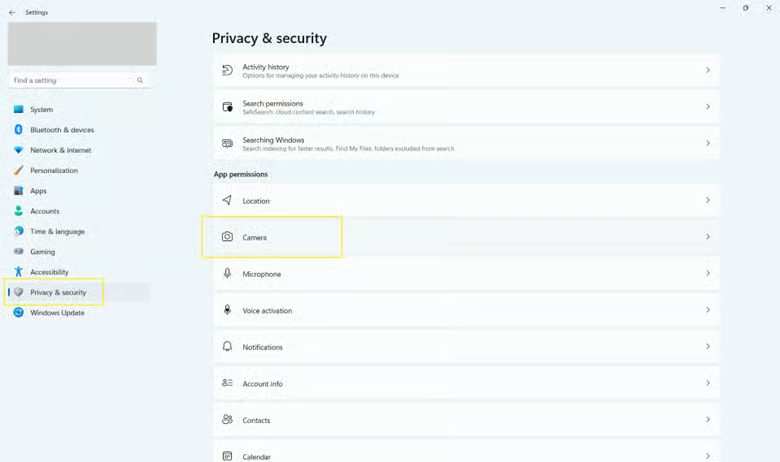
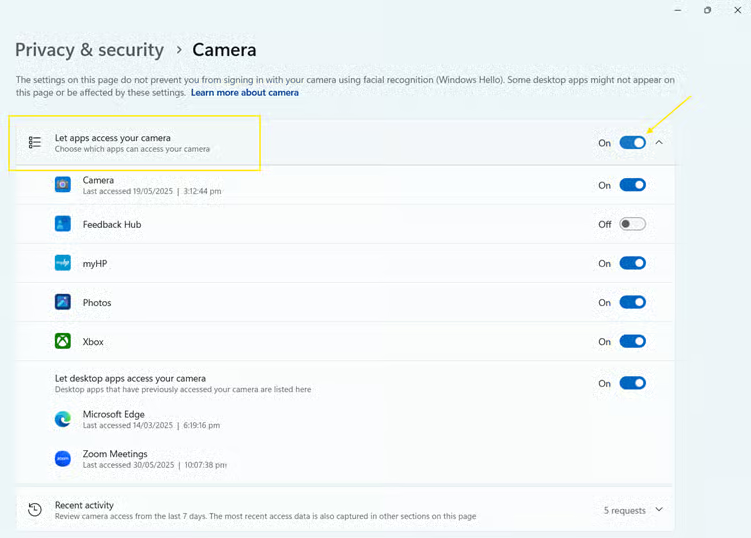
- Stellen Sie Kamerazugriff je nach Bedarf auf Ein oder Aus.
- Ein = aktiviert den Kamerazugriff systemweit
- Aus = verhindert, dass Apps die Kamera nutzen
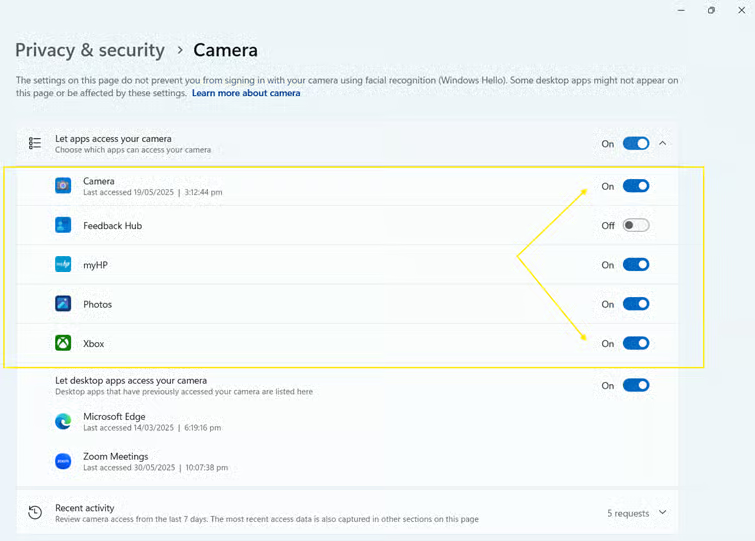
 Wenn nur bestimmte Apps die Kamera nutzen sollen, scrollen Sie nach unten und schalten Sie den Zugriff für jede App einzeln ein oder aus.
- Für klassische Desktop-Apps (Win32) stellen Sie bei Bedarf die Option Desktop-Apps den Zugriff auf Ihre Kamera erlauben um.
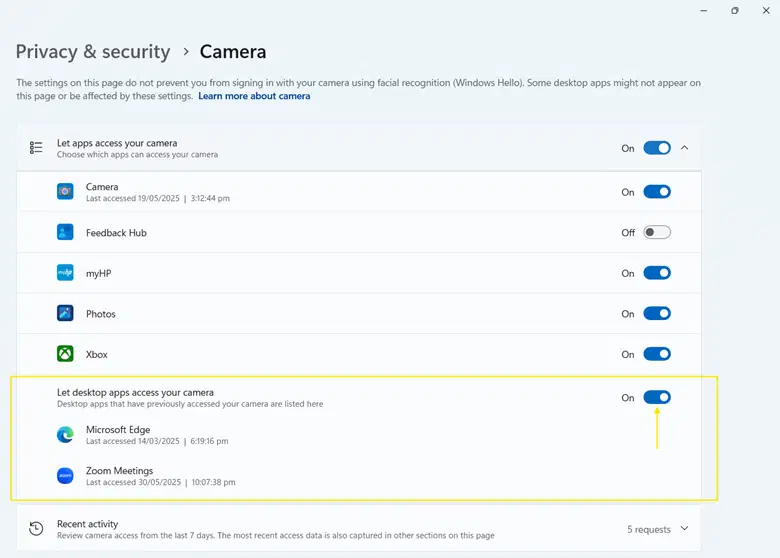
💡Hinweis: Diese Methode wird auch in Windows 10 unterstützt, dort unter Einstellungen > Datenschutz > Kamera. Das Layout unterscheidet sich leicht, die Schalter funktionieren jedoch identisch.
Methode 2: Kamera über den Geräte-Manager aktivieren oder deaktivieren
Diese Methode deaktiviert die Kamera auf Hardware-Ebene, sie ist also für alle Benutzer:innen des Geräts ausgeschaltet. Das ist ideal, wenn Sie den Kamerazugriff vollständig blockieren möchten, unabhängig von App- oder Benutzereinstellungen.
- Drücken Sie Win + X und wählen Sie Geräte-Manager.
- Klappen Sie den Bereich Kameras oder Bildverarbeitungsgeräte auf.
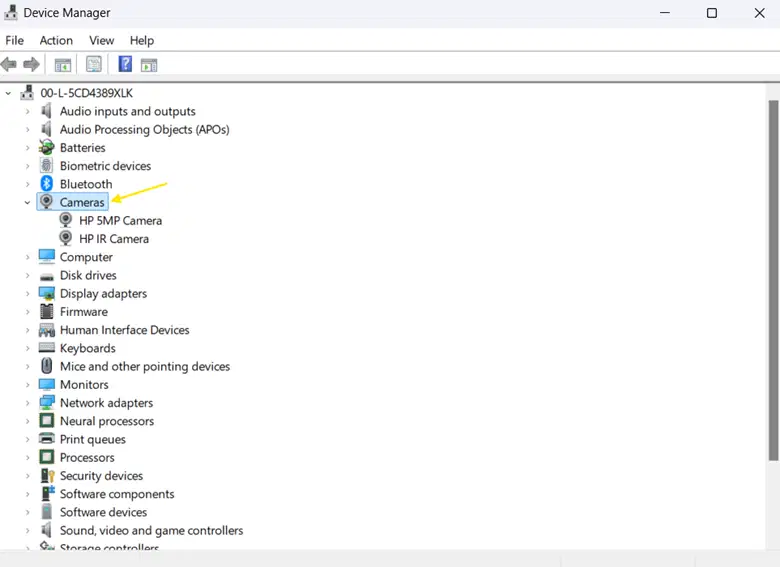
- Klicken Sie mit der rechten Maustaste auf Ihre Kamera (z. B. „Integrierte Kamera“).
- Wählen Sie eine der Optionen:
- Wählen Sie Gerät deaktivieren, um die Kamera auszuschalten.
- Wählen Sie Gerät aktivieren, um sie wieder einzuschalten.
💡Hinweis: Vollständig kompatibel mit Windows 10. Die Schritte zum Deaktivieren oder Aktivieren der Kamera über den Geräte-Manager sind identisch.
Methode 3: Kamera über Gruppenrichtlinien deaktivieren (für Unternehmen)
Diese Methode deaktiviert den Kamerazugriff systemweit und verhindert, dass Benutzer:innen ihn wieder aktivieren. Sie eignet sich ideal für gemeinsam genutzte Geräte sowie Geräte in Schulen oder Unternehmen, die strengere Kontrolle erfordern.
💡Hinweis: Diese Methode steht nur in den Editionen Windows 10/11 Pro, Enterprise und Education zur Verfügung.
- Drücken Sie Win + R, um das Dialogfeld Ausführen zu öffnen.
- Geben Sie gpedit.msc ein und drücken Sie die Eingabetaste, um den Gruppenrichtlinien-Editor zu öffnen.
- Navigieren Sie zu Computerkonfiguration > Administrative Vorlagen > Windows-Komponenten > Kamera.
- Doppelklicken Sie auf Verwendung der Kamera zulassen.
- Legen Sie Folgendes fest:
- Deaktiviert = schaltet die Kamera vollständig ab
- Aktiviert oder Nicht konfiguriert = erlaubt den Kamerazugriff
- Klicken Sie auf Übernehmen und anschließend auf OK.
- Drücken Sie erneut Win + R, geben Sie cmd ein und drücken Sie die Eingabetaste, um die Eingabeaufforderung zu öffnen.
- Führen Sie den folgenden Befehl aus: gpupdate /force
Damit wird die Richtlinie sofort wirksam. Alternativ können Sie den PC neu starten, damit die Änderungen greifen.
Methode 4: Kamera über den Registrierungs-Editor deaktivieren
Diese Methode eignet sich ideal für Benutzer:innen von Windows 10/11 Home, die keinen Zugriff auf den Gruppenrichtlinien-Editor haben, aber dennoch systemweite Einschränkungen für die Kamera setzen möchten.
⚠️Warnung: Änderungen an der Windows-Registrierung können bei falscher Durchführung zu Systemproblemen führen. Erstellen Sie vorab immer eine Sicherung Ihrer Registrierung oder einen Wiederherstellungspunkt.
- Drücken Sie Win + R, um das Dialogfeld Ausführen zu öffnen.
- Geben Sie regedit ein und drücken Sie die Eingabetaste, um den Registrierungs-Editor zu öffnen.
- Navigieren Sie zu: HKEY_LOCAL_MACHINE\SOFTWARE\Microsoft\PolicyManager\default\Camera\AllowCamera
- Falls der Schlüssel Camera oder AllowCamera nicht existiert:
- Klicken Sie mit der rechten Maustaste auf PolicyManager > Neu > Schlüssel und benennen Sie ihn Camera.
- Klicken Sie mit der rechten Maustaste auf Camera > Neu > Schlüssel und benennen Sie ihn AllowCamera.
- Im Schlüssel AllowCamera:
- Klicken Sie mit der rechten Maustaste in den rechten Bereich > Neu > DWORD-Wert (32-Bit) > und benennen Sie ihn value.
- Doppelklicken Sie auf value und setzen Sie die Wertdaten auf:
- 0 = Kamera deaktivieren
- 1 = Kamera aktivieren
- Starten Sie Ihren PC neu, um die Änderungen zu übernehmen.
Beispiel für ein PowerShell-Skript (optionale Automatisierung)
Sie können die Kamera auch per PowerShell programmgesteuert aktivieren oder deaktivieren. Diese Methode eignet sich ideal für automatisierte Skripte, die Verteilung über Intune oder die Fernadministration.
Hinweis: Diese Befehle müssen in PowerShell als Administrator ausgeführt werden.
- Drücken Sie Win + S, um die Suchleiste zu öffnen.
- Geben Sie powershell ein.
- Klicken Sie in den Suchergebnissen mit der rechten Maustaste auf Windows PowerShell und wählen Sie Als Administrator ausführen.
- Führen Sie je nach Bedarf einen der folgenden Befehle aus:
So deaktivieren Sie das Kameragerät:
Get-PnpDevice -Class Camera | Disable-PnpDevice -Confirm:$false
So aktivieren Sie das Kameragerät:
Get-PnpDevice -Class Camera | Enable-PnpDevice -Confirm:$false
Weitere Aspekte bei der Verwaltung der Kamera
Diese Punkte sollten Sie im Blick behalten, wenn Sie die Kamera in Windows aktivieren oder deaktivieren.
Windows Hello
Windows Hello nutzt die Kamera für die biometrische Authentifizierung, sodass Sie sich per Gesichtserkennung anmelden können. Wenn Sie die Kamera deaktivieren, funktioniert Windows Hello nicht mehr. Sie müssen dann alternative Anmeldemethoden verwenden, etwa eine PIN oder ein Passwort.
Kiosk-Modus
Kiosk-Systeme sind häufig öffentlich zugängliche Systeme, die in Terminals, an Servicepunkten im Kundenservice und in ähnlichen Umgebungen eingesetzt werden. Wird die Kamera deaktiviert, schützt das die Privatsphäre der Benutzer:innen, weil unbefugte oder unbeabsichtigte Kamerazugriffe verhindert werden.
Externe Webcams
Sind mehrere Kameras angeschlossen (z. B. eine integrierte Kamera und eine externe USB-Webcam), wirkt sich das Deaktivieren eines Geräts nicht auf die anderen aus. Jede Kamera muss einzeln über den Geräte-Manager oder PowerShell deaktiviert werden.
Ereignisprotokolle
Windows protokolliert die Kameranutzung, was für die Sicherheitsüberwachung oder Audits nützlich sein kann. Diese Protokolle finden Sie in der Ereignisanzeige unter:
Anwendungs- und Dienstprotokolle > Microsoft > Windows > CameraFrameServer
Kamera-App von Windows für mehr Privatsphäre und Kontrolle aktivieren oder deaktivieren
Windows bietet flexible Optionen, um die Kamera je nach persönlichen Vorlieben, Datenschutzanforderungen oder unternehmensweiten Vorgaben zu aktivieren oder zu deaktivieren. Von schnellen Schaltern in den Einstellungen bis zur vollständigen Sperre über Geräte-Manager, Gruppenrichtlinien oder PowerShell: Administrator:innen können den Kamerazugriff passgenau auf ihre Umgebung zuschneiden.
Denken Sie daran, dass Änderungen über Geräte-Manager, Gruppenrichtlinien-Editor, Registrierungs-Editor oder PowerShell Administratorrechte voraussetzen. Außerdem empfiehlt es sich, vor Änderungen eine Sicherung der Registrierung anzulegen, um mögliche Systemprobleme zu vermeiden.






