

Die wichtigsten Punkte
- Windows Search Indexer Backoff ist eine Funktion, die die Indizierung während der aktiven Nutzung drosselt oder pausiert, um die Systemleistung zu schonen.
- Wird Indexer Backoff deaktiviert, erfolgt die Dateiindizierung in Echtzeit, dafür steigen CPU- und Festplattenauslastung sowie der Akkuverbrauch.
- Nutzen Sie den Editor für lokale Gruppenrichtlinien, um Indexer Backoff in den Editionen Windows 10/11 Pro, Enterprise und Education zu konfigurieren.
- Nutzen Sie den Registrierungs-Editor und erstellen Sie den DWORD-Wert DisableBackoff (auf 1 gesetzt), um Indexer Backoff in allen Editionen, auch Home, zu deaktivieren.
- Automatisieren Sie Änderungen mit PowerShell-Befehlen, um das Backoff über Registry-Updates zu aktivieren oder zu deaktivieren.
- Überprüfen Sie die Konfiguration, indem Sie die Registry-Werte per PowerShell abfragen oder den Indizierungsstatus unter Systemsteuerung > Indizierungsoptionen ansehen.
Dieses Tutorial zeigt, wie Sie Indexer Backoff in Windows 10 und Windows 11 konfigurieren. Es enthält Schritt-für-Schritt-Anleitungen für die Windows-Registry, den lokalen Gruppenrichtlinien-Editor und PowerShell, um das Backoff der Windows-Suchindizierung zu aktivieren oder zu deaktivieren, sowie eine Erklärung dazu, wie die Windows-Suchindizierung und das Indexer Backoff funktionieren.
Suchindizierung und Indexer Backoff im Überblick
Die Suchindizierung ist die Windows-Funktion, die Ihre Dateien und deren Inhalte erfasst, damit sie schneller durchsucht werden können. Der dabei gepflegte Index enthält Metadaten zu den Dateien auf Ihrem PC, die beim Auffinden über die Windows-Suchfunktion helfen.
So lassen sich zum Beispiel Daten zu Dateinamen, Erstellungsdatum und Autor:in abfragen, um Dateien in unterschiedlichen Verzeichnissen zu finden.
Der Index muss regelmäßig aktualisiert werden, sobald Dateien erstellt, gelöscht oder bearbeitet werden. Dafür sorgt ein Hintergrunddienst (SearchIndexer.exe), der in regelmäßigen Abständen die jüngsten Änderungen prüft. Die Indizierung ist allerdings oft ressourcenintensiv und kann die Leistung Ihres Geräts beeinträchtigen.
Genau hier kommt das Indexer Backoff ins Spiel. Dieser Mechanismus drosselt oder stoppt die Indizierung, wenn das Gerät aktiv genutzt wird oder stark ausgelastet ist, sodass das System flüssiger läuft. Umgekehrt erlaubt diese Funktion der Indizierung, im Leerlauf wieder mit voller Geschwindigkeit zu arbeiten.
Sollte ich das Indexer Backoff deaktivieren oder aktivieren?
Ob Sie das Indexer Backoff aktivieren oder deaktivieren sollten, hängt von den verfügbaren Ressourcen und vom Gerätetyp ab.
Einerseits verhindert eine aktivierte Funktion, dass die Indizierung die Systemleistung während der Nutzung beeinträchtigt, allerdings sinkt dadurch die Treffergenauigkeit der Suche.
Für Laptops und andere Mobilgeräte ist das daher die bessere Wahl.
Andererseits lässt sich der Indizierungsprozess durch das Deaktivieren verbessern und der Index aktuell halten, was jedoch mehr CPU-Leistung und Energie verbraucht.
Deshalb kommt diese Option bei Hardware wie Dateiservern und Entwicklungsrechnern zum Einsatz.
So aktivieren oder deaktivieren Sie das Indexer Backoff der Windows-Suche
Es gibt mehrere Wege, das Indexer Backoff der Windows-Suche zu konfigurieren. Beachten Sie, dass Sie für alle diese Methoden als Administrator:in angemeldet sein müssen. Außerdem sollten Sie ein Backup Ihres Windows-Systems erstellen, bevor Sie Konfigurationsänderungen vornehmen, damit Sie es bei einer fehlerhaften Änderung wiederherstellen können.
Starten Sie nach Änderungen am Verhalten des Indexer Backoffs Ihren PC neu, damit der Suchdienst neu gestartet wird und die Änderung vollständig wirksam ist.
Indexer Backoff über den lokalen Gruppenrichtlinien-Editor konfigurieren
Beachten Sie, dass der lokale Gruppenrichtlinien-Editor nur in den Editionen Pro, Enterprise und Education von Windows 10 und 11 verfügbar ist. Sie können Ihre lokalen Gruppenrichtlinien-Einstellungen sichern, bevor Sie Änderungen vornehmen.
- Öffnen Sie den lokalen Gruppenrichtlinien-Editor
- Navigieren Sie in der Navigationsstruktur im linken Bereich zu Computerkonfiguration\Administrative Vorlagen\Windows-Komponenten\Suche
- Suchen Sie in der Liste der Einstellungen den Eintrag Indexerunterbrechung deaktivieren und doppelklicken Sie darauf
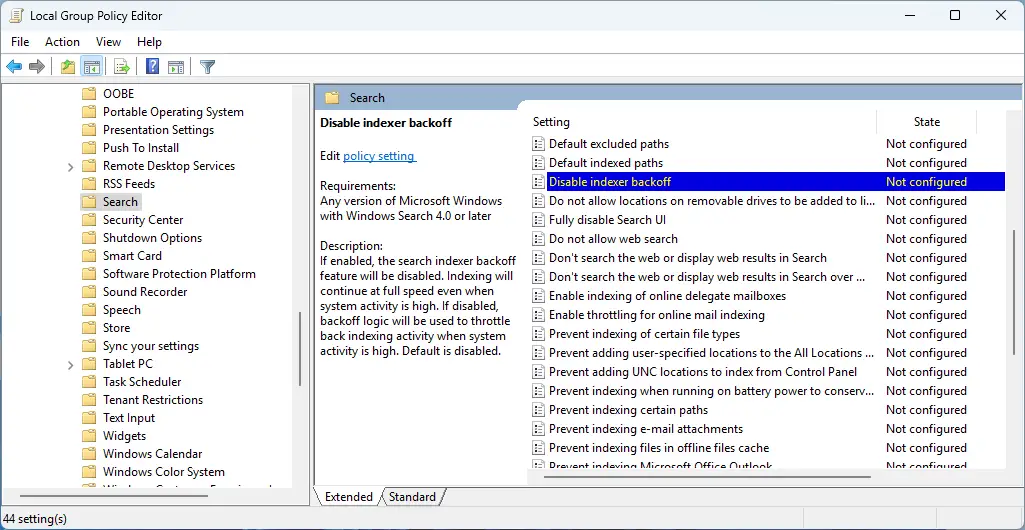
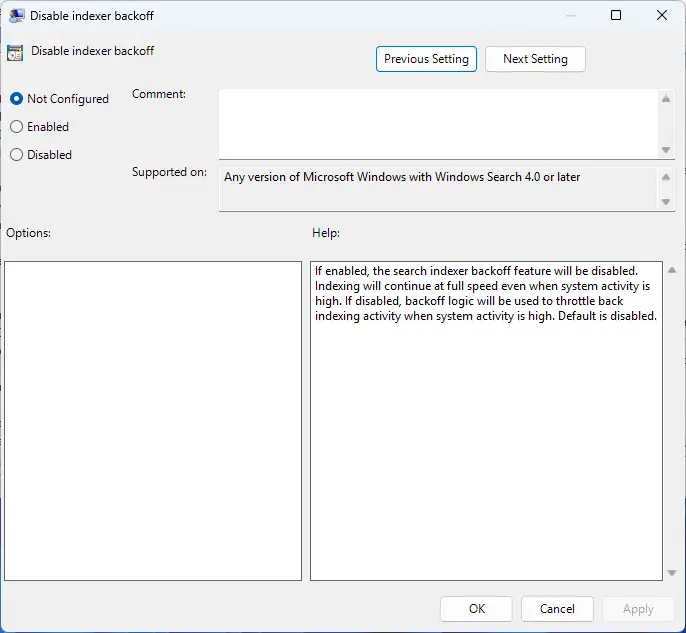
- Setzen Sie den Status auf Aktiviert, um das Indexer Backoff zu deaktivieren, oder auf Nicht konfiguriert, um den standardmäßig aktivierten Zustand beizubehalten
- Klicken Sie auf OK, um die Änderung zu speichern
Der Windows-Registrierungs-Editor
Sie können das Indexer Backoff der Windows-Suche auch über den Registrierungs-Editor konfigurieren. Sichern Sie vor Änderungen unbedingt Ihre Registry-Daten. Diese Methode funktioniert in allen Versionen von Windows 10 und Windows 11, einschließlich der Home-Editionen.
Um das Indexer Backoff über den Registrierungs-Editor zu deaktivieren, gehen Sie folgendermaßen vor:
- Öffnen Sie den Windows-Registrierungs-Editor
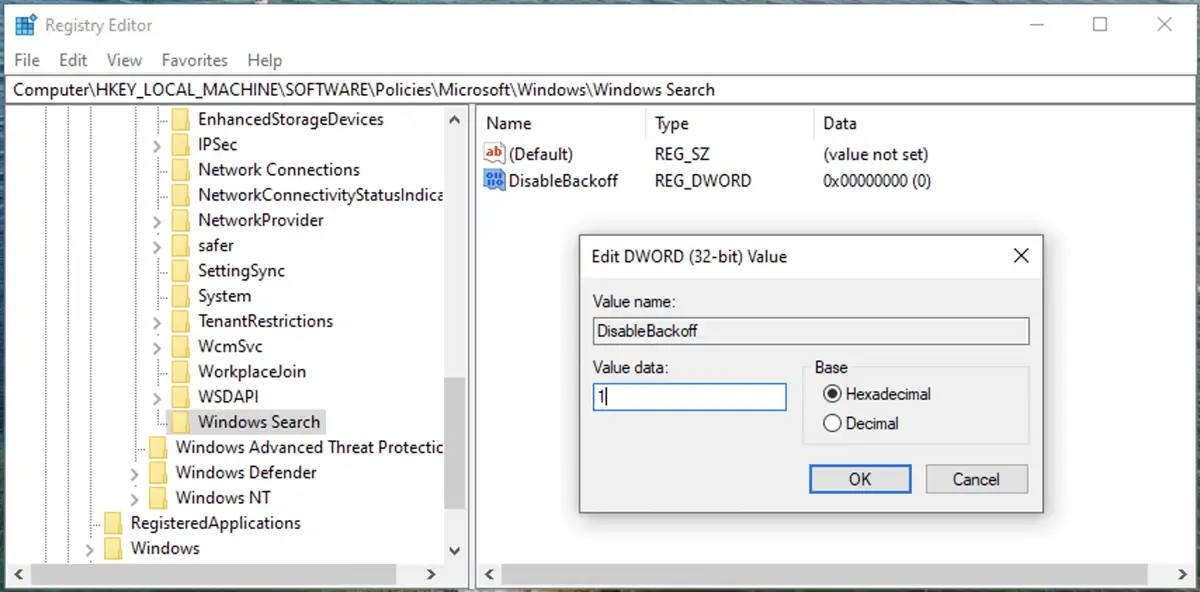
- Navigieren Sie im Registrierungs-Editor zu Computer\HKEY_LOCAL_MACHINE\SOFTWARE\Policies\Microsoft\Windows (Sie können diesen Pfad kopieren und in die Navigationsleiste einfügen)
- Falls an diesem Ort noch kein Schlüssel namens Windows Search existiert, wählen Sie in der Symbolleiste Bearbeiten > Neu > Schlüssel und benennen Sie den neuen Schlüssel Windows Search
- Wählen Sie bei ausgewähltem Schlüssel Windows Search in der Symbolleiste Bearbeiten > Neu > DWORD-Wert (32-Bit) und benennen Sie das neue DWORD DisableBackoff
- Doppelklicken Sie auf das neue DWORD DisableBackoff und setzen Sie seinen Wert auf 1
- Klicken Sie auf OK, um die Änderung zu speichern
Um das Indexer Backoff wieder zu aktivieren, klicken Sie mit der rechten Maustaste auf das DWORD DisableBackoff und wählen Sie Löschen.
Indexer Backoff per PowerShell aktivieren oder deaktivieren
Sie können das Anlegen und Löschen des oben genannten Registry-Eintrags mit PowerShell automatisieren. Um die folgenden Befehle auszuführen, müssen Sie PowerShell als Administrator:in öffnen.
Mit folgendem PowerShell-Befehl aktualisieren Sie die Windows-Registry, um das Indexer Backoff zu deaktivieren:
New-Item -Path "HKLM:\SOFTWARE\Policies\Microsoft\Windows\Windows Search" -Force | Out-Null; New-ItemProperty -Path "HKLM:\SOFTWARE\Policies\Microsoft\Windows\Windows Search" -Name "DisableBackoff" -Value 1 -PropertyType DWORD -Force
Mit diesem PowerShell-Befehl aktualisieren Sie die Windows-Registry, um das Indexer Backoff wieder zu aktivieren:
Remove-ItemProperty -Path "HKLM:\SOFTWARE\Policies\Microsoft\Windows\Windows Search" -Name "DisableBackoff" -ErrorAction SilentlyContinue
So überprüfen Sie Änderungen am Indexer Backoff
Nachdem Sie Änderungen am Indexer Backoff der Suche vorgenommen haben, sollten Sie sicherstellen, dass diese wie vorgesehen wirken. Dafür haben Sie zwei Möglichkeiten.
Methode 1: PowerShell
Den aktuellen Wert des Registry-Eintrags DisableBackoff prüfen Sie mit folgendem PowerShell-Befehl:
Get-ItemProperty -Path "HKLM:\SOFTWARE\Policies\Microsoft\Windows\Windows Search" -Name "DisableBackoff" -ErrorAction SilentlyContinue
Wird der Wert 1 zurückgegeben, ist das Indexer Backoff der Suche deaktiviert. Wird der Wert 0 oder eine leere Antwort zurückgegeben (kein konfigurierter Wert, also das Standardverhalten), ist das Indexer Backoff aktiviert. Falls nach Änderungen an der Registry unerwartetes Verhalten auftritt, sollten Sie Ihre Registry-Einstellungen aus einem Backup wiederherstellen.
Methode 2: Systemsteuerung
Den aktuellen Status der Windows-Suchindizierung können Sie in der Systemsteuerung einsehen:
- Klicken Sie mit der rechten Maustaste auf die Schaltfläche „Start“ und wählen Sie Ausführen
- Geben Sie im Dialogfeld Ausführen den Befehl control ein und drücken Sie die Eingabetaste
- Stellen Sie in der Systemsteuerung sicher, dass Anzeige: auf Große Symbole eingestellt ist, und wählen Sie dann Indizierungsoptionen
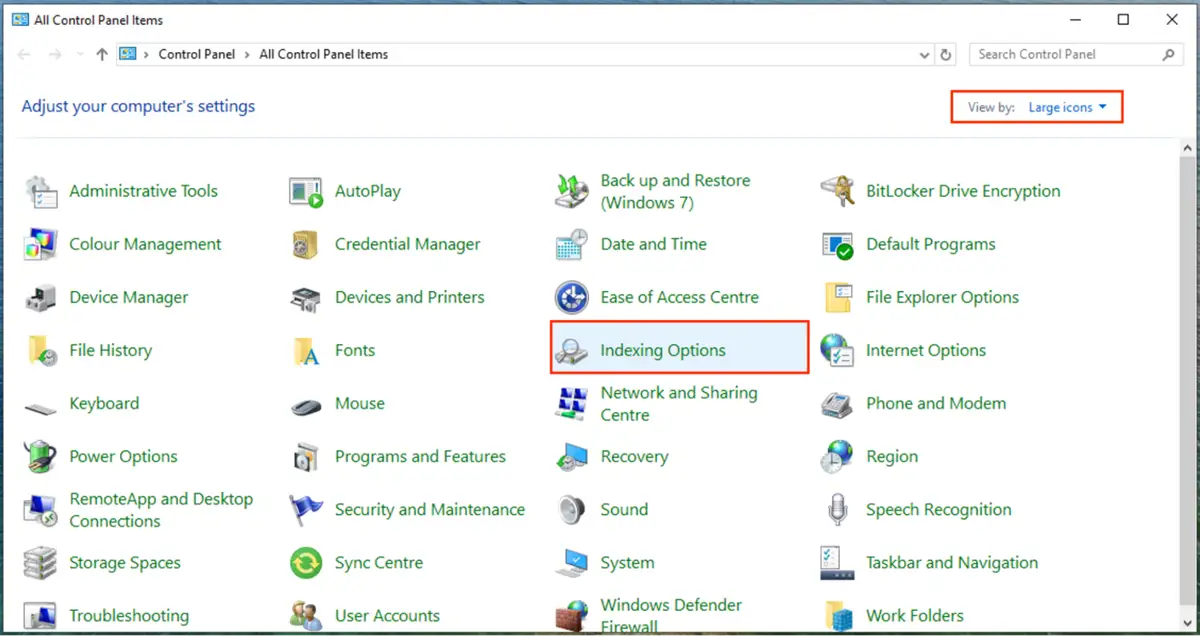
Der aktuelle Indizierungsstatus wird im Fenster Indizierungsoptionen angezeigt.
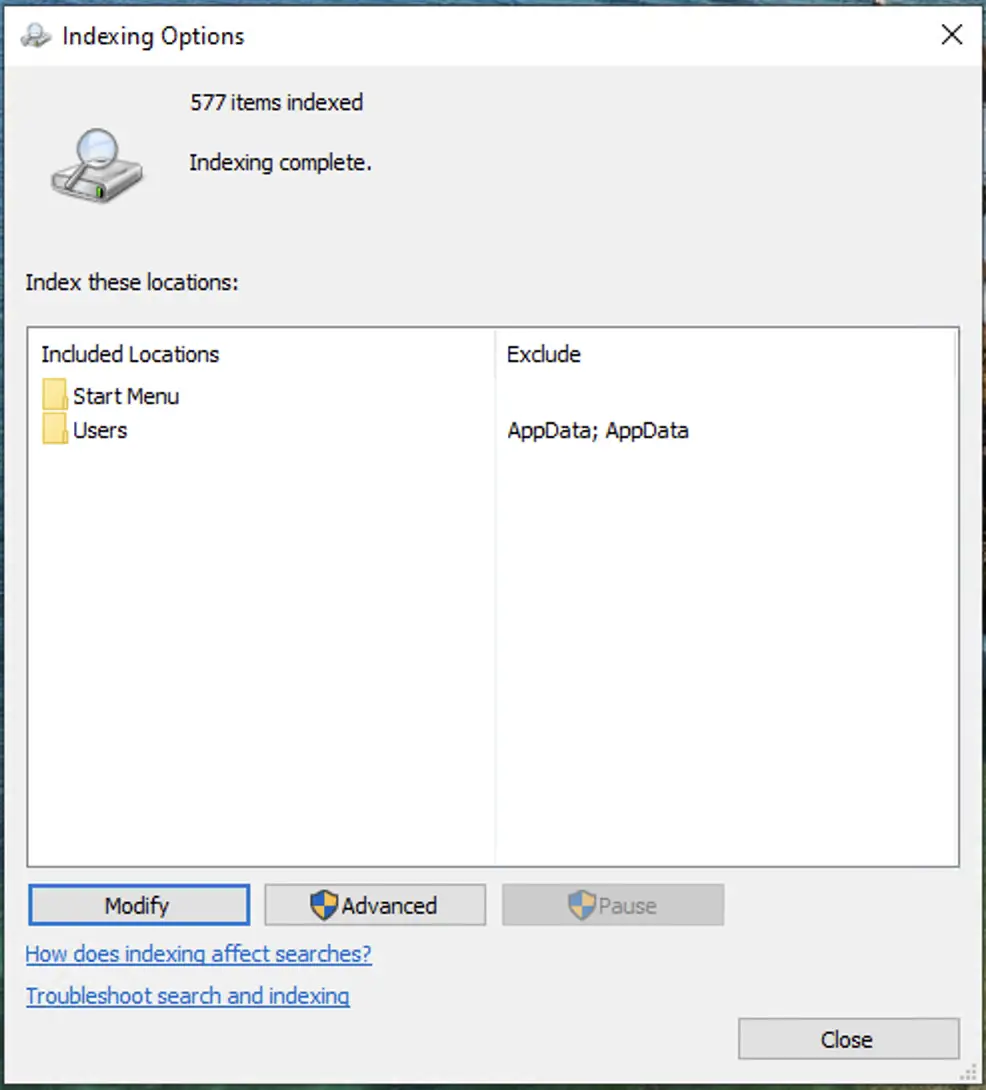
Wird die Indizierung gerade gedrosselt, damit sie die Leistung nicht beeinträchtigt (weil das Indexer Backoff aktiviert ist), erscheint die Meldung „Die Indizierungsgeschwindigkeit ist aufgrund von Benutzeraktivität verringert“. Beachten Sie: Ist das Backoff der Suchindizierung sowohl per Gruppenrichtlinie als auch in der Windows-Registry konfiguriert, hat die Gruppenrichtlinien-Einstellung Vorrang.
Passen Sie die Windows-Suchindizierung an Ihre Nutzung und Systemkapazität an. Sehen Sie sich So aktivieren oder deaktivieren Sie Indexer Backoff in Windows an.
Mobilgeräte im Unternehmen für Akkulaufzeit und Leistung optimieren
Die Konfiguration des Indexer Backoffs in Windows 10 und Windows 11 kann das Sucherlebnis für Benutzer:innen verbessern, deren Geräte genug Leistung mitbringen, um aktualisierte Dateien auch während der Nutzung durchgehend zu indizieren.
Fernwartung und -Verwaltung (RMM) von NinjaOne liefert Ihnen die Werkzeuge, um Windows-Konfigurationsänderungen aus der Ferne auf mehreren Geräten bereitzustellen und deren Auswirkungen auf die Leistung zu überwachen. So können Sie Windows-Funktionen wie das Indexer Backoff aktivieren und deaktivieren, um Geräte für Ihren Anwendungsfall zu optimieren.






