Viele Benutzer:innen möchten oder müssen wissen, wie sie gelöschte E-Mails in Outlook wiederherstellen können. So lässt sich der Datenverlust durch versehentliches oder böswilliges Löschen begrenzen, die Einhaltung der Aufbewahrungsrichtlinien des Unternehmens sicherstellen und Support-Tickets zu versehentlich gelöschten E-Mails schneller abschließen.
Diese Möglichkeiten gibt es, um eine gelöschte E-Mail in Outlook wiederherzustellen
Einzelne Benutzer:innen können gelöschte E-Mails über die Outlook-App oder über die Web-Version wiederherstellen. Administrator:innen hingegen können E-Mails über Windows PowerShell mit Exchange Online Management wiederherstellen.
Für die Verwaltung der Wiederherstellungsfunktionen gibt es verschiedene Optionen: die Windows-Registry, die Eingabeaufforderung oder Gruppenrichtlinien.
📌 Voraussetzungen:
- Sie benötigen ein aktives Microsoft 365-Abonnement und ein Outlook-Konto.
- Sie benötigen die entsprechenden Berechtigungen für Windows PowerShell, GPO und die Windows-Registry.
📌 Empfohlene Vorgehensweisen:
Methode 1: Über den Outlook-Client (GUI)
📌 Anwendungsfall: Diese Methode eignet sich ideal für Benutzer:innen, die Outlook auf ihrem Computer installiert haben.
- Öffnen Sie das Startmenü und suchen Sie nach Outlook, um das Programm zu öffnen.
- Gehen Sie auf der linken Seite zu Gelöschte Elemente.
- Wurde die E-Mail erst kürzlich gelöscht, finden Sie sie dort. Rechtsklicken Sie auf die E-Mail, die Sie wiederherstellen möchten > Verschieben > Posteingang.
Wurde die E-Mail endgültig gelöscht, lässt sie sich unter Umständen trotzdem noch wiederherstellen. Klicken Sie auf Kürzlich aus diesem Ordner gelöschte Elemente wiederherstellen.
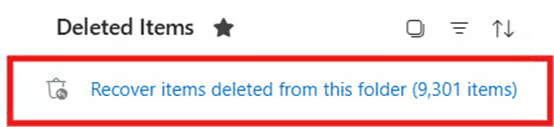
- Suchen Sie die E-Mail, die Sie wiederherstellen möchten, und rechtsklicken Sie darauf > Wiederherstellen.
Methode 2: Über Outlook Web App (OWA)
📌 Anwendungsfall: Diese Methode eignet sich für einzelne Benutzer:innen, die Outlook im Webbrowser nutzen.
- Öffnen Sie Ihren bevorzugten Webbrowser und gehen Sie zu Outlook.
- Melden Sie sich an.
- Gehen Sie auf der linken Seite zu Gelöschte Elemente.
- Wurde die E-Mail erst kürzlich gelöscht, finden Sie sie dort. Rechtsklicken Sie auf die E-Mail, die Sie wiederherstellen möchten > Verschieben > Posteingang.
Wurde die E-Mail endgültig gelöscht, lässt sie sich unter Umständen trotzdem noch wiederherstellen. Klicken Sie auf Kürzlich aus diesem Ordner gelöschte Elemente wiederherstellen.
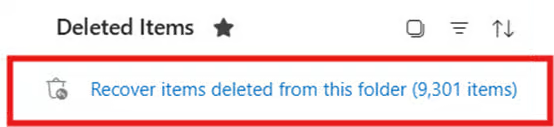
- Suchen Sie die E-Mail, die Sie wiederherstellen möchten, und rechtsklicken Sie darauf > Wiederherstellen.
Methode 3: Über PowerShell (Wiederherstellung auf Admin-Ebene)
📌 Anwendungsfall: Diese Methode steht IT-Administrator:innen in Unternehmensumgebungen zur Verfügung.
📌 Voraussetzung: Exchange Online Management muss installiert sein. Führen Sie für die Installation Windows PowerShell als Administrator aus, gehen Sie hierhin, kopieren Sie den Befehl unter Install Module und drücken Sie die Eingabetaste.
- Öffnen Sie das Startmenü und suchen Sie nach Windows PowerShell.
- Rechtsklicken Sie auf Windows PowerShell > Als Administrator ausführen.
- Geben Sie Connect-ExchangeOnline ein und drücken Sie die Eingabetaste, um eine Verbindung zu Exchange Online Management herzustellen.
- Geben Sie Ihre Outlook-Anmeldeinformationen ein, wenn Sie dazu aufgefordert werden.
- Geben Sie Folgendes ein und drücken Sie die Eingabetaste:
Search-Mailbox -Identity "[email protected]" -SearchDumpsterOnly -TargetMailbox "[email protected]" -TargetFolder "RecoveredEmails"
Ersetzen Sie „[email protected]“ durch Ihre E-Mail-Adresse. Ersetzen Sie „[email protected]“ durch die E-Mail-Adresse, in der die wiederhergestellte E-Mail erscheinen soll.
So verwalten Sie die Wiederherstellungsfunktionen in Outlook 365
Methode 1: Über den Registrierungs-Editor (Benutzeroberfläche für die Aufbewahrung gelöschter Elemente aktivieren)
📌 Anwendungsfälle: Diese Methode eignet sich für fortgeschrittene Benutzer:innen oder für Administrator:innen, die verwaltete Geräte betreuen und sicherstellen möchten, dass „Gelöschte Elemente wiederherstellen“ in allen Ordnern verfügbar ist und nicht nur im Ordner für gelöschte Elemente.
💡 Hinweis: Diese Methode gilt nur für die Outlook-App, nicht für die Web-Version.
- Öffnen Sie das Startmenü und suchen Sie nach Registrierungs-Editor, um das Programm zu öffnen.
- Navigieren Sie zu diesem Pfad: HKEY_LOCAL_MACHINE\Software\Microsoft\Exchange\Client\Options
- Suchen Sie den Wert DumpsterAlwaysOn und doppelklicken Sie darauf. Finden Sie ihn nicht, erstellen Sie ihn so:
- Rechtsklicken Sie auf Options > Neu > DWORD-Wert (32-Bit).
- Benennen Sie ihn DumpsterAlwaysOn.
- Ändern Sie den Wert auf 1. Die Option zum Wiederherstellen gelöschter Elemente ist dann in allen Ordnern verfügbar und nicht nur im Ordner „Gelöschte Elemente“.
- Klicken Sie auf OK.
- Starten Sie Outlook neu, um die Änderungen zu übernehmen.
Methode 2: Über die Eingabeaufforderung (Office-Reparatur oder neue Suchindizierung anstoßen)
📌 Anwendungsfall: Diese Methode eignet sich für fortgeschrittene Benutzer:innen oder für IT-Administrator:innen.
💡 Hinweis: Die Eingabeaufforderung bietet keine eigene Funktion zum Wiederherstellen gelöschter E-Mails. Fehlen Elemente jedoch wegen eines beschädigten Index oder wegen Profilproblemen, lässt sich das damit reparieren.
- Öffnen Sie das Startmenü und suchen Sie nach Eingabeaufforderung.
- Rechtsklicken Sie auf Eingabeaufforderung > Als Administrator ausführen.
- Um Ihr Outlook-Profil zu reparieren, geben Sie control mlcfg32.cpl ein und drücken Sie die Eingabetaste.
Um den Windows-Suchindex neu aufzubauen, geben Sie control /name Microsoft.IndexingOptions ein und drücken Sie die Eingabetaste.
Um Outlook zu starten und seine Profile zurückzusetzen, geben Sie outlook.exe /resetfolders ein und drücken Sie die Eingabetaste.
Methode 3: Über Gruppenrichtlinien (Wiederherstellung gelöschter Elemente aktivieren)
📌 Anwendungsfall: Mit dieser Methode können IT-Administrator:innen die Funktionen für wiederherstellbare Elemente in Unternehmensumgebungen durchsetzen.
- Gehen Sie zum Startmenü und suchen Sie nach Gruppenrichtlinie bearbeiten, um das Programm zu öffnen.
- Navigieren Sie zu Benutzerkonfiguration > Administrative Vorlagen > Microsoft Outlook 2016 > Outlook-Optionen > Einstellungen > E-Mail-Optionen.
- Aktivieren Sie die folgenden Richtlinien:
- Endgültig löschen, statt in „Gelöschte Elemente“ zu verschieben
- Elemente erst nach einem Backup endgültig löschen
- Öffnen Sie die Eingabeaufforderung als Administrator und geben Sie gpupdate /force ein, um die Änderungen zu übernehmen.
⚠️ Darauf sollten Sie achten
| Risiken | Mögliche Folgen | Gegenmaßnahmen |
| Die Wiederherstellungsoption ist nicht auffindbar. | Die betroffene Person kann die benötigte E-Mail nicht wiederherstellen. | Stellen Sie sicher, dass ein Exchange Online-Postfach vorhanden ist. Dieses ist in den Business- und Enterprise-Plänen von Microsoft Office enthalten. Prüfen Sie außerdem, ob der Wert DumpsterAlwaysOn in der Windows-Registry aktiviert ist. |
| Die E-Mail lässt sich nicht wiederherstellen. | Die betroffene Person kann die benötigte E-Mail nicht wiederherstellen. | Möglicherweise wurde sie bereits endgültig entfernt oder die Aufbewahrungsfrist ist abgelaufen. In diesem Fall ist keine Wiederherstellung mehr möglich. |
| Beim Ausführen des Windows PowerShell-Skripts oder beim Ändern der GPO tritt ein Fehler auf. | Die betroffene Person kann die benötigte E-Mail nicht wiederherstellen. | Möglicherweise fehlen die nötigen Rechte. Für diese Methoden sind Administratorrechte erforderlich. |
| In der Windows-Registry wird eine fehlerhafte Änderung vorgenommen. | Fehlerhafte Änderungen können zu falschen Einstellungen oder zu einem instabilen System führen. | Erstellen Sie ein Backup der Registry, mit dem Sie diese bei ungewollten Änderungen wiederherstellen können. |
Weitere Punkte beim Wiederherstellen gelöschter E-Mails in Outlook
- Aufbewahrungssperren und Beweissicherungsverfahren in Microsoft 365 können die Zeitfenster für die Wiederherstellung beeinflussen.
- Exchange Online bewahrt E-Mails je nach Konfiguration 14 bis 30 Tage im Ordner „Wiederherstellbare Elemente“ auf. Administrator:innen können diesen Zeitraum an die Anforderungen ihres Unternehmens anpassen.
- Mit dem Microsoft Purview Compliance Center können Sie Daten für rechtliche Zwecke oder für Audits wiederherstellen oder exportieren.
NinjaOne-Services für die Wiederherstellung von Outlook-E-Mails
NinjaOne ergänzt die nativen Wiederherstellungsfunktionen von Outlook unter anderem so:
- E-Mail-Backup und -Wiederherstellung– NinjaOne bietet E-Mail-Backup-Services, die automatisiert Snapshots eines Posteingangs erstellen, ganz ohne die Aufbewahrungsfunktionen von Microsoft.
- Automatisierte PowerShell-Skripte – Sie können Befehle aus der Ferne auf mehreren Endpunkten gleichzeitig ausführen.
- Automatisierte GPO-Bereitstellung – Mit der Richtlinien-Engine von NinjaOne verteilen Sie Registry-Änderungen oder setzen Outlook-Aufbewahrungseinstellungen durch.
- Alarmierungen und Überwachung – Administrator:innen können Alarmierungen einrichten, die melden, wenn Postfächer die Aufbewahrungsgrenzen erreichen oder auffällige Löschvorgänge erkannt werden.
Quick-Start-Guide
NinjaOne unterstützt Sie mit der SaaS-Backup-Lösung dabei, eine gelöschte E-Mail in Outlook 365 wiederherzustellen.
Mit NinjaOne SaaS-Backup haben Sie drei Wiederherstellungsoptionen:
- Im Standardordner wiederherstellen: Die Nachrichten landen wieder in ihren ursprünglichen Ordnern.
- In einem vorhandenen Ordner wiederherstellen: Wählen Sie einen vorhandenen Ordner für die Wiederherstellung aus.
- In einem neuen Ordner wiederherstellen: Legen Sie einen neuen Ordner für die wiederhergestellten Nachrichten an.
Gelöschte E-Mails im Outlook-Posteingang wiederherstellen und Datenverlust begrenzen
Outlook bringt sowohl in der Desktop-App als auch in der Browser-Version eine eigene Funktion zum Wiederherstellen gelöschter E-Mails mit. Administrator:innen können außerdem Online Exchange Management in Windows PowerShell nutzen, um E-Mails auf den von ihnen verwalteten Geräten wiederherzustellen.
Auch die Optionen zur E-Mail-Wiederherstellung lassen sich auf mehreren Wegen verwalten: über den Registrierungs-Editor, die Eingabeaufforderung oder Gruppenrichtlinien.
Verwandte Themen: