
Fokussitzungen in Windows 11 reduzieren Ablenkungen, indem sie Benachrichtigungen unterdrücken und die Produktivität durch feste Zeitintervalle unterstützen. Die Funktion ist in die Uhr-App integriert und mit „Nicht stören“ (früher „Fokus-Assistent“) verknüpft. Das ist praktisch für alle, die Zeitmanagement-Techniken wie Pomodoro nutzen, im Deep-Focus-Modus arbeiten oder möglichst ungestört lernen möchten.
Wer Fokussitzungen gezielt einsetzt, fördert gesunde Arbeitsgewohnheiten durch den Wechsel von Konzentrations- und Pausenphasen. Ideal ist das für Studierende, Berufstätige und Remote-Teams. Über die Integration von Microsoft To Do lassen sich außerdem Ziele verfolgen, und in Unternehmen, Klassenzimmern oder auf gemeinsam genutzten Geräten helfen Fokussitzungen dabei, Ruhezeiten durchzusetzen.
In dieser Anleitung erfahren Sie, wie Sie Fokussitzungen in Windows 11 starten, beenden und optional automatisieren.
Lieber ein Video? Sehen Sie sich unsere Anleitung an: So starten und beenden Sie Fokussitzungen in Windows 11.
📌 Empfohlene Vorgehensweisen:
| Klicken Sie, um eine Methode auszuwählen | 💻 Am besten für Einzelanwender:innen | 💻💻💻 Am besten für Unternehmen |
| Methode 1: Fokussitzung über das Benachrichtigungscenter starten (Schnellzugriff) | ✓ | |
| Methode 2: Fokussitzung über die Uhr-App starten | ✓ | |
| Methode 3: Fokussitzung beenden | ✓ | |
| Methode 4: Fokussitzungen mit PowerShell oder der Aufgabenplanung automatisieren | ✓ |
Fokussitzungen in Windows 11 starten und beenden
Diese Methoden gelten für Windows 11 Version 22H2 und neuer. Im Folgenden finden Sie universelle Methoden sowie Optionen für verwaltete Unternehmensumgebungen, mit denen Sie Fokussitzungen in Windows 11 sinnvoll einrichten.
Fokussitzungen sind benutzerspezifisch und so konzipiert, dass sie den Betrieb nicht stören. Für die universellen Methoden sind keine Administratorrechte erforderlich.
Methode 1: Fokussitzung über das Benachrichtigungscenter starten (Schnellzugriff)
📌 Anwendungsfälle:
- Sie möchten eine Sitzung mit möglichst wenigen Klicks starten.
- Sie benötigen keine Anpassungen und keine Aufgabenverfolgung.
- Sie möchten Pop-up-Meldungen sofort stummschalten.
So gehen Sie vor:
- Klicken Sie unten rechts in der Taskleiste auf den Bereich Uhrzeit und Datum, um das Benachrichtigungscenter zu öffnen.

- Wählen Sie Fokus.
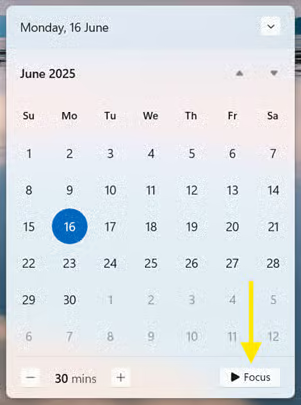
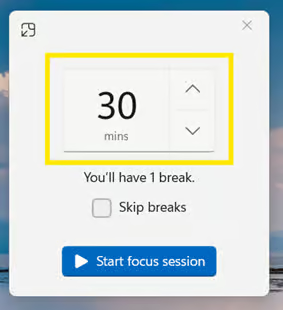
- Legen Sie die Sitzungsdauer über die verfügbaren Voreinstellungen fest (z. B. 15, 30 oder 60 Minuten).
- Klicken Sie auf Fokussitzung starten.
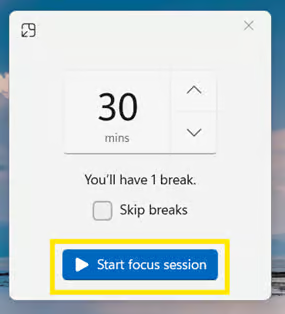
Sobald die Sitzung läuft, werden Benachrichtigungen stummgeschaltet und ein Countdown erscheint auf dem Bildschirm oder in der Uhr-App.
Methode 2: Fokussitzung über die Uhr-App starten
📌 Anwendungsfälle:
- Sie möchten Aufgaben mit Microsoft To Do verfolgen.
- Sie hören bei der Arbeit gerne Musik.
- Sie arbeiten mit Zeitmanagement-Techniken wie Pomodoro.
Gehen Sie so vor:
- Drücken Sie Win + S, um die Suche zu öffnen.
- Geben Sie Uhr ein und drücken Sie die Eingabetaste, um die Uhr-App zu öffnen.
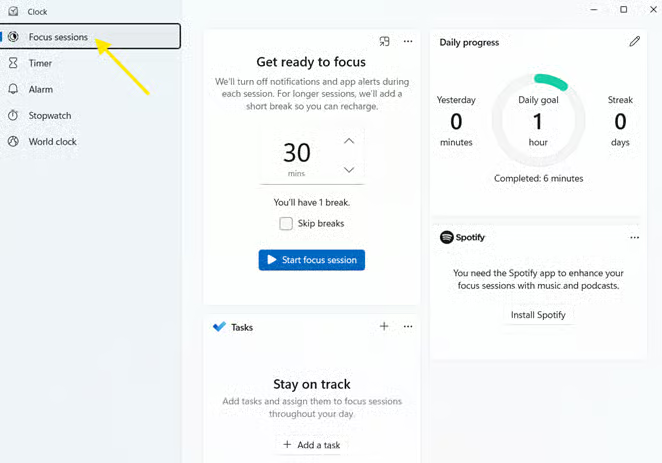
- Wählen Sie im linken Menü Fokussitzungen.
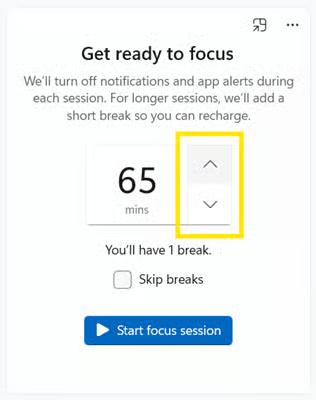
- Stellen Sie die gewünschte Sitzungsdauer über die Pfeile nach oben (▲) und unten (▼) ein.
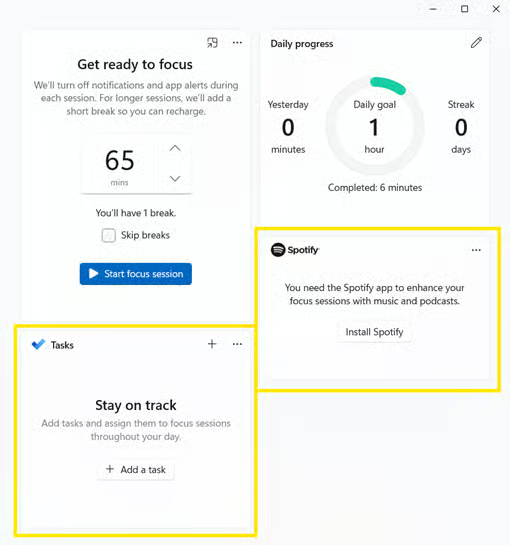
- (Optional) Aktivieren Sie:
- Microsoft To Do – zeigt Ihre Aufgabenliste an, sodass Sie eine Aufgabe zum Fokussieren auswählen können.
- Spotify – ermöglicht Hintergrundmusik während der Arbeit.
- Klicken Sie auf Fokussitzung starten.
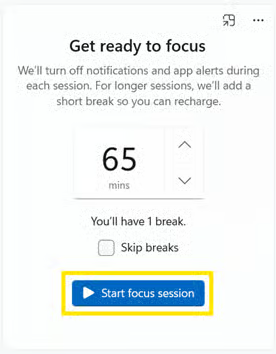
Die Sitzung startet mit einem Timer. Bei Bedarf können Sie die Sitzung über die verfügbaren Bedienelemente anhalten oder zurücksetzen.
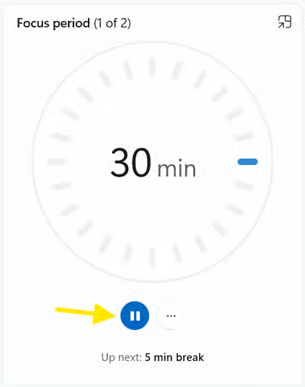
Methode 3: Fokussitzung beenden
Mit dieser Methode beenden Sie Ihre Sitzung manuell oder lassen sie automatisiert auslaufen.
Über die Uhr-App
📌 Anwendungsfälle:
- Sie haben eine Sitzung angehalten, möchten sie aber vorzeitig beenden.
- Sie möchten alles dort steuern, wo Sie die Sitzung gestartet haben.
- Sie sind früher fertig und möchten Benachrichtigungen manuell wieder aktivieren.
So beenden Sie eine Fokussitzung:
- Drücken Sie Win + S, um die Suche zu öffnen.
- Geben Sie Uhr ein und drücken Sie die Eingabetaste, um die Uhr-App zu öffnen.
- Wenn unter dem Timer eine Schaltfläche Beenden sichtbar ist, klicken Sie darauf, um die Sitzung zu beenden.
- Fehlt die Schaltfläche zum Beenden und sind nur Anhalten und die Auslassungspunkte (⋯) zu sehen:
- Klicken Sie zuerst auf Anhalten.
- Klicken Sie dann auf die erscheinende Schaltfläche Zurücksetzen. Damit wird die Sitzung beendet und Sie kehren zur Auswahl der Dauer zurück. [SIEHE: ⚠️ Worauf Sie achten sollten #1]
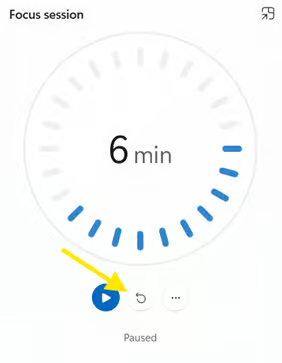
- Alternativ lassen Sie den Timer einfach ablaufen. Die Sitzung endet dann automatisiert, sobald die Zeit um ist.
Über das Benachrichtigungscenter
📌 Anwendungsfälle:
- Sie haben die Sitzung über den Schnellzugriff gestartet.
- Sie möchten sie schnell mit einem Klick beenden.
- Sie möchten Benachrichtigungen sofort wieder aktivieren.
Folgen Sie dieser Anleitung:
- Klicken Sie unten rechts in der Taskleiste auf den Bereich Uhrzeit und Datum, um das Benachrichtigungscenter zu öffnen.
- Klicken Sie auf Sitzung beenden.
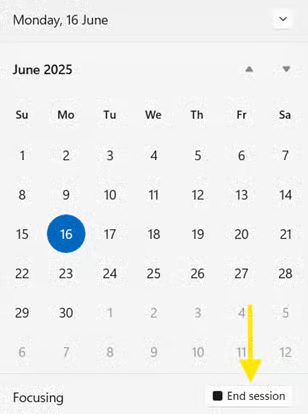
Nach dem Ende der Sitzung wird der Fokus-Assistent deaktiviert und alle regulären Benachrichtigungen und App-Meldungen werden wieder wie gewohnt zugestellt.
Methode 4: Fokussitzungen mit PowerShell oder der Aufgabenplanung automatisieren (fortgeschritten)
📌 Anwendungsfälle:
- Sitzungen sollen automatisiert starten und enden.
- Sie verwalten mehrere Geräte oder gemeinsam genutzte Umgebungen.
- Sie sind IT-Administrator:in und möchten zu bestimmten Zeiten alle Benachrichtigungen stummschalten.
Wenn Sie als Power-User Ihre Fokusroutine automatisieren möchten, bieten PowerShell oder die Aufgabenplanung eine flexible Lösung für geplante Arbeitsphasen oder die Verteilung durch die Administration.
📌Hinweis: Es gibt zwar kein offizielles PowerShell-Cmdlet, um eine Fokussitzung direkt zu starten, Sie können aber Ruhezeiten bzw. „Nicht stören“ als teilweisen Workaround umschalten.
- Drücken Sie Win + S, um die Suche zu öffnen.
- Geben Sie PowerShell ein und drücken Sie die Eingabetaste, um Windows PowerShell zu öffnen.
Um Ruhezeiten („Nicht stören“) zu aktivieren, führen Sie diesen Befehl aus: [SIEHE: ⚠️ Worauf Sie achten sollten #2]
New-ItemProperty -Path "HKCU:\SOFTWARE\Microsoft\Windows\CurrentVersion\Notifications\Settings" ` -Name "NOC_GLOBAL_SETTING_TOASTS_ENABLED" -PropertyType DWord -Value 0 -Force
Um Ruhezeiten zu deaktivieren (Benachrichtigungen wiederherstellen), führen Sie diesen Befehl aus:
Set-ItemProperty -Path "HKCU:\SOFTWARE\Microsoft\Windows\CurrentVersion\Notifications\Settings" ` -Name "NOC_GLOBAL_SETTING_TOASTS_ENABLED" -Value 1
Um das in Ihren Arbeitsalltag einzubinden, können Sie diese Befehle mit der Aufgabenplanung zu festen Zeiten ausführen lassen.
Tipp: Für eine vollständige Automatisierung einer Fokussitzung können Sie Automatisierungstools von Drittanbietern oder Automatisierungs-Frameworks für Windows-Apps verwenden (z. B. Power Automate).
⚠️ Worauf Sie achten sollten
| Risiken | Mögliche Folgen | Gegenmaßnahmen |
| 1. Fokussitzung in der Uhr-App falsch zurückgesetzt | Wenn Sie nur auf Anhalten klicken und nicht auf Zurücksetzen, bleibt der Fokus-Assistent aktiv. | Klicken Sie zum Beenden der Sitzung manuell auf Anhalten und anschließend auf Zurücksetzen. |
| 2. Registry-Bearbeitung mit PowerShell | Der Befehl deaktiviert Toast-Benachrichtigungen (Pop-ups) systemweit. Im falschen Kontext kann er wichtige Meldungen blockieren. Es gibt keine Bestätigung und keinen Hinweis in der Benutzeroberfläche, dass die Änderung erfolgreich war; das Verhalten kann sich unbemerkt ändern. | Um Toast-Benachrichtigungen wieder zu aktivieren, deaktivieren Sie die Ruhezeiten mit diesem Befehl:
|
Weitere Aspekte beim Verwalten von Fokussitzungen
Diese zusätzlichen Punkte helfen Ihnen, Fokussitzungen über das einfache Starten und Beenden hinaus besser einzurichten, zu verstehen und zu verwalten:
Fokus-Assistent bzw. „Nicht stören“
In Windows 11 Version 22H2 und neuer lässt sich der Fokus-Assistent (auch „Nicht stören“ genannt) hier anpassen:
- Einstellungen > System > Benachrichtigungen > Fokus
Dort legen Sie fest, wie und wann Benachrichtigungen während der Fokuszeit stummgeschaltet werden.
Benachrichtigungen
Auch bei aktiviertem Fokus-Assistenten können bestimmte Meldungen (etwa Wecker oder priorisierte Apps) die Stummschaltung umgehen, je nachdem, welche Prioritäten Sie festgelegt haben.
Nutzungsverlauf
Die Uhr-App führt eine lokale Aufzeichnung Ihrer Fokussitzungen mit Tagessummen und Serien. Das hilft dabei, Muster zu erkennen und Arbeitsgewohnheiten beizubehalten. Die Daten werden weder mit der Cloud synchronisiert noch exportiert, sofern Sie sie nicht manuell erfassen.
Durchsetzung per Richtlinie
Es gibt keine integrierte Unterstützung über Gruppenrichtlinienobjekte (GPO) oder MDM, um Fokussitzungen systemweit zu erzwingen. Sie können jedoch die Ruhezeiten („Nicht stören“) per PowerShell-Skript oder Registry-Änderung steuern und so ein ähnliches Verhalten bei Benachrichtigungen erreichen.
Fokus-Assistent in Windows 11 aktivieren und ablenkungsfrei arbeiten
Fokussitzungen in Windows 11 sind integrierte Produktivitätswerkzeuge für ununterbrochene Arbeitsphasen. Sie lassen sich leicht manuell einrichten oder über Ruhezeiten teilweise automatisieren. Davon profitieren Privatanwender:innen ebenso wie Teams, die Ablenkungen minimieren und konzentriert bleiben möchten.
Eine Sitzung starten oder beenden Sie schnell über das Benachrichtigungscenter. Für mehr Anpassung nutzen Sie die Uhr-App, etwa mit der Aufgaben-Integration von Microsoft To Do oder Hintergrundmusik über Spotify. Für weitergehende Automatisierung oder systemweite Steuerung erreichen Sie ein ähnliches Ergebnis, indem Sie die Ruhezeiten (auch bekannt als „Nicht stören“) per PowerShell oder Registry umschalten.






