

Die Funktion „Nicht stören“ für Benachrichtigungen in Windows soll Benutzer:innen dabei helfen, sich für einen festgelegten Zeitraum auf ihre Aufgaben zu konzentrieren. Diese Windows-11-Funktion ist aus der früheren Funktion „Benachrichtigungsassistent“ hervorgegangen und bietet deutlich mehr Flexibilität dabei, wann und wie Benachrichtigungen erscheinen. Damit unterstützt die Funktion „Nicht stören“ Benutzer:innen in besonders wichtigen Arbeitsphasen, indem sie das Verhalten von Benachrichtigungen steuert.
Eine durchdachte Verwaltung der „Nicht stören“-Einstellungen verbessert die Benutzererfahrung, besonders in standardisierten Umgebungen in Unternehmen und Bildungseinrichtungen. In diesem Leitfaden zeigen wir Ihnen Schritt für Schritt, wie Sie die „Nicht stören“-Einstellung für Benachrichtigungen in Windows 11 aktivieren, deaktivieren, planen und für verschiedene Benutzerszenarien durchsetzen.
Wenn Sie lieber eine visuelle Anleitung nutzen möchten, sehen Sie sich unser Video „Nicht stören für Benachrichtigungen in Windows 11 aktivieren oder deaktivieren“ an.
Die „Nicht stören“-Einstellungen für Benachrichtigungen in Windows konfigurieren
Beachten Sie vorab die folgenden Hinweise:
- Gehen Sie bei Änderungen umsichtig vor. Wenn Sie sich bei der Umsetzung unsicher sind, bitten Sie Ihre IT-Administration, diese Schritte für Sie zu übernehmen.
- Beachten Sie, dass die Funktion „Nicht stören“ erst ab Windows 11 Version 22H2 verfügbar ist.
- Die unten aufgeführten Methoden wenden die Einstellungen pro Benutzerprofil an, sofern sie nicht per Skript oder Richtlinie erzwungen werden.
Methode 1: Über die Einstellungen (GUI)
- Drücken Sie Win + I, um die Einstellungen-App zu öffnen. Alternativ suchen Sie im Startmenü nach „Einstellungen“.
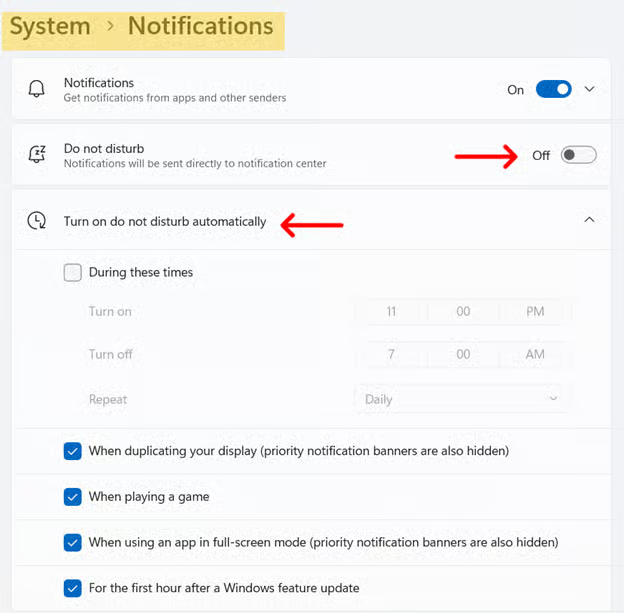
- Klicken Sie auf System und anschließend auf Benachrichtigungen.
- Stellen Sie den Schalter Nicht stören auf Ein, um Benachrichtigungen stummzuschalten, oder auf Aus, um das normale Verhalten wiederherzustellen.
- (Optional) Klicken Sie auf „Nicht stören“ automatisch aktivieren, um Auslöser einzurichten, zum Beispiel:
- Zu bestimmten Zeiten: Legt Ruhezeiten für konzentriertes Arbeiten fest.
- Beim Duplizieren der Anzeige: Aktiviert „Nicht stören“ automatisiert bei Präsentationen oder bei der Nutzung mehrerer Bildschirme.
- Bei Apps oder Spielen im Vollbildmodus: Unterdrückt Benachrichtigungen, während Sie Vollbildanwendungen nutzen oder spielen.
- In der ersten Stunde nach einem Windows-Funktionsupdate: Verhindert Benachrichtigungen für eine Stunde nach einem Windows-Update.
Methode 2: Über die Schnelleinstellungen
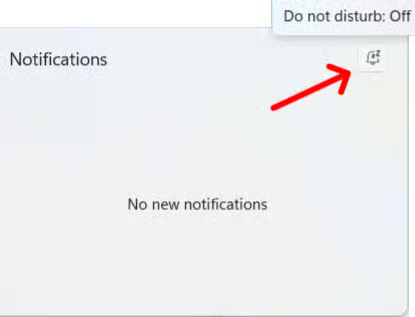
- Öffnen Sie das Info-Center. Klicken Sie dazu in der Taskleiste auf den Bereich mit Datum und Uhrzeit (unten rechts auf dem Desktop) oder drücken Sie Win + N.
- Klicken Sie auf das Glockensymbol, um den Modus „Nicht stören“ umzuschalten.
- Aktiviert: Eine ausgefüllte, durchgestrichene Glocke zeigt an, dass „Nicht stören“ aktiv ist.
- Deaktiviert: Ein erneuter Klick auf das Symbol schaltet „Nicht stören“ wieder ab.
Methode 3: Über Gruppenrichtlinien
💡 Hinweis: Diese Einstellung betrifft alle Popupbenachrichtigungen. Wird sie aktiviert, werden sämtliche Banner ausgeblendet, ähnlich wie bei „Nicht stören“.
- Drücken Sie Win + R, geben Sie gpedit.msc ein und drücken Sie die Eingabetaste.
- Navigieren Sie zu Benutzerkonfiguration > Administrative Vorlagen > Startmenü und Taskleiste > Benachrichtigungen
- Doppelklicken Sie auf Popupbenachrichtigungen deaktivieren.
- Wählen Sie die gewünschte Option:
- Benachrichtigungen anzeigen (deaktiviert „Nicht stören“): auf Deaktiviert oder Nicht konfiguriert setzen.
- Benachrichtigungen ausblenden (aktiviert „Nicht stören“): auf Aktiviert setzen.
- Klicken Sie auf OK, um zu speichern.
- Öffnen Sie eine Eingabeaufforderung mit erhöhten Rechten und führen Sie
gpudate /forceaus, um die Änderungen sofort anzuwenden. Alternativ warten Sie die nächste Richtlinienaktualisierung ab.
Weitere Hinweise zum Anpassen der „Nicht stören“-Benachrichtigungen
- Beachten Sie, dass „Nicht stören“ mit den Fokus-Einstellungen unter Einstellungen > System > Fokus zusammenspielt, die längere Konzentrationsphasen ermöglichen.
- Sie können bestimmte Apps als vorrangige Absender festlegen, damit deren Benachrichtigungen Sie auch bei aktiviertem „Nicht stören“ erreichen. Das konfigurieren Sie unter Benachrichtigungen > Prioritätsbenachrichtigungen festlegen.
- Benachrichtigungen, die während „Nicht stören“ eingehen, bleiben im Info-Center verfügbar und können später gesichtet werden.
- Derzeit gibt es kein eigenes Gruppenrichtlinienobjekt (GPO) für „Nicht stören“. Administrator:innen können die Einstellungen jedoch über Registry-Änderungen oder Provisioning-Skripte erzwingen.
Die „Nicht stören“-Einstellungen in Windows anpassen
Mit Windows 11 wurde die Funktion „Nicht stören“ eingeführt, die Benutzer:innen durch das Unterdrücken von Benachrichtigungen hilft, in arbeitsintensiven Phasen konzentriert zu bleiben. Für die Aktivierung stehen Ihnen drei Methoden zur Verfügung.






