
Wichtige Punkte:
- Prüfen Sie mit dsregcmd /status den Entra-Join-Status, das Vorhandensein der MDM-URL und den Registrierungsstatus.
- Überwachen Sie die Protokolle in der Ereignisanzeige (User Device Registration, DeviceManagement-Enterprise-Diagnostics-Provider) auf Registrierungsfehler und Ereignis-IDs.
- Nutzen Sie PowerShell und die Graph API, um die Geräteregistrierung und den Intune-Verwaltungsstatus zu bestätigen.
- Prüfen Sie die Registrierungsschlüssel unter HKLM\SOFTWARE\Microsoft\Enrollments auf Join- und Registrierungsartefakte.
- Sehen Sie sich die Gruppenrichtlinien-Einstellungen an, um sicherzustellen, dass die automatische MDM-Registrierung korrekt konfiguriert ist.
- Häufige Ursachen: fehlende Intune-Lizenzen, GPO-Fehlkonfigurationen, Entra-Join-Probleme, Firewall-Blockaden, doppelte Geräteeinträge.
- Zur Behebung bieten sich das Entfernen veralteter Einträge, das Zurücksetzen von Geräten oder das manuelle erneute Einbinden in Entra Join an.
- Automatisierte Diagnose, Überwachung und Behebung erhöhen die Zuverlässigkeit der Registrierung auch bei großen Gerätebeständen.
Fehler bei der Endpunkt-Konfiguration können Ihre Einarbeitung erheblich verzögern. Umso wichtiger ist die Fehlerbehebung bei der Intune-Geräteregistrierung. Diagnoseprotokolle, eines der in Intune integrierten Werkzeuge, helfen dabei, kritische Prozesse nachzuvollziehen und den Zustand des zu registrierenden Geräts zu beurteilen.
Dieser Artikel erklärt, wie Sie Probleme bei der Intune-Geräteregistrierung diagnostizieren und beheben, für Intune MDM, Autopilot, Hybrid Entra Join und mehr.
Leitfaden zur Fehlerbehebung bei der Geräteregistrierung in Microsoft Intune
Behalten Sie Ihre Ziele, den Umfang und Ihre betrieblichen Kapazitäten im Blick, bevor Sie Probleme bei der Intune-Geräteregistrierung analysieren.
Voraussetzungen:
- Windows 10/11 Pro, Enterprise oder Education
- Entra Join oder eine hybride Entra-Join-Umgebung
- Dem Zielbenutzerkonto zugewiesene Intune-Lizenz
- Zugriff auf die Cloud-Endpunkte von Microsoft
- Administratorrechte
- Microsoft Entra Connect (für hybride Szenarien)
Empfohlene Vorgehensweisen:
| Klicken Sie auf eine Methode | 💻 Am besten für einzelne Benutzer:innen |
💻💻💻 Am besten für Unternehmen |
| Entra-Join- und MDM-Status mit dsregcmd prüfen | ✓ | |
| Protokolle in der Ereignisanzeige prüfen | ✓ | ✓ |
| Registrierungs- und Anmeldedaten per PowerShell prüfen | ✓ | |
| Registrierungsartefakte im Registrierungs-Editor prüfen | ✓ | ✓ |
| Gruppenrichtlinien-Einstellungen für die automatische Registrierung prüfen | ✓ |
Bauen Sie eine robustere plattformübergreifende Umgebung mit Automated Device Enrollment (ADE) auf.
Entra-Join- und MDM-Status mit dsregcmd prüfen
Anwendungsfälle: Den Entra-Join-Status eines Geräts nach dem Provisioning über eine schlanke Befehlszeile prüfen.
- Drücken Sie Win + R, geben Sie cmd ein und drücken Sie Strg + Umschalt + Eingabetaste.
- Führen Sie den folgenden Befehl aus, um den Join-Status des Geräts zu analysieren:
dsregcmd /status
- Wichtige Felder, die Sie prüfen sollten:
- AzureAdJoined
- YES: Das Gerät ist eingebunden.
- NO: Die Registrierung in Microsoft Entra ID ist noch nicht abgeschlossen.
- DeviceAuthStatus
- SUCCESS: Das Gerät wurde über Entra Join authentifiziert.
- FAILED/UNKNOWN: Authentifizierungsprobleme durch Zertifikatsfehler, falsche Zeiteinstellungen, Verbindungsprobleme und mehr.
- Mehr dazu finden Sie in der offiziellen Microsoft-Dokumentation zu Gerätezustandsprüfungen.
- TenantDetails
- Korrekte Mandanten-ID: Ihr Gerät ist in Ihr Unternehmen eingebunden (auch „Mandant“ genannt).
- Falsche oder fehlende Mandanten-ID: Das Gerät ist dem falschen Mandanten zugeordnet oder wartet noch auf die Einbindung, wodurch Intune-Richtlinien blockiert werden.
- MDMUrl
- URL vorhanden: Ihr Gerät ist für die Registrierung in Intune konfiguriert.
- Leere oder falsche URL: Das Gerät ist nicht für die MDM-Registrierung eingerichtet oder es liegen Probleme mit der automatischen Registrierung bzw. der Lizenzierung vor.
- DMEnrollment und MDMEnrollmentStatus
- YES/SUCCESS: Das Gerät ist in Intune registriert und kann die von Ihnen bereitgestellten Richtlinien empfangen.
- NO/FAILED: Die Registrierung ist fehlgeschlagen, etwa wegen Lizenzproblemen, falsch konfigurierter Richtlinien oder Registrierungseinschränkungen.
- Device State, User State und Diagnostic Data
- Vollständige Werte: Ihr registrierter Endpunkt funktioniert wie erwartet.
- Unvollständige/ungültige Werte: Falsch konfigurierte Benutzer- oder Geräteeinstellungen führen zu unvollständigen Einbindungen und Synchronisierungsproblemen.
- AzureAdJoined
Protokolle in der Ereignisanzeige prüfen
Anwendungsfälle: Nach Codes suchen, die dem aktuellen Registrierungsstatus des Geräts entsprechen.
- Drücken Sie Win + R, geben Sie eventvwr.msc ein und drücken Sie Strg + Umschalt + Eingabetaste.
- Navigieren Sie zu:
Anwendungs- und Dienstprotokolle > Microsoft > Windows > User Device Registration
- Navigieren Sie zu:
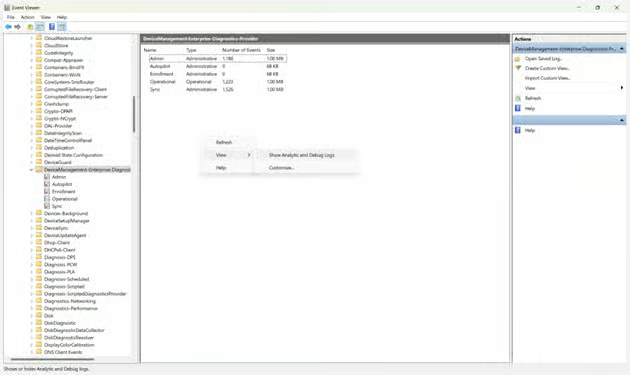
Anwendungs- und Dienstprotokolle > Microsoft > Windows > DeviceManagement-Enterprise-Diagnostics-Provider
- Klicken Sie mit der rechten Maustaste auf den jeweiligen Protokollordner und wählen Sie Ansicht > Analytische und Debugprotokolle einblenden, um detaillierte Diagnoseprotokolle anzuzeigen.
-
- Klicken Sie auf das Ereignisprotokoll, dessen Zeitstempel zu Ihrem Registrierungsversuch passt, und achten Sie auf Fehlercodes.
- Prüfen Sie in der Spalte „Ereignis-ID“ die IDs, die mit der Registrierung zusammenhängen.
| Ereignis-ID | Protokollordner | Bedeutung |
| 204 | User Device Registration | Join-Anfrage gestartet |
| 304 | User Device Registration | Join erfolgreich |
| 305 | User Device Registration | Join-Versuch fehlgeschlagen |
| 201 | DeviceManagement-Enterprise-Diagnostics-Provider | MDM-Registrierung wurde versucht |
| 301 | DeviceManagement-Enterprise-Diagnostics-Provider | MDM-Registrierung erfolgreich |
| 404, 500, 600 | DeviceManagement-Enterprise-Diagnostics-Provider | Registrierungsfehler |
Registrierungs- und Anmeldestatus per PowerShell prüfen
Anwendungsfälle: Bestätigen, ob ein Gerät im Netzwerk eingebunden ist oder ob Registrierungsprobleme vorliegen.
Voraussetzungen: Microsoft Graph API oder Entra-Join-Modul für die Prüfung der Registrierung.
- Drücken Sie Win + R, geben Sie powershell ein und drücken Sie Strg + Umschalt + Eingabetaste.
- Führen Sie Folgendes aus, um die MDM-Details und den Workplace-Join-Status Ihres Geräts abzurufen:
Get-WmiObject -Namespace root\cimv2\mdm\dmmap -Class MDM_DevDetail_Ext01
- Prüfen Sie, ob das Gerät in Entra Join registriert ist:
Get-MgDevice -Filter "displayName eq '<DeviceName>'"
Ersetzen Sie <DeviceName> durch den Computernamen des Geräts.
-
- Öffnen Sie PowerShell.
- Führen Sie diesen Befehl aus, um den Namen Ihres Geräts auszugeben:
$env:COMPUTERNAME
- Führen Sie diese Befehle nacheinander aus, um zu bestätigen, dass das Gerät registriert ist und von Microsoft Intune verwaltet wird.
Connect-MgGraph
Get-MgDeviceManagementManagedDevice -Filter "deviceName eq '<DeviceName>'"
Registrierungsartefakte im Registrierungs-Editor prüfen
Warnung: Änderungen an der Registry können Systemprobleme verursachen. Erstellen Sie ein Backup, bevor Sie fortfahren.
Anwendungsfälle: Geräte auf Nachweise einer erfolgten Registrierung prüfen.
- Drücken Sie Win + R, geben Sie regedit ein und drücken Sie Strg + Umschalt + Eingabetaste.
- Prüfen Sie die Registrierungsschlüssel, um sicherzustellen, dass die Registrierungs- oder Richtlinieneinstellungen lokal angewendet wurden.
- Schlüssel für Autopilot/MDM-Registrierung:
HKEY_LOCAL_MACHINE\SOFTWARE\Microsoft\Enrollments\
-
-
- Wenn dieser Schlüssel Registrierungsdaten enthält, wurde das Gerät in Intune bzw. einem MDM registriert
-
-
- AAD-Join-Artefakte:
HKEY_LOCAL_MACHINE\SYSTEM\CurrentControlSet\Control\CloudDomainJoin
-
-
- Wenn dieser Schlüssel Entra-Join-Informationen enthält (z. B. Join-Status, Mandanten-ID), ist das Gerät Entra-joined oder Entra-hybrid-joined.
-
-
- Windows Health Monitoring und MDM-Diagnose:
HKEY_LOCAL_MACHINE\SOFTWARE\Microsoft\PolicyManager\current\device\
-
-
- Wenn dieser Schlüssel umgesetzte MDM-Richtlinien und Synchronisierungszeitstempel enthält, wurden Ihre Vorgaben über Intune auf dieses Gerät übertragen.
-
Gruppenrichtlinien-Einstellungen für die automatische Registrierung prüfen
Anwendungsfälle: Sicherstellen, dass Geräte korrekt automatisch in Intune registriert werden.
Voraussetzungen: Hybride Entra-Umgebung.
- Drücken Sie auf einem Domain-Controller bzw. Server Win + R, geben Sie gpmc.msc ein und drücken Sie Strg + Umschalt + Eingabetaste.
- Navigieren Sie zu:
Computerkonfiguration > Richtlinien > Administrative Vorlagen > Windows-Komponenten > MDM
- Scrollen Sie nach unten und doppelklicken Sie auf Automatische MDM-Registrierung mit Standard-Entra-Join-Anmeldeinformationen aktivieren.
- Klicken Sie auf Aktivieren.
- Wählen Sie unter „Optionen“ den Eintrag Gerätanmeldeinformationen aus.
- Klicken Sie auf Übernehmen und dann auf „OK“.
- Erzwingen Sie eine Richtlinienaktualisierung:
gpupdate /force
- Nutzen Sie den Richtlinienergebnissatz (RSOP) oder führen Sie Folgendes aus, um Ihre Änderungen zu bestätigen:
gpresult /h report.html
Darauf sollten Sie achten
Bei der Fehlerbehebung zur Intune-Geräteregistrierung geht es um systemnahe Einstellungen. Schon kleine Fehler können den Betrieb stören.
Häufige Ursachen für fehlgeschlagene Registrierungen
| Risiken | Mögliche Folgen | Gegenmaßnahmen |
| Löschen von Ereignisprotokollen | Verlust von Diagnosedaten und mögliche Fehldiagnosen | Wiederholen Sie den Vorgang, um eine weitere Kopie der Fehlerprotokolle zu erzeugen. |
| Keine gültige Lizenz | MDM-Registrierung schlägt fehl | Weisen Sie eine Intune-/AADP-Lizenz zu. |
| Entra Join nicht abgeschlossen | „AzureAdJoined: NO“ | Binden Sie das Gerät manuell über die Einstellungen oder die Eingabeaufforderung ein. |
| Fehlkonfiguration des SCP bei Hybrid Join | Ereignis-ID 304 oder 305 | Prüfen Sie den SCP mit ADSI Edit. |
| GPO nicht angewendet | Automatische Registrierung wird nicht ausgelöst | Prüfen Sie Gültigkeitsbereich und Sicherheitsfilterung des GPO mit diesem Befehl: gpresult /h report.html. |
| Blockaden durch Proxy/Firewall | dsregcmd hängt oder schlägt fehl | Geben Sie die erforderlichen Endpunkte frei. |
| Gerät bereits registriert | Registrierung schlägt mit Fehlercode fehl (z. B. 8018000a) | Entfernen Sie das doppelte Gerät aus Entra Join und versuchen Sie es erneut. |
| Falsch konfiguriertes GPO (falscher Gültigkeitsbereich/Anmeldeinformationstyp) | Automatische Registrierung kann nicht starten |
|
Vereinfachen Sie Geräteregistrierung und Provisioning für eine makellose Endpunktverwaltung.
Intune-Endpunktfehler mit dsregcmd beheben
Das sind die häufigsten Hürden, auf die IT-Fachleute bei der Fehlerbehebung zur Intune-Geräteregistrierung stoßen:
Reste fehlgeschlagener Registrierungen entfernen
Wird Ihre Registrierung blockiert, löschen Sie veraltete Einträge in Ihrer Registry unter HKLM\SOFTWARE\Microsoft\Enrollments und entfernen Sie abgelaufene Zertifikate über die Microsoft Management Console.
Intune-MDM-Zertifikate werden nach einem Jahr ungültig oder wenn sich das Gerät 40 Tage vor Ablauf nicht mehr mit Intune verbunden hat und dadurch herausfällt.
Hinweis: Das Löschen von Registry-Einträgen ist mit erheblichen Risiken verbunden. Entfernen Sie nur Zertifikate, die wirklich nicht mehr benötigt werden, und dokumentieren Sie alle Änderungen.
Workplace-Join-Einträge entfernen
Lässt sich ein BYOD-Gerät nicht registrieren, liegt das meist an einem bestehenden Eintrag in Microsoft Entra ID und/oder einem lokalen Schlüssel, wodurch das System das Gerät als bereits registriert ansieht. So lösen Sie das Problem:
- Entfernen Sie den Workplace-Join-Eintrag.
- Führen Sie
dsregcmd /leavemit Administratorrechten aus. - Gehen Sie zu Einstellungen > Konten > Auf Arbeits- oder Schulkonto zugreifen und trennen Sie das Konto.
- Führen Sie
- Löschen Sie veraltete Objekte in Microsoft Entra ID.
Warnung: Werden Intune-verwaltete Geräte in Entra gelöscht, geht der Zugriff auf Unternehmensressourcen verloren. Das betrifft auch andere Dienste wie Autopilot, bedingten Zugriff, Hybrid Join und mehr.
- Starten Sie das System neu und versuchen Sie anschließend, das Gerät erneut einzubinden.
Manuell neu einbinden
Schlägt die automatische Registrierung fehl, binden Sie Ihr Gerät wie folgt manuell ein:
- Navigieren Sie zu Einstellungen > Konten > Auf Arbeits- oder Schulkonto zugreifen und verbinden Sie das Gerät, oder
- Führen Sie
dsregcmd /joinmit erhöhten Rechten aus
Autopilot Reset (falls aktiviert) für eine vollständige Neuinitialisierung nutzen
Müssen Ihre Geräte für die Intune-Registrierung neu konfiguriert werden, verschaffen Sie ihnen mit Autopilot Reset einen Neustart, ohne den Registrierungsstatus und wichtige Daten zu verlieren.
Gerätelimit erreicht
Dieser häufige Fehler tritt auf, wenn ein Benutzerkonto bereits die maximal per Richtlinie erlaubte Anzahl an Geräten registriert hat. Standardmäßig begrenzt Microsoft Entra die Zahl der Geräte pro Benutzerkonto auf 5. Weitere Registrierungsversuche schlagen fehl, bis Sie alte oder ungenutzte Geräte entfernen, das Gerätekontingent im Entra Admin Center erhöhen oder Geräte neu zuweisen, um die Compliance zu wahren.
Den User Device Registration Service neu starten
Geräte werden über den User Device Registration Service (UDRS) in Microsoft Entra ID registriert. Dieser Dienst lässt sich aktualisieren, um die Funktion zu verbessern. Führen Sie dazu Folgendes aus:
schtasks.exe /run /tn „Microsoft\Windows\Workplace Join\Automatic-Device-Join“
Nutzen Sie das, wenn der Registrierungsstatus eines Geräts dauerhaft auf „ausstehend“ steht oder kein Primary Refresh Token (PRT) erzeugt werden kann.
NinjaOne-Services
| NinjaOne-Service | Was es ist | So werden Registrierungsprobleme gelöst |
| Automatisierte Skripte | Bereitstellung von PowerShell und/oder Eingabeaufforderung im großen Maßstab. | Automatisiert die Suche nach fehlgeschlagenen Entra-Join-Einbindungen, verlorenen MDM-Einstellungen und misslungenen Registrierungen. |
| Remote-Überwachung und Systemalarmierungen | Eine Funktion, die Leistung und Registrierungsstatus überwacht. | Alarmierungen in Echtzeit bei Compliance-Abweichungen oder fehlgeschlagenen Registrierungen. |
| Individuelles Scripting | Ein Tool, das den Join-Status aus der Ferne analysiert (dsregcmd /status). | Zentrale Diagnose macht Einsätze vor Ort überflüssig. |
| Geräte-Tagging | Mehr Kontrolle darüber, wie Sie Endpunkte kennzeichnen (z. B. nach Join-Typ, Domäne, Registrierungsart). | Zusätzliche Ordnungsmöglichkeiten helfen dabei, zu priorisieren, welche Geräte zuerst analysiert werden. |
| Berichterstattung und Dashboards | Visualisierung von Registrierungstrends und Compliance-Veränderungen im Zeitverlauf. | Erkennt Muster über Ihren gesamten Gerätebestand hinweg und verbessert Systemberichte. |
Intune-Geräteregistrierung mit individuellem Scripting vereinfachen
Die Fehlerbehebung bei der Intune-Geräteregistrierung erfordert mehrere fortgeschrittene Werkzeuge. Vom Prüfen der Ereignisprotokolle bis zum Entfernen von Rückständen früherer MDM-Lösungen: Diese Methoden nutzen erhöhte Rechte, um wichtige Geräteeinstellungen zu ändern. Halten Sie deshalb immer ein Backup bereit, um die Datenintegrität zu sichern und Vorgänge wiederholen zu können.
Vereinfachen Sie Ihr IT-Management mit automatisierten Lösungen, mit denen MSPs und interne Systemadministrator:innen jeden Prozess über eine einheitliche Benutzeroberfläche steuern.
Verwandte Themen:
- Das richtige Tool für die Softwareverteilung wählen: Intune vs. NinjaOne, eine Anwendersicht
- So registrieren Sie Azure-Geräte in Intune
- So fügen Sie ein Firmengerät zur Intune-Geräteverwaltung hinzu
- So fügen Sie ein BYOD-Gerät zur Intune-Geräteverwaltung hinzu
- So stellen Sie Anwendungen über das Microsoft Intune Admin Center bereit






