



Die wichtigsten Punkte
- Es gibt drei universell einsetzbare Registrierungsmethoden: Windows-Einstellungen, Unternehmensportal und PowerShell. Für hybrid eingebundene Azure-AD-Geräte empfehlen sich Gruppenrichtlinien.
- Mit dem Registrierungs-Editor stellen Sie eine korrekte automatische Registrierung in Azure-AD-registrierten BYOD-Umgebungen sicher.
- Administrator:innen können Registrierungsprobleme über die Eingabeaufforderung diagnostizieren.
- dsregcmd /status zeigt den Registrierungsstatus des Geräts.
- dsregcmd /join erzwingt die Prüfung der Azure-AD-Registrierung.
- dsregcmd /leavedsregcmd /join repariert fehlerhafte Registrierungen.
- NinjaOne stellt IT-Teams und MSPs Werkzeuge bereit, die die BYOD-Einarbeitung vereinfachen, darunter benutzerdefinierte Skripte, Geräte-Skripting, Self-Service-Portale, Richtlinienverteilung und Alarmierung.
Im Rahmen einer BYOD-Richtlinie (Bring Your Own Device) dürfen Beschäftigte private Geräte für die Arbeit nutzen. Dafür ist ein Mindestmaß an Kontrolle über diese Geräte nötig, in der Regel über die Registrierung in einer MDM-Lösung (Mobile Device Management) oder einer MAM-Plattform (Mobile Application Management) wie Microsoft Intune. IT-Teams können damit Compliance-Richtlinien durchsetzen, Unternehmensdaten per MDM oder MAM schützen und Hardware-Kosten senken.
Anders als bei unternehmenseigenen Geräten erfordert die BYOD-Registrierung besondere Rücksicht auf die Privatsphäre der Benutzer:innen sowie ein Minimum an Gerätekontrolle. Dieser Artikel zeigt, wie Sie ein BYOD-Gerät in die Intune-Geräteverwaltung aufnehmen.
Sie bevorzugen eine visuelle Zusammenfassung? Dann sehen Sie sich unsere kompakte Anleitung an: So fügen Sie ein BYOD-Gerät zur Intune-Geräteverwaltung hinzu.
Intune-Registrierungsmethoden für BYOD-Geräte
Sie können BYOD-Geräte über die Windows-Einstellungen oder die Intune-App „Unternehmensportal“ registrieren. PowerShell, Registrierungs-Editor, Eingabeaufforderung und Gruppenrichtlinien helfen zusätzlich dabei, die Registrierung vorzubereiten, zu konfigurieren und Fehler zu beheben.
Hinweis: Wenn Ihr Microsoft-365-Plan Intune enthält, kann die Anmeldung mit einem Geschäftskonto bei einer Microsoft-365-App oder einem Microsoft-365-Dienst auf einem nicht verwalteten BYOD-Gerät eine Aufforderung zur Registrierung in Intune auslösen, abhängig von den Richtlinien für bedingten Zugriff und Compliance in Ihrem Unternehmen.
Voraussetzungen:
- Microsoft-Intune-Abonnement mit verfügbaren Lizenzen
- Azure-AD-Identität (Entra ID) für jede:n Benutzer:in
- Administrative Anmeldeinformationen zur Konfiguration der Mandantenrichtlinien
- Korrekt zugewiesene Einschränkungen für die Intune-Registrierung
- Windows 10, 11, Pro, Education, Enterprise, Android 10+ oder iOS 13+
Empfohlene Bereitstellungsstrategien:
| Klicken Sie, um eine Methode zu wählen | Am besten für Einzelbenutzer:innen | Am besten für Unternehmen |
| Registrierungsmethode 1: Über die Windows-Einstellungen | ✓ | |
| Registrierungsmethode 2: Mit dem Unternehmensportal | ✓ | |
| Registrierung konfigurieren: Mit PowerShell | ✓ | ✓ |
| Automatische Registrierung vorbereiten: Über den Registrierungs-Editor | ✓ | ✓ |
| Fehlerbehebung bei der Registrierung: Mit der Eingabeaufforderung | ✓ | ✓ |
| Registrierung für hybrid eingebundene Azure-AD-Geräte: Mit Gruppenrichtlinien | ✓ |
Registrierungsmethode 1: Manuelle Registrierung über die Windows-Einstellungen
Einzelne Benutzer:innen von Windows 10 oder 11 können ihr Gerät über die Windows-Einstellungen registrieren.
Anwendungsfälle: Einzelne Benutzer:innen registrieren private Windows-10- oder Windows-11-Geräte manuell
- Drücken Sie die Win-Taste, geben Sie Einstellungen ein und drücken Sie die Eingabetaste.
- Gehen Sie zu Konten > Auf Arbeits- oder Schulkonto zugreifen.
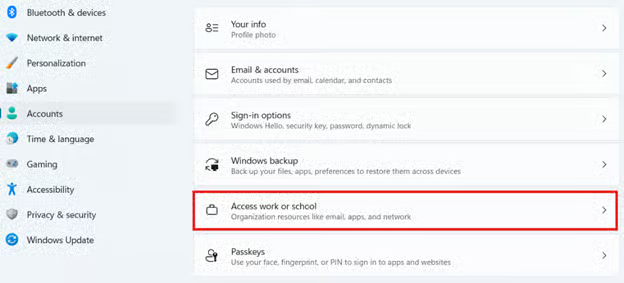
- Klicken Sie auf Verbinden und geben Sie Ihre geschäftliche E-Mail-Adresse ein.
- Melden Sie sich an, folgen Sie den Anweisungen zur Geräteregistrierung und akzeptieren Sie die MDM-Bedingungen.
Nach Abschluss sollte das Gerät in Intune als privates Gerät erscheinen.
Hinweis: Administrator:innen können den Gerätestatus im Endpoint Manager Admin Center prüfen.
Warnung: Achten Sie darauf, die korrekten Intune-Anmeldeinformationen einzugeben, damit das Gerät ordnungsgemäß registriert wird. (Weitere Informationen finden Sie unter: Darauf sollten Sie achten)
Registrierungsmethode 2: Mit der Intune-App „Unternehmensportal“
Das Microsoft Intune Unternehmensportal ist die bevorzugte App für die Geräteregistrierung.
Anwendungsfall: Einzelne Benutzer:innen, die ihr Gerät registrieren möchten
- Öffnen Sie auf Ihrem Gerät den Microsoft Store, den App Store oder Google Play, suchen Sie nach „Intune Company Portal“ und laden Sie die App herunter.
- Melden Sie sich mit Ihrem Geschäfts-, Schul- oder Unikonto an.
- Folgen Sie dem Einrichtungsprozess für das Gerät.
- Akzeptieren Sie die Vereinbarungen zur Geräteverwaltung und zum Datenschutz.
Azure AD registriert das Gerät unter Windows als „Workplace Joined“. Unter Android oder iOS richtet die App je nach Plattform ein Arbeitsprofil oder eine MDM-Registrierung ein.
Warnung: Die App kann während der Registrierung einfrieren, wodurch die Registrierung fehlschlägt. (Weitere Informationen finden Sie unter: Darauf sollten Sie achten)
Registrierung mit PowerShell konfigurieren
PowerShell erlaubt keine direkte Registrierung, IT-Administrator:innen können damit aber den Registrierungsprozess unterstützen.
Anwendungsfall: IT-Administrator:innen, die die Geräteregistrierung verwalten möchten
Voraussetzung: Administratorrechte
- Drücken Sie Win, geben Sie PowerShell ein und drücken Sie die Eingabetaste.
- Kopieren Sie die folgenden Skripte in das Eingabefenster und drücken Sie die Eingabetaste.
- Intune-MDM-URLs für die automatische Erkennung und Geräteregistrierung konfigurieren:
$enrollPath = 'HKLM:\SOFTWARE\Microsoft\Enrollments'if (-not (Test-Path $enrollPath)) {
New-Item -Path $enrollPath -Force
}
Set-ItemProperty -Path $enrollPath -Name DiscoveryServiceFullURL -Value "https://enrollment.manage.microsoft.com"
Start-Process "C:\Windows\System32\deviceenroller.exe" -ArgumentList "/c /AutoEnrollMDM"
- Geräteregistrierung und -status prüfen:
dsregcmd /status
Get-MsolDevice -RegisteredOwners
- Synchronisierung starten:
Start-DeviceEnrollment
Hinweis: Für eine vollständige Automatisierung ist die Integration mit Bereitstellungstools erforderlich.
Automatische Registrierung über den Registrierungs-Editor vorbereiten
Sie können den Registrierungs-Editor nutzen, um eine korrekte automatische Registrierung sicherzustellen.
Anwendungsfall: IT-Administrator:innen, die die automatische Registrierung vorbereiten möchten
Voraussetzung: Administratorrechte
- Drücken Sie Win + R, geben Sie regedit ein und drücken Sie die Eingabetaste.
- Navigieren Sie zu:
HKEY_LOCAL_MACHINE\SOFTWARE\Policies\Microsoft\Windows\CurrentVersion\MDM
- Erstellen oder aktualisieren Sie die folgenden Einträge:
- AutoEnrollMDM (DWORD): 1
- UseAADCredentialType (DWORD): 1
- Navigieren Sie zu:
HKEY_LOCAL_MACHINE\SYSTEM\CurrentControlSet\Control\CloudDomainJoin\TenantInfo\{YOUR-TENANT-ID-HERE}
- Erstellen oder aktualisieren Sie Folgendes:
- MDMEnrollmentURL (String): https://enrollment.manage.microsoft.com/enrollmentserver/discovery.svc
- Starten Sie das Gerät neu, um die Änderungen zu übernehmen.
Tipp: Um die Einträge anzulegen, klicken Sie mit der rechten Maustaste in den rechten Bereich und wählen Sie Neu > DWORD-Wert (32-Bit) oder Zeichenfolgenwert.
Hinweis: Diese Werte eignen sich am besten für BYOD-Szenarien mit Azure-AD-Registrierung.
Fehlerbehebung und Diagnose der Registrierung mit der Eingabeaufforderung
Über die Eingabeaufforderung lässt sich kein Gerät registrieren, IT-Administrator:innen können damit aber die Registrierung diagnostizieren.
Anwendungsfall: IT-Administrator:innen, die den Registrierungsstatus überwachen möchten
Voraussetzungen: Administratorrechte
- Drücken Sie Win, geben Sie CMD ein und klicken Sie auf Als Administrator ausführen.
- Kopieren Sie die folgenden Skripte in das Eingabefenster und drücken Sie die Eingabetaste.
- Registrierungsstatus des Geräts prüfen:
dsregcmd /status
- Prüfung der Azure-AD-Registrierung erzwingen:
dsregcmd /join
- Fehlerhafte Registrierung reparieren:
dsregcmd /leavedsregcmd /join
- Fehlerhafte Registrierung reparieren:
- Verfügbarkeit des Registrierungsdienstes prüfen:
ping enrollment.manage.microsoft.com
Registrierung hybrid eingebundener Azure-AD-Geräte mit Gruppenrichtlinien
Diese Methode eignet sich für Benutzer:innen, die möglichst wenige Registrierungsschritte benötigen. Das Gruppenrichtlinienobjekt lässt sich außerdem in Szenarien mit hybrider Azure-AD-Einbindung oder als Rückfalloption für BYOD einsetzen.
Anwendungsfall: IT-Administrator:innen, die eine schnelle Registrierung suchen
Voraussetzungen: Administratorrechte
- Drücken Sie Win, geben Sie gpedit.msc ein und drücken Sie die Eingabetaste.
- Navigieren Sie zu:
- Computerkonfiguration > Administrative Vorlagen > Windows-Komponenten > MDM
- Aktivieren Sie die Richtlinie:
- Automatische MDM-Registrierung mit Standard-Azure-AD-Anmeldeinformationen aktivieren
- Auf „Benutzeranmeldeinformationen“ setzen
- Erzwingen Sie die Aktualisierung des GPO (Gruppenrichtlinienobjekt):
gpupdate /force
- Starten Sie das Gerät neu, damit die Änderungen wirksam werden.
Darauf sollten Sie achten
| Risiken | Mögliche Folgen | Gegenmaßnahmen |
| Benutzer:in gibt falsche Anmeldeinformationen ein | Das Gerät wird nicht registriert. | Profil unter „Auf Arbeits- oder Schulkonto zugreifen“ entfernen und die Registrierung erneut versuchen |
| App hängt sich auf oder Benutzer:in verweigert während der Einrichtung Berechtigungen | Die Registrierung schlägt fehl oder bleibt unvollständig, sodass das Gerät nicht korrekt registriert wird | App deinstallieren und neu installieren, App-Cache leeren, Internetverbindung sicherstellen und die Registrierung erneut versuchen |
| Bearbeiten ohne Backup | Fehlerhafte Änderungen an der Registrierung können zu Beschädigungen führen, daher sollten Sie vorher ein Backup anlegen. | Exportieren Sie den Registrierungsschlüssel vor Änderungen über Datei > Exportieren. |
Setzen Sie Ihre Strategien zur Datentrennung sicher und mit minimalen Unterbrechungen um.
Best Practices für das BYOD-Management in Microsoft Intune
Zwischen der Durchsetzung von Sicherheitsvorgaben auf BYOD-Geräten und dem Eingriff in die Privatsphäre liegt ein schmaler Grat. Die folgenden Praktiken helfen Ihnen, BYOD in Intune wirksam zu verwalten, damit Unternehmensdaten geschützt bleiben und die Privatsphäre der Benutzer:innen gewahrt wird.
Privatsphäre der Benutzer:innen
Beim Management von BYOD-Endpunkten ist es entscheidend, Unternehmensdaten zu schützen, ohne in den privaten Bereich der Benutzer:innen einzugreifen. Nutzen Sie die App-Schutzrichtlinien von Intune, um Sicherheit auf App-Ebene durchzusetzen, statt das gesamte Gerät zu verwalten. So können IT-Administrator:innen Datenabflüsse verhindern, ohne private Inhalte zu löschen oder einzusehen.
Gerätekennzeichnung
IT-Administrator:innen müssen BYOD-Geräte von unternehmenseigenen Endpunkten unterscheiden, um die passenden Richtlinien auf die richtigen Geräte anzuwenden. Das IT-Team kann während der Registrierung Gerätekategorien oder Tags konfigurieren oder dynamische Azure-AD-Gerätegruppen beziehungsweise Filter auf Basis von Geräteattributen verwenden, um Richtlinien gezielt zuzuweisen.
Compliance-Einstellungen
Vermeiden Sie Einstellungen, die die private Nutzung beeinträchtigen könnten. Stattdessen können IT-Teams Compliance-Richtlinien konfigurieren, die wirksam, aber nicht aufdringlich sind. Einige Beispiele:
- Eine Mindestversion des Betriebssystems verlangen, um veraltete Geräte auszuschließen
- Prüfen, ob erforderliche Apps vorhanden sind
Diese Richtlinien erhöhen die Sicherheit und wirken sich zugleich nur minimal auf private Konfigurationen, Apps und Nutzungsgewohnheiten aus.
Fehlerbehebung bei häufigen Problemen
Nachfolgend finden Sie typische Probleme bei der Intune-Registrierung und deren Lösung.
Fehlgeschlagene Registrierung
Manche Geräte lassen sich nicht in Intune registrieren, weil sie bereits in einer anderen MDM-Lösung registriert sind.
- Drücken Sie Win, geben Sie Einstellungen ein, drücken Sie die Eingabetaste und navigieren Sie dann zu Konten > Auf Arbeits- oder Schulkonto zugreifen, um den Registrierungsstatus zu prüfen.
- Entfernen Sie vorhandene MDM-Profile.
- Starten Sie das Gerät anschließend neu und versuchen Sie die Registrierung erneut.
Die Seite für die MDM-Registrierung erscheint nicht
Wenn die Seite für die MDM-Registrierung nicht erscheint, prüfen Sie die folgenden Registrierungsschlüssel, um sicherzustellen, dass die Registrierung aktiviert ist:
- HKLM\SOFTWARE\Microsoft\Enrollments
- HKLM\SOFTWARE\Microsoft\PolicyManager\current\device\Update
Prüfen Sie außerdem, ob die MDM-Discovery-URL im Azure-AD-Mandanten korrekt ist. Über die Ereignisanzeige können Sie zudem nach Intune- oder MDM-bezogenen Fehlern suchen.
- Drücken Sie Win, geben Sie Ereignisanzeige ein und drücken Sie die Eingabetaste.
- Navigieren Sie zu:
- Anwendungs- und Dienstprotokolle > Microsoft > Windows > DeviceManagement-Enterprise-Diagnostics-Provider > Enrollment
Die Unternehmensportal-App startet nicht
Wenn das Unternehmensportal hängt oder sich nicht starten lässt, deinstallieren Sie die App und installieren Sie sie neu. Sie können auch die zwischengespeicherten Daten der App löschen, indem Sie auf Ihrem Smartphone zu Einstellungen > Apps > Unternehmensportal > Speicher navigieren.
dsregcmd zeigt „Not Joined“ an
Führen Sie dsregcmd /status in der Eingabeaufforderung aus, um zu prüfen, ob AzureAdJoined = NO lautet. Ist das Gerät nicht eingebunden, melden Sie sich mit gültigen Azure-AD-Anmeldeinformationen an.
NinjaOne-Services für eine sichere BYOD-Registrierung
NinjaOne MDM BYOD Management stellt IT-Teams und MSPs Werkzeuge bereit, mit denen sich die BYOD-Einarbeitung vereinfachen und das Endpunkt-Management in hybriden Umgebungen effizienter und sicherer gestalten lässt.
| NinjaOne-Service | Was es ist | Wie es bei der BYOD-Registrierung hilft |
| Benutzerdefinierte Skripte | Benutzerdefinierte Skripte führen PowerShell-Skripte oder Änderungen an der Registrierung aus, um Windows-BYOD-Geräte zu konfigurieren. | Das erspart die manuelle Geräteeinrichtung und sorgt zugleich für einheitliche Sicherheits- und Compliance-Einstellungen. |
| Geräteüberwachung | Die Geräteüberwachung bietet Echtzeit-Transparenz über alle verbundenen BYOD-Endpunkte. | IT-Teams können nachvollziehen, welche Geräte in Privatbesitz sind, den Status überwachen, die Einhaltung der Unternehmensrichtlinien bestätigen und Verbindungsprobleme erkennen. |
| Self-Service-Portale | Über die Self-Service-Portale von NinjaOne können Endbenutzer:innen ihre Geräte selbst registrieren. | Benutzer:innen binden ihre Geräte mit vorkonfigurierten Skripten oder Software-Paketen sicher und mit minimaler Unterstützung ein. |
| Richtlinienverteilung | Die Richtlinienverteilung bezeichnet die zentrale Verteilung und Durchsetzung von Konfigurationseinstellungen wie Gruppenrichtlinienobjekten (GPOs) in hybriden und BYOD-Umgebungen. | IT-Administrator:innen können diese Richtlinien automatisiert ausrollen, damit jedes Gerät die Vorgaben des Unternehmens an Sicherheit, Zugriffskontrolle und Benutzerfreundlichkeit erfüllt. |
| Alarmierung | NinjaOne verfügt über einen integrierten Alarmierungsmechanismus, der IT-Teams benachrichtigt, wenn die Registrierung eines Geräts fehlschlägt. | Die Alarmierung verhindert Sicherheitslücken und ermöglicht eine schnelle Behebung, um die Compliance zu wahren und sensible Unternehmensdaten zu schützen. |
BYOD-Geräte zu Intune hinzufügen
BYOD erlaubt es Beschäftigten, private Geräte für die Arbeit zu nutzen, während sich Compliance-Richtlinien weiterhin durchsetzen lassen, Daten über MDM oder MAM geschützt bleiben und sogar Hardware-Kosten sinken.
Verwandte Themen:






