
Microsoft erfasst Diagnosedaten von Geräten, um Probleme schnell zu erkennen und zu beheben. Dieser Prozess verfeinert bestehende Funktionen und sorgt für eine zugeschnittene Erfahrung mit optimierter Bedienbarkeit. Ergänzt wird die Datenerfassung durch eine Feedback-Aufforderung, die Rückmeldungen von Kund:innen sammelt. Diese fließen in künftige Weiterentwicklungen und Fehlerbehebungen ein, orientiert an den Wünschen der Benutzer:innen.
So wichtig diese Windows-Funktion auch ist: Manche Unternehmen bevorzugen weniger Feedback-Aufforderungen. Das gilt besonders für schnelllebige Umgebungen, in denen Pop-ups Endbenutzer:innen ablenken und bei der Arbeit unterbrechen. Umgekehrt erhöhen Unternehmen, die am Windows-Insider-Programm teilnehmen oder Funktionen evaluieren, die Häufigkeit der Feedback-Aufforderungen meist, damit künftige Updates zu ihren Anforderungen passen.
In dieser Anleitung erfahren Sie, wie Sie den Gruppenrichtlinien-Editor, den Registrierungs-Editor und die Einstellungen in Windows 10 öffnen, um die Feedbackhäufigkeit zu ändern. Dazu kommen Tipps zur Fehlerbehebung bei häufigen Problemen sowie Antworten auf häufig gestellte Fragen.
Voraussetzungen für das Ändern der Feedbackhäufigkeit
Stellen Sie vorab sicher, dass Ihr System die folgenden Voraussetzungen erfüllt:
- Windows-Betriebssystem: Auf Ihrem PC sollte eine beliebige Edition von Windows 10 laufen (Pro, Enterprise und Education)
- Berechtigungen: Sie benötigen Administratorrechte, um die Feedbackhäufigkeit zu konfigurieren.
- Zugriff auf die Tools: Sie sollten außerdem Zugriff auf den Editor für lokale Gruppenrichtlinien oder den Registrierungs-Editor haben.
Methode 1: Feedback-Aufforderungen in Windows 10 über den Editor für lokale Gruppenrichtlinien aktivieren oder deaktivieren
Der Editor für lokale Gruppenrichtlinien ist ein leistungsfähiges Konfigurationswerkzeug, das in den Windows-10-Editionen Pro, Enterprise und Education verfügbar ist. Er kommt zwar häufig in Unternehmensumgebungen zum Einsatz, Änderungen im Editor für lokale Gruppenrichtlinien wirken sich jedoch nur auf einen einzelnen Rechner aus. In Kombination mit der Gruppenrichtlinienverwaltung lassen sich Änderungen aber auch auf mehrere Geräte ausrollen.
Bedenken Sie: Fehler beim Bearbeiten von Gruppenrichtlinien können falsche Änderungen in ein Netzwerk übertragen und die Nutzbarkeit aller Geräte eines Unternehmens beeinträchtigen. Testen Sie Ihre Änderung deshalb unbedingt zuerst auf einem lokalen Gerät, um sie zu überprüfen. Wir empfehlen außerdem, die Einstellungen des Gruppenrichtlinien-Editors zu sichern, damit eine Wiederherstellung im Problemfall leichtfällt.
(A) Den Editor für lokale Gruppenrichtlinien als Administrator starten
- Öffnen Sie das Dialogfeld „Ausführen“ mit Win + R.
- Geben Sie
gpedit.mscein und drücken Sie Strg + Umschalt + Eingabetaste.
(B) Zum Gruppenrichtlinienpfad navigieren
- Gehen Sie im linken Bereich zu Computerkonfiguration > Administrative Vorlagen > Windows-Komponenten > Datensammlung und Vorabversionen.
(C) Die Windows-Feedback-Richtlinie konfigurieren
- Doppelklicken Sie im rechten Bereich auf Keine Feedbackbenachrichtigungen anzeigen.
- Wählen Sie Aktiviert, klicken Sie auf Übernehmen und anschließend auf OK, um Feedback-Aufforderungen vollständig zu deaktivieren.
- Umgekehrt wählen Sie Nicht konfiguriert oder Deaktiviert und klicken dann auf OK, um Feedbackbenachrichtigungen zu aktivieren.
(D) Die Änderungen über eine Eingabeaufforderung mit erhöhten Rechten übernehmen
- Drücken Sie Win + R, geben Sie
cmdein und drücken Sie Strg + Umschalt + Eingabetaste. - Geben Sie den Befehl
gpupdate /forceein, um die Gruppenrichtlinienänderung zu übernehmen.
HINWEIS: Diese Änderung schaltet Windows-Feedback-Aufforderungen lediglich ein und aus. Wenn Sie die Häufigkeit ändern möchten, nehmen Sie die Änderung über den Registrierungs-Editor oder die Windows-Einstellungen vor.
Methode 2: Feedbackhäufigkeit in Windows 10 über den Registrierungs-Editor konfigurieren
Wenn Sie als Administrator:in festlegen möchten, wie oft Windows nach Feedback fragt, können Sie diese Einstellung im Registrierungs-Editor anpassen. Denken Sie daran, vorher ein Backup des Registrierungs-Editors anzulegen, denn Fehler können zu Systeminstabilität und unerwartetem Geräteverhalten führen.
(A) Den Registrierungs-Editor als Administrator öffnen
- Drücken Sie die Tastenkombination Win + R, um Ausführen zu starten.
- Geben Sie
regeditin die Suchleiste ein und drücken Sie dann Strg + Umschalt + Eingabetaste.
(B) Zum richtigen Registrierungsschlüssel navigieren
- Gehen Sie zu: Computer\HKEY_CURRENT_USER\SOFTWARE\Microsoft\Siuf\Rules.
- Falls der Schlüssel Rules nicht existiert, wählen Sie Neu > Schlüssel und benennen ihn Rules.
(C) DWORD und QWORD ändern oder erstellen
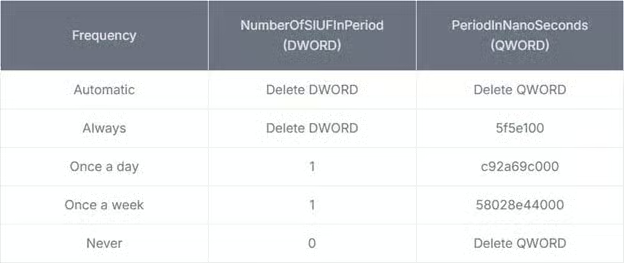
- Suchen Sie innerhalb von Rules den Wert NumberOfSIUFInPeriod.
- Falls der Wert nicht existiert, klicken Sie mit der rechten Maustaste in den rechten Bereich, wählen Neu > DWORD-Wert (32-Bit) und benennen ihn NumberOfSIUFInPeriod.
- Suchen Sie anschließend den Wert PeriodInNanoSeconds.
- Falls er nicht existiert, klicken Sie mit der rechten Maustaste, wählen Neu > QWORD-Wert (64-Bit) und benennen ihn PeriodInNanoSeconds.
- Passen Sie die Wertdaten in den neu erstellten Werten DWORD und QWORD gemäß dieser Tabelle an:
- HINWEIS: Die Wertdaten in der folgenden Tabelle sind alle hexadezimal.
(D) Den Registrierungs-Editor schließen
- Schließen Sie den Registrierungs-Editor.
- Starten Sie Ihr Gerät neu, um die Änderungen zu übernehmen.
Methode 3: Feedbackhäufigkeit in Windows 10 über die Einstellungen ändern
Wegen ihrer Komplexität und der schweren Umkehrbarkeit können Änderungen über den Registrierungs-Editor und den Gruppenrichtlinien-Editor für normale Benutzer:innen riskant sein. Deshalb ändern Sie die Feedbackhäufigkeit am besten über die Windows-Einstellungen, sofern Sie sie nicht als .reg-Datei per Anmeldeskript oder über Gruppenrichtlinien in einem Active Directory verteilen.
(A) Windows-Einstellungen starten
- Öffnen Sie die Einstellungen mit Win + I.
(B) Zu den Datenschutzeinstellungen navigieren
- Klicken Sie in den Einstellungen auf das Symbol Datenschutz.
- Suchen Sie im linken Bereich den Eintrag Diagnose und Feedback und wählen Sie ihn aus.
(C) Windows-Feedbackhäufigkeit konfigurieren
- Öffnen Sie das Dropdown-Menü unter Feedbackhäufigkeit.
- Wählen Sie die gewünschte Häufigkeit aus.
(D) Windows-Einstellungen schließen
- Sobald Sie die gewünschte Feedbackhäufigkeit ausgewählt haben, schließen Sie die Windows-Einstellungen.
FAQs zum Ändern der Feedbackhäufigkeit in Windows 10
Wirkt sich das Deaktivieren von Feedback auf Diagnose oder Telemetrie aus?
Nein, das Anpassen der Feedbackhäufigkeit beeinflusst nur, wie oft Windows Pop-up-Aufforderungen anzeigt. Die Verwaltung von Telemetrie- oder Diagnosedateneinstellungen ist ein völlig anderer Vorgang.
Lässt sich das über Intune oder ein Skript verteilen?
Ja, die geänderten Registrierungswerte oder lokalen Gruppenrichtlinieneinstellungen lassen sich als Skript umsetzen. Eine solche wiederkehrende Aufgabe können Sie per PowerShell automatisieren, statt dieselbe Einstellung mühsam auf mehreren Geräten einzeln zu ändern.
Was ist Microsoft Feedback?
Microsoft Feedback, auch bekannt als Feedback-Hub, ermöglicht es Benutzer:innen, Berichte und Rückmeldungen zu senden, wenn sie Probleme feststellen oder Vorschläge zur Verbesserung von Windows haben. Drücken Sie dafür Win + F, um die Feedback-Hub-App zu öffnen. Alternativ können Benutzer:innen Feedback über Benachrichtigungsaufforderungen senden, sofern die Einstellung aktiviert ist.
Wird dadurch die Feedback-Hub-App entfernt?
Das Konfigurieren der Häufigkeit von Windows-Feedback-Aufforderungen deaktiviert die App Feedback-Hub nicht vollständig. Selbst wenn Sie Feedback-Aufforderungen deaktivieren, können Benutzer:innen den Feedback-Hub weiterhin öffnen, um Probleme manuell zu melden und Funktionen vorzuschlagen.
Fehlerbehebung bei häufigen Problemen rund um die Feedbackhäufigkeit
Die Einstellung greift nicht
Normalerweise werden Änderungen im Editor für lokale Gruppenrichtlinien und im Registrierungs-Editor nach der Bestätigung automatisiert übernommen. Bleibt Ihre Einstellung jedoch nicht erhalten, prüfen Sie noch einmal, ob Sie den richtigen Registrierungspfad oder GPO-Bereich bearbeiten.
So lässt sich etwa der Registrierungspfad HKEY_CURRENT_USER\SOFTWARE\Microsoft\Siuf\Rules leicht mit dem Pfad HKEY_LOCAL_MACHINE\SOFTWARE\Microsoft\Siuf\Rules verwechseln. Konfigurieren Sie den zweiten Pfad, ändert das die Feedbackhäufigkeit Ihres Windows-10-Geräts nicht.
Feedback-Aufforderungen erscheinen weiterhin
In der Regel hat der Gruppenrichtlinien-Editor Vorrang vor dem Registrierungs-Editor. Erscheinen die Feedback-Aufforderungen also weiterhin, obwohl Sie die Einstellung deaktiviert haben, prüfen Sie beide auf widersprüchliche Einstellungen auf Benutzerebene.
In einer Active-Directory-Umgebung kann eine Domänen-Gruppenrichtlinie verhindern, dass Sie Ihre lokale Gruppenrichtlinie oder Registrierung ändern können. Manchmal verteilen sogar Drittanbieter-Anwendungen wie ein MDM Skripte, die der gewünschten Änderung der Feedbackhäufigkeit in Windows 10 widersprechen.
Die Richtlinie wird nach einem Update zurückgesetzt
Größere Windows-Updates oder Funktions-Upgrades können bestimmte Gruppenrichtlinieneinstellungen zurücksetzen, um Systemstabilität und optimale Leistung sicherzustellen. Deshalb ist es wichtig, ein Backup der Gruppenrichtlinien- oder Registrierungseinstellungen bereitzuhalten, damit Sie problemlos zu Ihren bevorzugten Einstellungen zurückkehren können.
Existiert kein Backup, lassen sich die Änderungen an der Feedbackhäufigkeit unkompliziert erneut über den Editor für lokale Gruppenrichtlinien oder den Registrierungs-Editor anwenden. Schließlich können Sie auch Anmeldeskripte nutzen, um die gewünschte Feedbackhäufigkeit beim Systemstart automatisiert zu setzen.
Quick-Start-Guide
NinjaOne bietet mehrere Skripte und Optionen für das Patch-Management, mit denen sich verschiedene Windows-10-Einstellungen steuern lassen:
1. Es gibt ein Skript namens „Windows Spotlight und Startmenü-Vorschläge festlegen“, mit dem sich Spotlight und Vorschläge im Startmenü aktivieren oder deaktivieren lassen.
2. Für eine feinere Steuerung von Windows-Updates und Feedback bietet NinjaOne:
- Richtlinien für das Patch-Management
- Optionen zum Genehmigen, Ablehnen oder manuellen Verwalten von Patches
- Skripte zum Anpassen des Verhaltens von Windows-Updates
Feedbackhäufigkeit anpassen und Störungen in Windows 10 vermeiden
Wenn Sie Unterbrechungen reduzieren möchten, besonders in konzentrationsintensiven und schnelllebigen Umgebungen, hilft es, die Häufigkeit der Windows-Feedback-Aufforderungen anzupassen. Denn diese Aufforderungen stören Arbeitsabläufe und mindern die Produktivität. Umgekehrt bevorzugen manche Umgebungen eine höhere Häufigkeit, etwa Testlabore oder Teilnehmer:innen am Windows-Insider-Programm, um Microsoft Rückmeldungen zu geben, die künftige Updates und Funktionen nach ihren Anforderungen formen.
Administrator:innen und IT-Fachleute können den Gruppenrichtlinien- und den Registrierungs-Editor so oder so nutzen, um die Häufigkeit der Feedback-Aufforderungen an die Ziele und Arbeitsabläufe ihres Unternehmens anzupassen. Denken Sie aber daran: Änderungen über diese Tools greifen sofort, und Fehler sind ohne ein ordentliches Backup nur schwer rückgängig zu machen. Testen und dokumentieren Sie Ihre Änderungen also immer, bevor Sie sie in einem Active Directory ausrollen.






