
Der Entwicklermodus von Windows ist ein mächtiges Tool für fortgeschrittene Benutzer:innen und IT-Administrator:innen, vor allem weil er erweiterte Funktionen für App-Entwicklung und Debugging freischaltet. Ihn für Endbenutzer:innen zugänglich zu lassen, ist in verwalteten Umgebungen allerdings meist ein großes und unter Umständen teures Versäumnis.
Diese Anleitung zeigt daher, wie und warum Sie den Entwicklermodus deaktivieren sollten, um Ihr IT-Netzwerk zu schützen.
Methoden, um den Entwicklermodus in Windows 10 zu deaktivieren
Es gibt drei zentrale Wege, den Entwicklermodus in Windows 10 zu deaktivieren:
✔️ Einstellungen
✔️ Registrierungs-Editor
⚠️ Achtung: Unbeabsichtigte Änderungen an der Windows-Registrierung können Leistung und Stabilität Ihres Geräts beeinträchtigen. Um Daten und Sicherheit zu schützen, lesen Sie diese Anleitung dazu, wie Sie die Registrierung sichern und einen Wiederherstellungspunkt setzen.
🎥 Folgen Sie der Schritt-für-Schritt-Anleitung im Video „So deaktivieren Sie den Entwicklermodus in Windows“.
Methode 1: Entwicklermodus über die Einstellungen deaktivieren
Bei einzelnen Geräten und kleinen Rollouts lässt sich der Entwicklermodus schnell über die Einstellungen deaktivieren.
- Öffnen Sie Einstellungen → Update und Sicherheit → Für Entwickler.
- Schalten Sie im Bereich Für Entwickler den ❎ Entwicklermodus aus.
Das ist zugleich die Standardeinstellung für Windows-10-Geräte.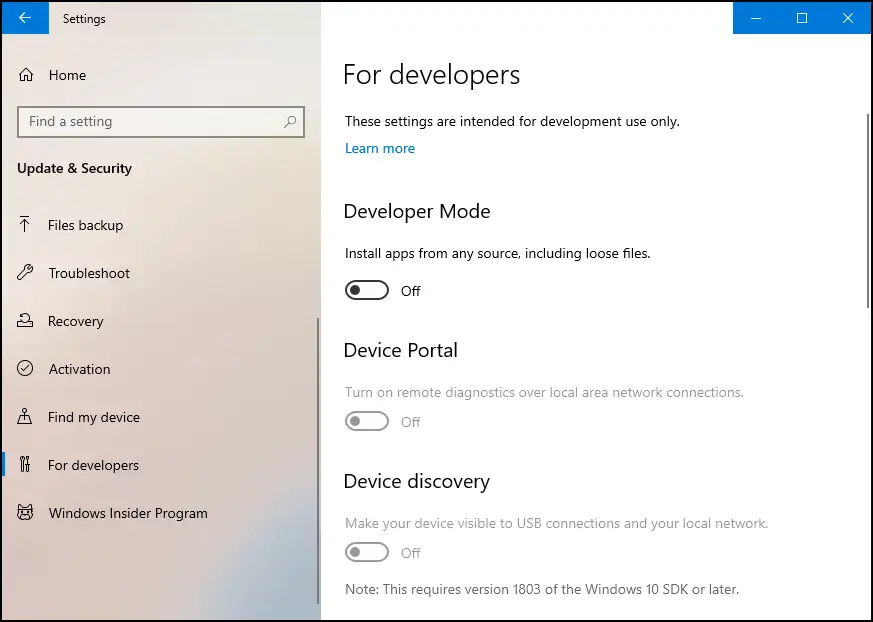
Methode 2: Entwicklermodus über Gruppenrichtlinien deaktivieren
Das GPO eignet sich ideal für den Rollout per Domäne oder Richtlinie. Der lokale Gruppenrichtlinien-Editor steht allerdings nur in den Windows-Editionen Pro, Enterprise und Education zur Verfügung.
Wenn Sie ein passendes Build einsetzen, gehen Sie so vor:
- Drücken Sie Win + R, geben Sie gpedit.msc in das Dialogfeld ein und klicken Sie auf OK.
- Navigieren Sie zu:
- Computerkonfiguration\Administrative Vorlagen\Windows-Komponenten\Bereitstellung von App-Paketen
- Suchen Sie den Eintrag Entwicklung von Windows Store-Apps und deren Installation über eine integrierte Entwicklungsumgebung (IDE) zulassen und doppelklicken Sie darauf.
- Setzen Sie ihn auf Deaktiviert und klicken Sie dann auf OK.
Damit verhindern Sie auch, dass der Entwicklermodus über die Benutzeroberfläche oder die Registrierung wieder aktiviert wird.
Methode 3: Entwicklermodus über den Registrierungs-Editor deaktivieren (für Fortgeschrittene)
In Umgebungen ohne Gruppenrichtlinien-Editor, etwa Windows 10 Home, können Sie diese Schritte nutzen:
- Drücken Sie Win + R, geben Sie regedit in das Dialogfeld ein und klicken Sie auf OK.
- 2. Navigieren Sie zu:
- HKEY_LOCAL_MACHINE\SOFTWARE\Microsoft\Windows\CurrentVersion\AppModelUnlock
- Suchen oder erstellen Sie einen DWORD-Wert (32-Bit): AllowDevelopmentWithoutDevLicense.
- Doppelklicken Sie darauf und setzen Sie die Wertdaten auf 0.
🥷 Optional: Sie können außerdem AllowAllTrustedApps auf 0 setzen, damit Benutzer:innen vertrauenswürdige Apps nicht ohne Freigabe per Sideload installieren können.
Prüfen, ob der Entwicklermodus deaktiviert ist
Nach den Änderungen sollten Sie kontrollieren, ob der Entwicklermodus tatsächlich deaktiviert wurde.
- Öffnen Sie die Einstellungen und prüfen Sie, ob der Entwicklermodus ausgeschaltet oder ausgegraut ist.
- Öffnen Sie den Registrierungs-Editor und vergewissern Sie sich, dass die zugehörigen Registrierungsschlüssel auf 0 stehen.
- Versuchen Sie, eine unsignierte UWP-App zu installieren, um zu testen, ob der Vorgang wie gewünscht blockiert wird.
Sie fragen sich, was passiert, wenn Sie den Entwicklermodus abschalten? Im Kern verhindern Sie, dass Endbenutzer:innen auf mächtige Werkzeuge zugreifen, die normalerweise Softwareentwickler:innen und fortgeschrittenen Benutzer:innen vorbehalten sind.
Zusätzlich hindert ein deaktivierter Entwicklermodus Benutzer:innen daran, schädliche Software und unsignierte Anwendungen zu installieren.
Hinweise für Administrator:innen zum Deaktivieren des Entwicklermodus
Zum Abschluss noch einige Auswirkungen und Zusatzinformationen, die Sie kennen sollten.
- Gruppenrichtlinien überschreiben Benutzereinstellungen.
- Änderungen über die Einstellungen greifen unter Umständen erst nach einem Neustart oder einer Abmeldung.
- Werkzeuge wie WSL oder das Device Portal werden dadurch nicht entfernt, dafür ist eine manuelle Deinstallation nötig.
🥷 Tipp: Da Gruppenrichtlinien die Geräteeinstellungen überschreiben, sind sie für den flächendeckenden Rollout in Unternehmensumgebungen die effizienteste und bevorzugte Variante.
Darum sollten Sie den Entwicklermodus abschalten
In den meisten kontrollierten Umgebungen ist es gängige Praxis, den Entwicklermodus zu deaktivieren. Für IT-Stacks und Administrator:innen hilft dieser Schritt, Sicherheitsschwachstellen zu begrenzen und viele Wege der Fehlerbehebung zu verschlanken. Es gibt weiterhin Fälle, in denen diese erweiterte Funktion unverzichtbar ist, diese ergeben sich jedoch meist aus konkreten geschäftlichen Anforderungen oder Voraussetzungen.






