

Schlüsselpunkte
- Mit der Windows-Diagnosedatenanzeige können Benutzer:innen unter Windows 10 und Windows 11 einsehen, welche Telemetriedaten an Microsoft gesendet werden.
- Ob die Diagnosedatenanzeige aktiviert oder deaktiviert ist, ändert nichts daran, dass Windows weiterhin Diagnosedaten erfasst.
- Die Einstellungen der Diagnosedatenanzeige lassen sich über die Windows-Einstellungen, Gruppenrichtlinien oder die Registry verwalten.
- Die Diagnosedatenanzeige unterstützt bei der Fehlerbehebung, bei Audits und beim Datenschutzbewusstsein.
- Windows erlaubt es, bereits erfasste Diagnosedaten zu löschen, in den Consumer-Editionen lässt sich die Telemetrie jedoch nicht dauerhaft abschalten.
- In Unternehmens- und Bildungsumgebungen sind zusätzliche Kontrollmechanismen für die Telemetrieverwaltung erforderlich.
In dieser Anleitung erfahren Sie, wie Sie die Diagnosedatenanzeige auf PCs mit Windows 10 und Windows 11 aktivieren oder deaktivieren. Die Diagnosedatenanzeige hilft Ihnen bei der Fehlerbehebung an Ihrem PC und dabei, die Diagnoseberichte besser zu verstehen, die Ihr Gerät automatisiert an Microsoft sendet.
💡Wer lieber visuell lernt: Wir haben das Thema in unserem Video Diagnosedatenanzeige in Windows aktivieren oder deaktivieren ausführlich erklärt.
Die Diagnosedatenanzeige und ihre Inhalte im Überblick
Die Windows-Diagnosedatenanzeige ist eine Oberfläche, über die Sie die Diagnosedaten einsehen können, die Microsoft von Ihrem Gerät erfasst und zur Produktverbesserung sowie zur Fehlersuche verwendet. Ziel ist es, Informationen von Millionen von Windows-Geräten im Consumer-Bereich zu sammeln und sie auf mögliche Probleme oder Kompatibilitätsprobleme hin auszuwerten, die sich über Windows-Updates beheben lassen.
Sie haben nur begrenzten Einfluss darauf, wie viele Diagnosedaten Ihr Windows-Gerät an Microsoft übermittelt:
- Erforderlich: Diese verpflichtenden Berichtsdaten beschränken sich auf das, was Microsoft für den Betrieb und die Sicherheit Ihres Geräts als notwendig erachtet
- Optional: Umfasst zusätzliche Daten zu den von Ihnen genutzten Apps, den besuchten Websites und weitere Fehlerdetails
Ob nur die erforderlichen oder auch die optionalen Daten gesendet werden, legen Sie bei der Ersteinrichtung Ihres Windows-Geräts fest. Sie können es außerdem in der Einstellungen-App unter Datenschutz & Sicherheit > Diagnose und Feedback konfigurieren.
Gründe für das Aktivieren oder Deaktivieren der Diagnosedatenanzeige
Wenn Sie die Diagnosedatenanzeige aktivieren, sehen Sie Informationen, die Ihnen bei der Behebung von Problemen an Ihrem PC helfen. Ein Blick auf die Telemetriedaten, die an Microsoft gehen, hilft außerdem dabei, den eigenen Datenschutz im Netz besser zu verstehen und zu verbessern.
Die Erfassung von Diagnosedaten lässt sich unter Windows 10 und Windows 11 nicht vollständig unterbinden. Deaktivieren Sie die Diagnosedatenanzeige, werden die Informationen lediglich ausgeblendet, erfasst werden sie von Microsoft trotzdem. Sie können jedoch Firewall-Richtlinien konfigurieren oder Tools von Drittanbietern einsetzen, um zu verhindern, dass Ihr PC zum Hochladen der Daten eine Verbindung zu den Servern aufbaut.
Sie möchten die Diagnosedatenanzeige vielleicht deaktivieren, wenn Sie Ihren PC mit anderen teilen und nicht möchten, dass die enthaltenen Informationen (darunter möglicherweise Daten zu Ihrer Website- oder App-Nutzung) für andere Benutzer:innen sichtbar sind, oder aus Compliance-Gründen.
Geben Sie Ihrer IT die volle Kontrolle über Endpunkt- und Netzwerksicherheit.
So aktivieren Sie die Diagnosedatenanzeige (Windows 11)
Gehen Sie wie folgt vor, um die Diagnosedatenanzeige unter Windows 11 zu aktivieren:
- Klicken Sie mit der rechten Maustaste auf die Schaltfläche „Start“ und wählen Sie Einstellungen
- Wählen Sie in der Seitenleiste links Datenschutz & Sicherheit
- Wählen Sie rechts in der Liste der Windows-Berechtigungen den Eintrag Diagnose und Feedback
- Scrollen Sie nach unten zur Option Diagnosedaten anzeigen und klappen Sie sie auf
- Aktivieren Sie den Schalter Diagnosedatenanzeige aktivieren
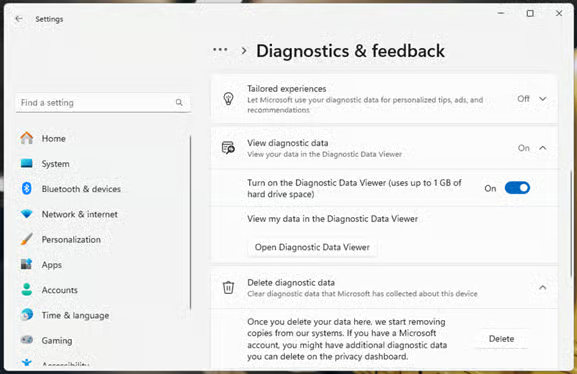
- Klicken Sie auf die Schaltfläche Diagnosedatenanzeige öffnen
- Ist die Diagnosedatenanzeige nicht installiert, öffnet sich die Windows-Store-Seite des Tools, sodass Sie es herunterladen können
- Nach der Installation lässt sich die Windows-Diagnosedatenanzeige über die oben beschriebene Schaltfläche in der Einstellungen-App oder direkt über das Startmenü öffnen
So aktivieren Sie die Diagnosedatenanzeige unter Windows 10
Auf Geräten mit Windows 10 unterscheiden sich die Schritte zum Aktivieren der Diagnosedatenanzeige leicht:
- Öffnen Sie die App Einstellungen über das Startmenü
- Wählen Sie Datenschutz und anschließend in der linken Seitenleiste Diagnose und Feedback
- Scrollen Sie zu Diagnosedaten anzeigen und schalten Sie die Option ein
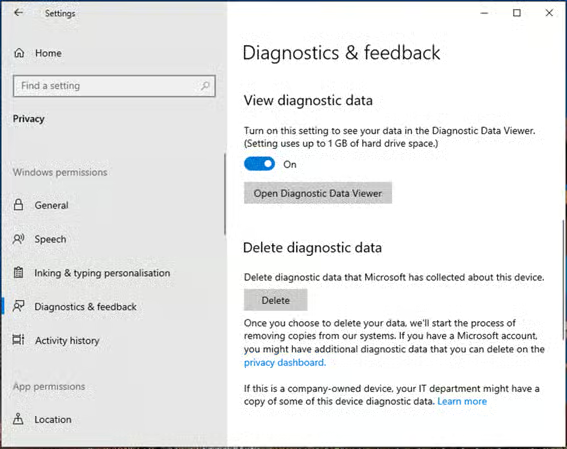
- Klicken Sie auf Diagnosedatenanzeige öffnen (ist sie nicht installiert, öffnet sich die zugehörige Windows-Store-Seite)
- Nach der Installation öffnen Sie die Diagnosedatenanzeige über das Startmenü oder über den Bereich Diagnose und Feedback der App Einstellungen
So deaktivieren Sie die Diagnosedatenanzeige unter Windows 10 und Windows 11
Um die Diagnosedatenanzeige unter Windows 10 oder Windows 11 zu deaktivieren, folgen Sie der jeweils passenden Anleitung oben, schalten Sie die Option Diagnosedaten anzeigen jedoch aus. Anschließend können Sie die App „Diagnosedatenanzeige“ auch deinstallieren.
Diagnosedatenanzeige über den lokalen Gruppenrichtlinien-Editor aktivieren oder deaktivieren
Beachten Sie: Die Einstellungen-App ist der bevorzugte Weg, um die Diagnosedatenanzeige zu aktivieren, da sie weniger fehleranfällig ist als lokale Gruppenrichtlinien oder die Registry. Nutzen Sie eine dieser beiden Methoden, lassen sich die Diagnosedaten-Optionen in der Einstellungen-App unter Umständen nicht mehr ändern. Sie müssen dann erst die lokalen Gruppenrichtlinien- und Registry-Einstellungen auf ihre Standardwerte zurücksetzen.
So aktivieren Sie Diagnosedaten über den lokalen Gruppenrichtlinien-Editor:
- Öffnen Sie den lokalen Gruppenrichtlinien-Editor
- Navigieren Sie zu Richtlinien für Lokaler Computer\Computerkonfiguration\Administrative Vorlagen\Windows-Komponenten\Datensammlung und Vorabversionen
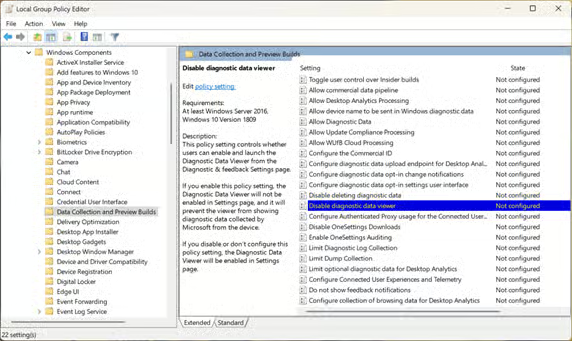
- Scrollen Sie in der Liste der Einstellungen zu Diagnosedatenanzeige deaktivieren und klicken Sie darauf
- Um den Zugriff auf die Windows-Diagnosedaten zu erlauben, setzen Sie den Status der Einstellung Diagnosedatenanzeige deaktivieren auf Deaktiviert oder Nicht konfiguriert (Standard ist deaktiviert)
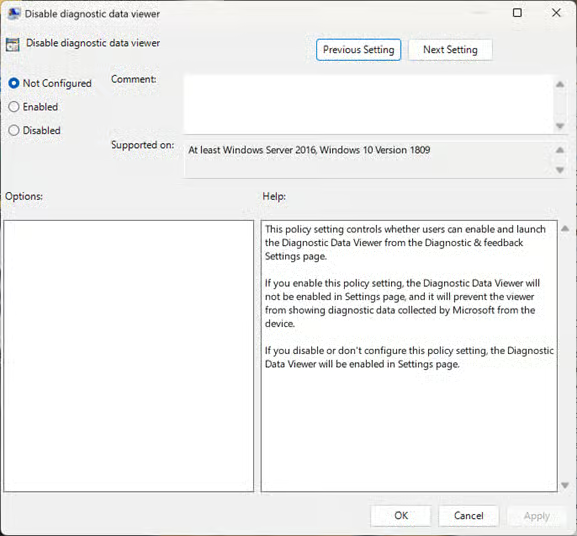
Zusätzlich müssen Sie die Diagnosedatenanzeige aus dem Windows Store installieren.
So deaktivieren Sie die Diagnosedatenanzeige über lokale Gruppenrichtlinien:
- Folgen Sie den unmittelbar zuvor beschriebenen Schritten
- Setzen Sie den Status der Einstellung Diagnosedatenanzeige deaktivieren auf Aktiviert
So aktivieren oder deaktivieren Sie die Diagnosedatenanzeige über den Windows-Registrierungs-Editor
Sie können das Anzeigen von Diagnosedaten auch über den Windows-Registrierungs-Editor aktivieren oder deaktivieren:
- Öffnen Sie den Registrierungs-Editor
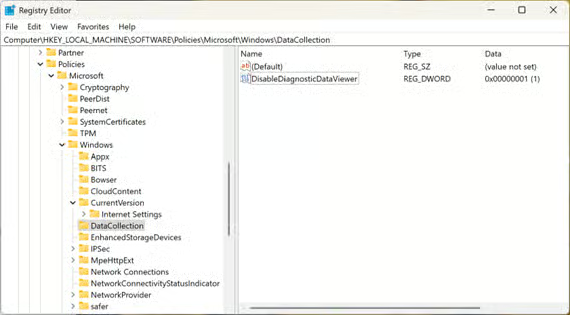
- Navigieren Sie zu HKEY_LOCAL_MACHINE\SOFTWARE\Policies\Microsoft\Windows\DataCollection
- Existiert der DWORD-Wert DisableDiagnosticDataViewer noch nicht, legen Sie ihn über Bearbeiten > Neu > DWORD-Wert (32-Bit) in der Symbolleiste an
- Benennen Sie den neuen DWORD-Wert in DisableDiagnosticDataViewer
 um
um - Um die Diagnosedatenanzeige zu deaktivieren, klicken Sie auf den Wert DisableDiagnosticDataViewer, setzen Sie die Wertdaten auf 1 und klicken Sie auf OK
- Um die Diagnosedatenanzeige zu aktivieren, setzen Sie den Wert auf 0
So sehen Sie die Windows-Diagnosedatenprotokolle ein
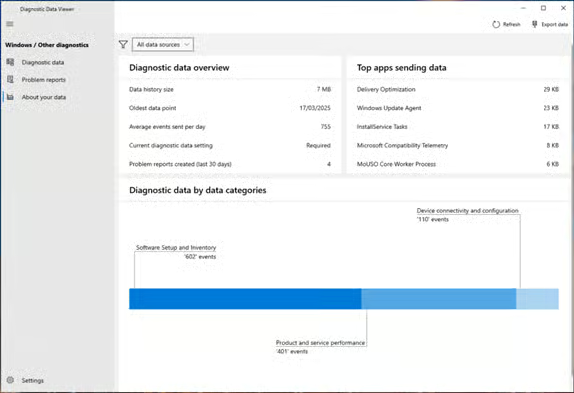
So sehen Sie die erfassten Diagnosedaten ein:
- Öffnen Sie die Windows-Diagnosedatenanzeige über den Bereich „Datenschutz & Sicherheit“ der Einstellungen-App oder über das Startmenü
- Ist das Anzeigen von Diagnosedaten deaktiviert, erhalten Sie den Hinweis, dass Sie es aktivieren müssen, um die Telemetriedaten zu sehen

- Ist es aktiviert, sehen Sie die erfassten Diagnosedaten, darunter Diagnosedaten, Problemberichte und eine Zusammenfassung Ihrer Daten.
Verwalten Sie Endbenutzergeräte und Unternehmensdaten sicher und skalierbar.
So löschen Sie Windows-Diagnosedaten
Sie können zwar nicht verhindern, dass Consumer-Versionen von Windows (einschließlich der Pro- und Home-Editionen) Diagnosedaten erfassen, und dies nur mit externen Tools blockieren. Sie können die Daten jedoch von Ihrem Gerät löschen und Microsoft auffordern, sie aus den eigenen Systemen zu entfernen.
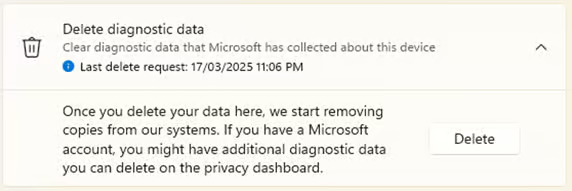 Öffnen Sie dazu die Einstellungen-App, navigieren Sie zu Datenschutz & Sicherheit (unter Windows 10 nur Datenschutz) und anschließend zu Diagnose und Feedback. Dort finden Sie unter Diagnosedaten löschen die Option, die von Microsoft über Ihr Gerät erfassten Diagnosedaten zu löschen. Ein Klick auf die Schaltfläche Löschen entfernt die Daten von Ihrem Gerät und signalisiert Microsoft, Kopien dieser Daten aus den eigenen Systemen zu entfernen (was nicht zwingend sofort geschieht). Das gilt nur für die bis zu diesem Zeitpunkt erfassten Daten, weshalb es sinnvoll sein kann, den Vorgang regelmäßig zu wiederholen.
Datenschutz für Benutzer:innen und Kund:innen in Unternehmen und Bildungseinrichtungen
Ob die Windows-Diagnosedatenanzeige aktiviert oder deaktiviert ist, hat keinen Einfluss auf die Erfassung der erforderlichen Telemetriedaten, die in den Consumer-Versionen von Windows verpflichtend ist. Die Enterprise- und Education-Versionen von Windows bieten zwar die Möglichkeit, Diagnosedaten vollständig zu deaktivieren, viele Unternehmen setzen jedoch zusätzliche Tools ein, um die Erfassung und Übermittlung potenziell sensibler Informationen zu überwachen und zu blockieren.
Endpunkt-Management und Sicherheit von NinjaOne liefert Ihnen die Werkzeuge, um Firewall- und Sicherheitsrichtlinien bereitzustellen, Ihre wichtigen Unternehmens- und Benutzerdaten zu schützen und potenzielle Sicherheitsvorfälle im Blick zu behalten.






