



Der Bildschirm Datenschutzeinstellungen für Ihr Gerät auswählen erscheint, wenn sich Benutzer:innen nach einer sauberen Windows-11-Installation, einem Systemreset oder einem größeren Funktionsupdate anmelden. Dieser Bildschirm bietet die Möglichkeit, verschiedene Datenschutzeinstellungen umzuschalten, was bei privaten Geräten für eine maßgeschneiderte Erfahrung sorgt. In Umgebungen, in denen Einheitlichkeit und Konsistenz gefragt sind, kann er jedoch kontraproduktiv sein.
Wer steuert, wie sich dieser Bildschirm bei der ersten Anmeldung verhält, ermöglicht eine schlankere Einarbeitung und eine schnellere Verfügbarkeit nach Updates. Ist der Bildschirm deaktiviert, können Endbenutzer:innen zudem keine vorkonfigurierten Datenschutzrichtlinien ändern, was die Compliance mit den Richtlinien des Unternehmens zum Umgang mit Daten sicherstellt.
Dieser Leitfaden stellt verschiedene Methoden vor, mit denen Sie den Datenschutz-Anmeldebildschirm in Windows 11 konfigurieren. Außerdem erfahren Sie, worauf Sie zusätzlich achten sollten, wenn Sie diese Änderung auf einem lokalen Rechner oder in einer ganzen Umgebung umsetzen.
Möglichkeiten zur Steuerung des Bildschirms „Datenschutzeinstellungen für Ihr Gerät auswählen“
Stellen Sie zunächst sicher, dass die folgenden Voraussetzungen erfüllt sind, damit die Konfiguration des Datenschutzbildschirms reibungslos gelingt:
- Administratorzugriff. Das Ändern von Datenschutzeinstellungen auf Systemebene erfordert erhöhte Kontoberechtigungen, insbesondere bei Einstellungen, die das Verhalten der Out-of-Box Experience (OOBE) nach einem Update oder bei der ersten Anmeldung beeinflussen.
- Zugriff auf den Gruppenrichtlinien-Editor. Der lokale Gruppenrichtlinien-Editor steht nur in den Windows-11-Editionen Pro, Enterprise und Education zur Verfügung. Wenn Sie den Bildschirm „Datenschutzeinstellungen für Ihr Gerät auswählen“ über Gruppenrichtlinien konfigurieren möchten, benötigen Sie eine der genannten Editionen.
- Zugriff auf den Registrierungs-Editor und ein Backup. Anders als der lokale Gruppenrichtlinien-Editor lässt sich die Registrierung in jeder Windows-11-Edition öffnen. Wegen ihres technischen Charakters und der begrenzten Dokumentation empfiehlt es sich jedoch, vorab ein Backup Ihrer Windows-Registrierung anzulegen, damit Sie Änderungen im Problemfall leicht zurücknehmen können.
Sehen Sie sich die komplette Konfiguration im Video an: So konfigurieren Sie „Datenschutzeinstellungen für Ihr Gerät auswählen“ bei der Anmeldung in Windows 11.
Methode 1: Konfiguration über den lokalen Gruppenrichtlinien-Editor
Wenn Sie in einer domänengesteuerten Umgebung eine einheitliche Richtlinie für Datenschutzeinstellungen vorgeben möchten, ist der lokale Gruppenrichtlinien-Editor der erste Schritt. So können Sie eine Richtlinie vor der Bereitstellung auf einem lokalen Rechner testen, ein entscheidender Schritt bei der Erstellung von GPOs.
📝 Hinweis: Diese Methode gilt nur für alle Benutzer:innen eines lokalen Systems. Für die Bereitstellung dieser Änderung in einer Organisationseinheit (OU) müssen Sie dieselben Schritte in der Bearbeitungsphase eines GPO in der Gruppenrichtlinien-Verwaltungskonsole (GPMC) nachvollziehen.
- Drücken Sie Win + R, geben Sie gpedit.msc ein und drücken Sie dann Strg + Umschalt + Eingabetaste.
- Navigieren Sie zu folgendem Pfad: Computerkonfiguration > Administrative Vorlagen > Windows-Komponenten > OOBE
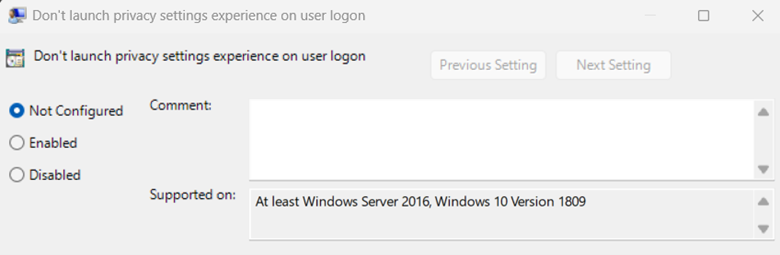
- Suchen Sie den Eintrag Die Benutzeroberfläche für Datenschutzeinstellungen bei der Benutzeranmeldung nicht starten und doppelklicken Sie darauf.
- Stellen Sie die Richtlinie so ein, dass sie dem gewünschten Verhalten entspricht:
- Aktiviert: Blendet den Bildschirm „Datenschutzeinstellungen für Ihr Gerät auswählen“ aus.

- Deaktiviert oder Nicht konfiguriert: Der Datenschutzbildschirm wird angezeigt.
- Aktiviert: Blendet den Bildschirm „Datenschutzeinstellungen für Ihr Gerät auswählen“ aus.
- Scrollen Sie anschließend an das Ende des Fensters, klicken Sie auf Übernehmen und dann auf OK.
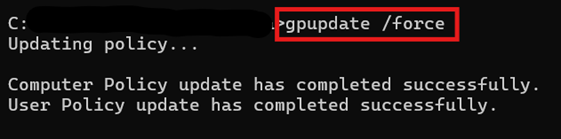
- Öffnen Sie eine Eingabeaufforderung mit erhöhten Rechten und führen Sie gpupdate /force aus, um die lokalen Gruppenrichtlinieneinstellungen zu aktualisieren.
Methode 2: Datenschutzbildschirm über den Registrierungs-Editor anpassen
Das Verhalten des Datenschutzbildschirms lässt sich auch über den Registrierungs-Editor ändern. Diese Methode eignet sich besonders für Nutzende der Windows 11 Home Edition, die keinen Zugriff auf den lokalen Gruppenrichtlinien-Editor haben. Sie können sie außerdem in kleinen Systemen ohne Domäne einsetzen.
- Drücken Sie Win + R, geben Sie regedit ein und drücken Sie dann Strg + Umschalt + Eingabetaste.
- Navigieren Sie zu: HKEY_LOCAL_MACHINE\SOFTWARE\Policies\Microsoft\Windows\OOBE
- Falls der Schlüssel OOBE nicht existiert, klicken Sie mit der rechten Maustaste auf Windows und wählen Sie Neu > Schlüssel.
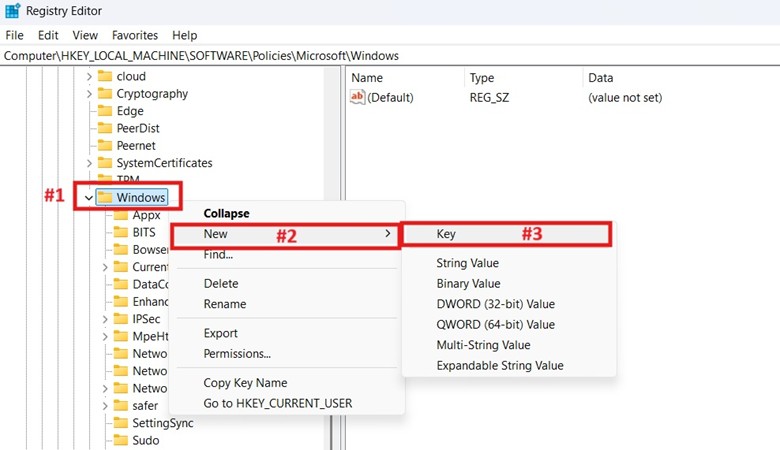
- Benennen Sie den neu erstellten Schlüssel OOBE.
- Falls der Schlüssel OOBE nicht existiert, klicken Sie mit der rechten Maustaste auf Windows und wählen Sie Neu > Schlüssel.
- Suchen Sie innerhalb von OOBE den DWORD-Wert DisablePrivacyExperience und doppelklicken Sie darauf.
- Falls er nicht existiert, klicken Sie mit der rechten Maustaste auf OOBE und wählen Sie Neu > DWORD-Wert (32-Bit).
- Benennen Sie den neu erstellten DWORD-Wert DisablePrivacyExperience.
- Doppelklicken Sie auf DisablePrivacyExperience.
- Legen Sie den Wert in DisablePrivacyExperience entsprechend dem gewünschten Verhalten fest:
- Wert 1: Deaktiviert den Bildschirm Datenschutzeinstellungen für Ihr Gerät auswählen.
- Wert 0: Der Datenschutzbildschirm wird angezeigt.
- Starten Sie das System neu, damit die Änderung wirksam wird.
🥷 Kurzer Tipp: Diese Registrierungsänderung in einer ganzen Umgebung manuell vorzunehmen, ist mühsam und fehleranfällig. Wenn Sie das Vorgehen skalieren und dabei konsistent bleiben möchten, automatisieren Sie es am besten mit dem optionalen PowerShell-Abschnitt weiter unten.
Optionale Methode: Die Registrierungsänderung als PowerShell-Befehl umsetzen
Mit PowerShell setzen Sie die Registrierungsmethode bequem per Befehl oder Skript um. PowerShell prüft außerdem Eingaben und erkennt Syntaxfehler, sodass Sie Fehler bemerken, bevor sie sich auf das System auswirken. Das macht diesen Weg zur sichereren Alternative gegenüber manuellen Registrierungsänderungen.
- Drücken Sie Win + R, geben Sie powershell ein und drücken Sie dann Strg + Umschalt + Eingabetaste.
- Geben Sie den Befehl ein, der der gewünschten Änderung entspricht:
Um den Bildschirm Datenschutzeinstellungen für Ihr Gerät auswählen auszublenden:New-Item -Path "HKLM:\SOFTWARE\Policies\Microsoft\Windows\OOBE" -ForceNew-ItemProperty -Path "HKLM:\SOFTWARE\Policies\Microsoft\Windows\OOBE"`-Name "DisablePrivacyExperience" `
-PropertyType DWord `
-Value 1 `
-ForceUm das Standardverhalten des Datenschutzbildschirms wiederherzustellen:
Remove-ItemProperty -Path "HKLM:\SOFTWARE\Policies\Microsoft\Windows\OOBE"`-Name "DisablePrivacyExperience" -Force - Danach können Sie das PowerShell-Fenster schließen.
- Optional können Sie die Befehle als .ps1-Skripte speichern. Gehen Sie dazu so vor:
- Kopieren Sie das Skript und fügen Sie es in eine neu erstellte Notepad-Datei ein.
- Klicken Sie auf Datei und Speichern unter… und vergeben Sie einen Dateinamen mit der Endung .ps1.
- Setzen Sie Dateityp auf Alle Dateien.

- Wählen Sie einen Speicherort für Ihr neues .ps1-Skript.
- Klicken Sie auf Speichern.
💡 Zur Erinnerung: PowerShell kann Skripte zwar nicht selbst automatisiert bereitstellen, aber Sie können die obigen Befehle als .ps1-Skript exportieren. Einmal gespeichert, lässt sich das Skript bequem auf einem externen Laufwerk ablegen oder über das Netzwerk freigeben, sofern sich der Ziel-Endpunkt in derselben lokalen Umgebung befindet. Für umfangreichere Remote-Bereitstellungen im großen Stil können Sie zusätzlich eine Lösung für Endpunkt-Management einsetzen.
Stellen Sie PowerShell-Skripte mit NinjaOne remote und skalierbar bereit.
→ Laden Sie unseren Quick Deployment Guide herunter und erfahren Sie mehr.
Wie wähle ich Datenschutzeinstellungen in Windows aus?
Angenommen, Sie blenden den Bildschirm Datenschutzeinstellungen für Ihr Gerät auswählen während des OOBE-Starts aus. Dann lassen sich die Datenschutzeinstellungen eines Geräts weiterhin später über die App Windows-Einstellungen verwalten.
Über die App „Windows-Einstellungen“
- Drücken Sie die Tastenkombination Win + I, um die App Windows-Einstellungen zu öffnen.
- Suchen Sie im linken Bereich Datenschutz und Sicherheit und klicken Sie darauf.
- Dort finden Sie im rechten Bereich die Abschnitte Windows-Berechtigungen und App-Berechtigungen.
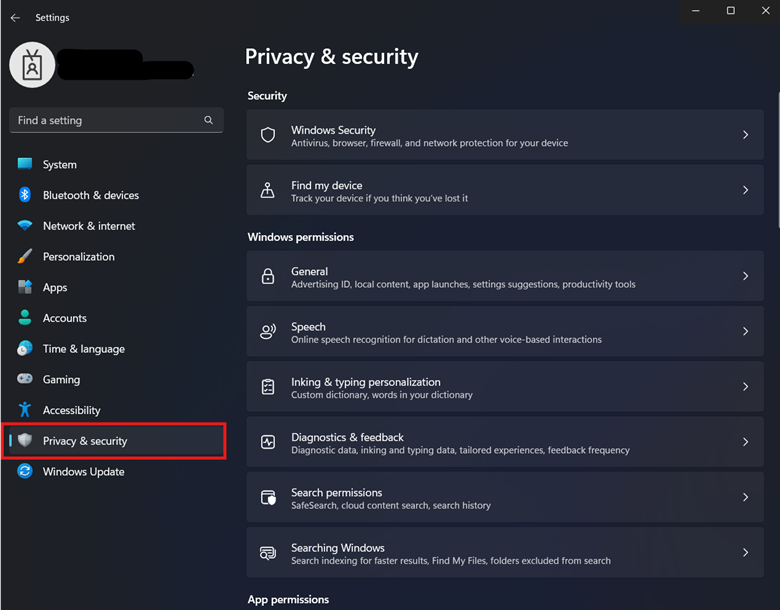
- Klicken Sie auf die einzelnen Kategorien und konfigurieren Sie sie manuell nach Ihren Datenschutzvorstellungen.
Zugriff auf die Windows-Einstellungen für Standardbenutzerkonten unterbinden
Wenn in Ihrer Umgebung feste Datenschutzvorgaben gelten, sollten Sie Standardbenutzer:innen den Zugriff auf die Datenschutzeinstellungen in den Windows-Einstellungen verwehren. Gehen Sie dazu so vor:
- Öffnen Sie den lokalen Gruppenrichtlinien-Editor als Administrator:in.
- Gehen Sie zu: Computerkonfiguration > Administrative Vorlagen > Systemsteuerung
- Suchen Sie die Richtlinie Sichtbarkeit der Einstellungsseite und doppelklicken Sie darauf.
- Setzen Sie die Richtlinie auf Aktiviert und tragen Sie hide:privacy* in das Feld unter Sichtbarkeit der Einstellungsseite ein.
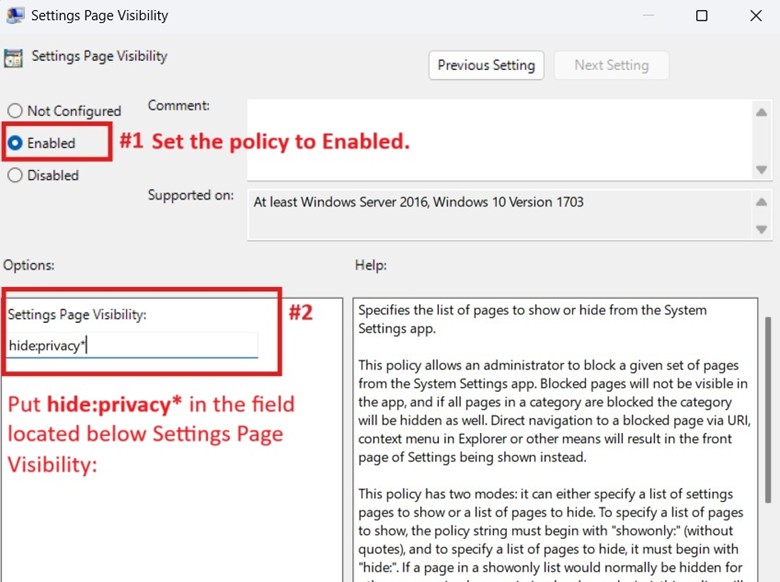
- Klicken Sie im Richtlinienfenster auf Übernehmen und OK und schließen Sie den lokalen Gruppenrichtlinien-Editor.
Weitere Aspekte rund um den Datenschutzbildschirm
Auslöser: OOBE und Funktionsupdates
Die Einrichtung Datenschutzeinstellungen für Ihr Gerät auswählen erscheint ausschließlich während der Phase Out-of-Box Experience (OOBE). Diese Einrichtungsphase startet automatisiert nach einer Neuinstallation, einem Systemreset oder einem größeren Funktionsupdate.
Datenschutzeinstellungen vorkonfigurieren
Legen Sie Ihre bevorzugten Datenschutzeinstellungen fest, bevor Sie den Datenschutzbildschirm deaktivieren. So vermeiden Sie, dass das System auf seine Standardeinstellungen zurückfällt. Über den lokalen Gruppenrichtlinien-Editor können Sie die Einstellungen mit den folgenden Richtlinien vorkonfigurieren:
| Datenschutzeinstellung | Pfad im lokalen Gruppenrichtlinien-Editor | Name der Richtlinie |
| Werbe-ID | Computerkonfiguration > Administrative Vorlagen > System > Benutzerprofile | Werbe-ID deaktivieren |
| Personalisierte Erfahrungen | Computerkonfiguration > Administrative Vorlagen > Windows-Komponenten > Cloudinhalt | Diagnosedaten nicht für personalisierte Erfahrungen verwenden |
| Freihand und Eingabe | Computerkonfiguration > Administrative Vorlagen > Systemsteuerung > Regions- und Sprachoptionen | Personalisierung für Freihand und Eingabe deaktivieren |
| Standortdienste | Computerkonfiguration > Administrative Vorlagen > Windows-Komponenten > Standort und Sensoren | Standort deaktivieren |
| Diagnosedaten | Computerkonfiguration > Administrative Vorlagen > Windows-Komponenten > Datensammlung und Vorabversionen | Diagnosedaten zulassen |
Überwachungsprotokolle
Es gibt keine Standardmethode, um die Auswirkungen eines deaktivierten Datenschutzbildschirms nachzuverfolgen. Sie können jedoch nach OOBE-bezogenen Ereignissen suchen: Öffnen Sie dazu die Ereignisanzeige (evntvwr.msc) und gehen Sie zu Anwendungs- und Dienstprotokolle > Microsoft > Windows.
Dort können Sie Ordner wie Setup, OOBE, WindowsUpdateClient und SetupPlatform prüfen, um abgeschlossene OOBE-Durchläufe, Einträge zu Funktionsupgrades und das Ausbleiben der Datenschutzabfragen zu verifizieren.
Benutzererfahrung (UX)
Ein deaktivierter Datenschutzbildschirm kann die Benutzererfahrung verbessern, weil die Einrichtung weniger komplex wird und der Startvorgang einfacher abläuft. Der Nachteil der schnelleren Verfügbarkeit: Benutzer:innen können ihre Datenschutzeinstellungen nicht von Anfang an prüfen oder selbst festlegen. Sie haben aber weiterhin die Möglichkeit, diese später über die App „Windows-Einstellungen“ anzupassen.
„Datenschutzeinstellungen für Ihr Gerät auswählen“ deaktivieren und den Start vereinfachen
Wer das Verhalten des Datenschutzbildschirms konfiguriert, verschlankt die Einarbeitung und die Abläufe nach Updates und sorgt bei Windows-11-Bereitstellungen sowie nach größeren Funktionsupdates für eine zentralisiertes Benutzererlebnis. Für die Umsetzung auf einem lokalen Rechner oder in der gesamten Umgebung bieten sich der lokale Gruppenrichtlinien-Editor oder der Registrierungs-Editor als Ausgangspunkt an.
Der lokale Gruppenrichtlinien-Editor eignet sich ideal für eine einheitliche Verwaltung von Datenschutzrichtlinien in den Windows-11-Editionen Pro, Enterprise und Education. Der Registrierungs-Editor funktioniert dagegen in jeder Edition, auch in Windows 11 Home, und lässt sich in Kombination mit PowerShell für eine skriptbasierte Durchsetzung nutzen. Testen Sie die Änderung in jedem Fall zuerst auf einem lokalen Rechner, bevor Sie sie in der gesamten Umgebung ausrollen.






