
Unter Windows 11 können Benutzer:innen ihre lokalen Dateien mit OneDrive in der Cloud sichern. Das schützt vor Datenverlust und macht die Dateien auf mehreren Geräten verfügbar. Standardmäßig werden die meisten Windows-11-Dateien in den ausgewählten Ordnern gesichert.
In manchen Situationen ist es jedoch nötig, in OneDrive bestimmte Dateitypen auszuschließen. Vielleicht stehen in Ihrem Unternehmen nur begrenzte Bandbreite oder wenig Speicherplatz zur Verfügung. Oder Sie möchten bestimmte Dateien schlicht nicht sichern.
So schließen Sie Dateien vom OneDrive-Backup aus
Bestimmte Dateiendungen lassen sich entweder über die OneDrive-Einstellungen oder über den Registrierungs-Editor vom Backup ausschließen.
📌 Voraussetzungen:
- Diese Anleitung gilt für alle Versionen von Windows 11.
- OneDrive muss installiert sein und aktiv ausgeführt werden.
📌 Empfohlene Vorgehensweisen:
| Klicken Sie, um eine Methode zu wählen | 💻 Am besten für Einzelanwender:innen |
💻💻💻 Am besten für Unternehmen |
| Methode 1: Dateiendungen über die OneDrive-Einstellungen ausschließen | ✓ | |
| Methode 2: Dateiendungen über den Registrierungs-Editor ausschließen | ✓ | ✓ |
🎥 Beide Methoden gibt es auch als Video: So schließen Sie unter Windows 11 bestimmte Dateiendungen vom Backup in OneDrive aus.
Methode 1: Dateiendungen über die OneDrive-Einstellungen ausschließen
📌 Anwendungsfall: Diese Methode eignet sich ideal für Einzelanwender:innen.
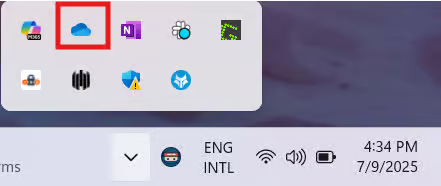
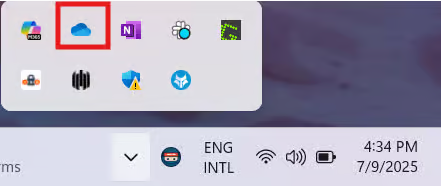
- Klicken Sie auf das Pfeilsymbol auf der rechten Seite der Taskleiste und wählen Sie das Symbol OneDrive aus.
- Klicken Sie oben rechts im OneDrive-Fenster auf das Symbol Einstellungen.
- Gehen Sie zu Synchronisierung und Sicherung > Erweiterte Einstellungen.
- Wählen Sie unter Dateierweiterungen ausschließen die Option Ausschließen.
- Geben Sie die Dateiendung ein, die nicht gesichert werden soll, und klicken Sie auf Ausschließen.
- Wiederholen Sie die Schritte 4 bis 5 für jede weitere Endung, die Sie ausschließen möchten.
- Die Änderungen werden sofort übernommen. Sie können die OneDrive-Einstellungen jetzt schließen.
Methode 2: Dateiendungen über den Registrierungs-Editor ausschließen
📌 Anwendungsfall: Diese Methode eignet sich ideal für erfahrene Anwender:innen und Administrator:innen in verwalteten Umgebungen.
📌 Voraussetzung: Für Änderungen an der Windows-Registrierung benötigen Sie Administratorrechte. Ob Sie die nötigen Berechtigungen haben, prüfen Sie über das Startmenü > Einstellungen > Konten. Unter dem Benutzernamen sollte das Wort „Administrator“ stehen.
- Öffnen Sie das Startmenü und suchen Sie nach Registrierungs-Editor, um das Programm zu starten.
- Navigieren Sie zu diesem Pfad: HKEY_LOCAL_MACHINE\SOFTWARE\Policies\Microsoft\OneDrive
- Wählen Sie den Schlüssel EnableODIgnoreListFromGPO aus. Falls er nicht vorhanden ist, legen Sie ihn so an:
- Rechtsklick auf OneDrive > Neu > Schlüssel.
- Benennen Sie ihn EnableODIgnoreListFromGPO.
- Um eine Dateiendung vom automatisierten Import in OneDrive auszuschließen, müssen Sie für jede gewünschte Endung einen Zeichenfolgenwert anlegen. Gehen Sie dazu so vor:
- Rechtsklick auf EnableODIgnoreListFromGPO > Neu > Zeichenfolge.
- Ändern Sie den Namen in die Endung, die Sie ausschließen möchten.
- Doppelklicken Sie auf den Zeichenfolgenwert.
- Geben Sie die auszuschließende Endung in das Feld Wert ein und klicken Sie auf OK.
- Wiederholen Sie die Schritte 4 bis 6 für jede weitere Endung, die Sie ausschließen möchten.
- Sie können den Registrierungs-Editor nun schließen. Starten Sie den Computer neu, damit die Änderungen wirksam werden.
⚠️ Darauf sollten Sie achten
| Risiken | Mögliche Folgen | Gegenmaßnahmen |
| Ein Dateityp wird versehentlich oder ohne Wissen der Endbenutzer:innen ausgeschlossen. | Benutzer:innen versuchen womöglich, eine Datei mit der ausgeschlossenen Endung zu sichern. Das kann zu Verwirrung und/oder Datenverlust führen. | Stellen Sie sicher, dass alle Beteiligten wissen, welche Dateitypen nicht automatisiert in OneDrive gesichert werden. Muss die Einstellung geändert werden, öffnen Sie OneDrive-Einstellungen > Synchronisierung und Sicherung > Erweiterte Einstellungen. Entfernen Sie unter Dateierweiterungen ausschließen die Endungen, die wieder gesichert werden sollen. |
| An der Windows-Registrierung wird eine fehlerhafte Änderung vorgenommen. | Fehlerhafte Änderungen an der Windows-Registrierung können zu falschen Einstellungen oder einem instabilen System führen. | Erstellen Sie ein Backup der Windows-Registrierung, bevor Sie fortfahren. Damit lässt sich die Registrierung wiederherstellen, falls ungewollte Änderungen passieren. |
Weitere Punkte, bevor Sie bestimmte Dateiendungen vom Backup in OneDrive ausschließen
- Der Ausschluss gilt nur für neue Dateien, die künftig zu OneDrive hinzugefügt werden. Bereits hochgeladene Dateien sind nicht betroffen.
- Diese Einstellung ist besonders nützlich in Umgebungen mit knappem Speicherplatz oder in Unternehmen, deren Richtlinien das Backup nicht geschäftskritischer Dateitypen untersagen.
- Informieren Sie alle betroffenen Benutzer:innen über die Ausschlüsse, um Verwirrung und Datenverlust zu vermeiden.
OneDrive als Backup-Lösung: Was dahintersteckt
OneDrive ist die Cloud-Speicherlösung von Microsoft und auf allen Windows-11-Computern von Haus aus verfügbar. Sie kann lokale Dateien automatisiert in einem Online-Laufwerk speichern und sichern und schützt Ihr Unternehmen so vor Datenverlust und beschädigten Daten.
Darüber hinaus macht OneDrive Daten auf mehreren Geräten verfügbar. Benutzer:innen können ihre Dateien von jedem Gerät aus ansehen, verwalten und bearbeiten, solange eine Internetverbindung besteht. In einem schnelllebigeren Geschäftsumfeld stößt OneDrive allerdings an seine Grenzen. In diesem Fall ist eine dedizierte Backup-Lösung für Unternehmen oft die bessere Wahl.
Darum lohnt es sich, bestimmte Dateiendungen vom Backup in OneDrive auszuschließen
Standardmäßig sichert OneDrive alle lokalen Dateien. Je nach Bedarf ist das aber nicht immer sinnvoll. Möglicherweise sind Bandbreite oder Speicherplatz begrenzt. Dann ist es wichtiger, Ressourcen zu schonen und gleichzeitig die wirklich wichtigen Dateien zu schützen.
Manche Unternehmen schränken außerdem ein, welche Arten von Dateien gesichert werden dürfen. Das spart Ressourcen und erhöht die Sicherheit. In jedem Fall sollten Administrator:innen wissen, wie sich diese Einstellung passend zu den geschäftlichen Anforderungen steuern lässt.
Ressourcen schonen, indem Sie Dateiendungen vom OneDrive-Backup ausschließen
Die meisten Einzelanwender:innen können über die OneDrive-Einstellungen festlegen, welche Dateiendungen gesichert werden. Zu finden ist das unter Synchronisierung und Sicherung im Bereich Erweiterte Einstellungen. Erfahrene Anwender:innen und Administrator:innen in Unternehmensumgebungen nutzen dafür den Registrierungs-Editor, der sich ideal für Ausschlüsse per Richtlinie oder in größerem Umfang eignet.
Zu steuern, welche Dateien in der OneDrive-Cloud gesichert werden, ist gerade in Geschäftsumgebungen entscheidend. So schonen Sie Ressourcen wie Bandbreite und Speicherplatz. Außerdem bleibt alles übersichtlich, weil nur die wichtigen Dateien im Cloud-Speicher landen.
Verwandte Links:






