





IT-Administrator:innen müssen gelegentlich das Datumsformat auf verwalteten Endpunkten anpassen, um regionale Vorgaben abzubilden und die Benutzererfahrung zu vereinheitlichen. Wenn Sie dabei Unterstützung brauchen, finden Sie hier eine kurze Anleitung dazu, wie Sie das Datumsformat in Windows 11 ändern, egal ob auf privaten, entfernten oder Unternehmensgeräten.
Voraussetzungen und Methoden zum Ändern des Datumsformats
Bevor Sie Änderungen vornehmen, sollten Sie diese System- und Zugriffsanforderungen beachten:
✔️ Für systemweite Änderungen können Administratorrechte erforderlich sein.
✔️ Änderungen werden in der Regel sofort wirksam, in einigen Anwendungen kann jedoch eine Abmeldung oder ein Neustart nötig sein.
✔️ Zur Erinnerung: Verwenden Sie für die Anpassung d, dd = Tag, M, MM = Monat und yyyy, yy = Jahr.
✔️ Änderungen für das aktuelle Benutzerkonto erfordern keine Administratorrechte und wirken sich auch auf HKCU aus.
ℹ️ Hinweis: HKCU bezeichnet den Registrierungsschlüssel HKCU, HKEY_CURRENT_USER. Dort werden die Einstellungen gespeichert, die nur für das aktuell angemeldete Benutzerkonto gelten.
Neben unternehmensinternen Vorgaben kann das Format auch angepasst werden, um das Datums- und Zeitformat nach ISO 8601 (yyyy-MM-dd) zu übernehmen. Das verhindert Missverständnisse, wenn Datum und Uhrzeit zwischen Teams verschiedener Regionen und zwischen Programmen ausgetauscht werden.
Methode 1: Datumsformat über die Einstellungen ändern (empfohlen)
Diese Methode empfiehlt sich, um individuelle Benutzereinstellungen anzupassen.
- Öffnen Sie die Einstellungen über die Suche oder drücken Sie Win + I.
- Gehen Sie zu Zeit und Sprache → Sprache und Region.
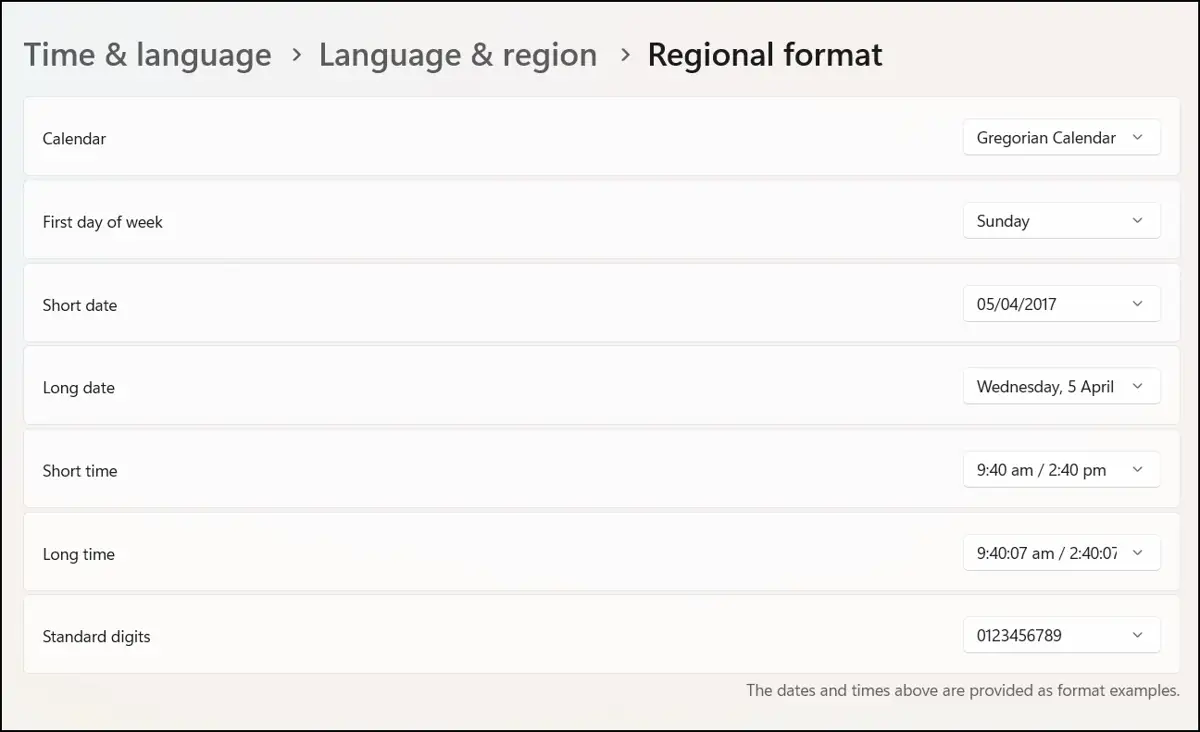
- Klicken Sie unter Regionales Format auf Formate ändern.
- Wählen Sie unter Kurzes Datum und Langes Datum eine der verfügbaren Vorlagen aus.
- Die Änderungen werden sofort auf die Benutzeroberfläche des Systems, die Taskleiste und den Datei-Explorer angewendet.
Methode 2: Datumsformat über die Systemsteuerung ändern
Die Systemsteuerung bietet mehr Anpassungsmöglichkeiten und eine alternative Variante, die Einstellungen über die grafische Oberfläche zu ändern.
- Geben Sie control in die Suche ein und wählen Sie Systemsteuerung aus.
- Navigieren Sie zu Zeit und Region → Region.
- Klicken Sie auf der Registerkarte Formate auf Weitere Einstellungen und wechseln Sie zur Registerkarte Datum.
- Passen Sie das Format für Kurzes Datum und Langes Datum an.
- Klicken Sie auf Übernehmen und anschließend auf OK, um die Änderungen zu bestätigen.

Methode 3: Datumsformat über den Registrierungs-Editor anpassen (für Fortgeschrittene)
Erfahrene Benutzer:innen und IT-Administrator:innen können den Registrierungs-Editor für systemweite Rollouts nutzen.
⚠️Warnung: Unbeabsichtigte Änderungen im Registrierungs-Editor können Leistung und Stabilität Ihres Systems beeinträchtigen. Erfahren Sie, wie Sie die Windows-Registry sichern, um Ihre Datenbank zu speichern und einen Wiederherstellungspunkt anzulegen.
- Drücken Sie Win + R, geben Sie regedit ein und klicken Sie auf OK, um den Registrierungs-Editor zu öffnen.
- Navigieren Sie zum folgenden Pfad oder fügen Sie ihn in die Adressleiste des Registrierungs-Editors ein:
Computer\HKEY_CURRENT_USER\Control Panel\International
- Suchen Sie unter dem Schlüssel International nach diesen Zeichenfolgenwerten (REG_SZ) und passen Sie sie nach Bedarf an:
| Datums- und Uhrzeitformat | Name des Zeichenfolgenwerts |
| Format | LocaleName |
| Kurzes Datum | sShortDate |
| Langes Datum | sLongDate |
| Kurze Zeit | sShortTime |
| Lange Zeit | sTimeFormat |
| AM-Symbol | s1159 |
| PM-Symbol | s2359 |
| Erster Wochentag | iFirstDayOfWeek |
- Schließen Sie den Registrierungs-Editor.

Methode 4: Datumsformat über PowerShell konfigurieren
Sie können auch einen PowerShell-Befehl verwenden, um die aktiven Einstellungen anzuzeigen und Änderungen in der Registry vorzunehmen.
- Öffnen Sie PowerShell über die Suche, klicken Sie mit der rechten Maustaste und wählen Sie Als Administrator ausführen.
- Führen Sie den Befehl
Get-Culture | Select-Object DateTimeFormataus, um die aktuellen Formate für kurzes und langes Datum anzuzeigen. - Um ein eigenes Format für das kurze Datum festzulegen, verwenden Sie:
Set-Culture -CultureInfo (Get-Culture).Name
Set-ItemProperty -Path "HKCU:\Control Panel\International" -Name "sShortDate"-Value "yyyy-MM-dd"
ℹ️ Hinweis: Bei manchen Änderungen an der PowerShell-Kultur müssen Sie sich vom System abmelden, damit sie wirksam werden.
🎥 Sehen Sie sich auch die Videoversion von „So ändern Sie das Datumsformat in Windows 11“ an.
Weitere Aspekte beim Ändern des Datumsformats
Hier finden Sie einige zusätzliche Einstellungen, Tipps und Alternativen, die Sie beim Anpassen des Datumsformats im Blick behalten sollten.
Verhalten von Anwendungen
Manche Legacy-Anwendungen oder Web-Apps, etwa alte Buchhaltungssoftware oder CMS (z. B. ältere Versionen von SAP, Jira usw.), überschreiben oder ignorieren die Datumseinstellungen des Betriebssystems bzw. der Systemebene. Solche Anwendungen bringen oft eine eigene interne Logik für die Zeitverarbeitung mit, zum Beispiel feste Datumsangaben oder Zeitzonen, statt sich auf das Betriebssystem zu stützen.
Gruppenrichtlinien und MDM
Es gibt keine direkte Gruppenrichtlinie für das Datumsformat. Administrator:innen haben jedoch folgende Möglichkeiten:
- Nutzen Sie Gruppenrichtlinieneinstellungen → Registrierung, um Werte auf den Schlüssel Computer\HKEY_CURRENT_USER\Control Panel\International anzuwenden.
- Wenden Sie eine skriptbasierte Konfiguration bei der Benutzerbereitstellung oder der Einarbeitung an.
Darüber hinaus können Administrator:innen Konfigurationsprofile über RMM/MDM (sofern verfügbar) einsetzen, um die Registry zu aktualisieren.
Standardisierte Dateibenennung
Der Standard ISO 8601 regelt den weltweiten Austausch und die Kommunikation von Datums- und Zeitangaben. Für die regionsübergreifende Kompatibilität empfiehlt sich daher das standardisierte Datums- und Zeitformat nach ISO (yyyy-MM-dd). Dateisysteme nutzen es außerdem zum Sortieren von Daten.
Servergespeicherte Profile
Änderungen am Datumsformat folgen den Benutzer:innen, wenn die Profile umgeleitet werden. Servergespeicherte Profile ermöglichen es also, sich an unterschiedlichen Geräten anzumelden und dort die persönlichen Einstellungen inklusive Datumsformat erneut angewendet zu bekommen.
Mehrsprachige Systeme
Das Ändern von Region oder Gebietsschema in mehrsprachigen Systemen kann sich auch auf Datums- und Zeitformat, Währung, Dezimalformat und Spracheinstellungen auswirken.
Die wichtigsten Vorteile einheitlicher Datumsformate
Ein einheitliches Datumsformat in Ihrem IT-Netzwerk sorgt für eine konsistente Benutzererfahrung, beseitigt unbeabsichtigte Mehrdeutigkeiten und verbessert Kommunikation und Datenaustausch zwischen Teammitgliedern und Programmen. Ansonsten bleibt es eine einfache persönliche Einstellung, mit der Sie Ihren Arbeitsablauf und die Struktur Ihrer Daten verbessern können.






