Effiziente Datensicherung für Windows-Endpunkte mit NinjaOne

Die Sicherung Ihrer Windows-Systeme ist entscheidend, um Daten zu schützen, Geschäftskontinuität zu gewährleisten und Risiken wie Hardwareausfälle oder Cyberangriffe zu minimieren.

Egal ob Windows 10, Windows 11 oder Windows Server 2022 – eine zuverlässige Backup-Strategie ist der Schlüssel zum Schutz wichtiger Informationen.

Mit der Windows Backup Software von NinjaOne wird Backup Management einfach und effizient. Fortschrittliche Tools sorgen dafür, dass Ihre Daten jederzeit sicher gespeichert und mit minimalem Aufwand wiederhergestellt werden können.

Mit NinjaOne Windows Backup bleiben Ihre Geschäftsdaten jederzeit geschützt

Zuverlässige Datensicherung

NinjaOne Windows Backup bietet zuverlässigen Schutz für Ihre kritischen Geschäftsdaten und reduziert das Risiko von Datenverlusten aufgrund von Hardwareausfällen, Cyberattacken oder versehentlichem Löschen erheblich.

Mühelose Verwaltung

Mit der zentralen Backup-Verwaltung können Sie Backups über alle Endpunkte hinweg einfach überwachen, konfigurieren und automatisieren und so wertvolle Zeit sparen und die Komplexität reduzieren.

Schnelle Wiederherstellung

Die effizienten Wiederherstellungsoptionen von NinjaOne ermöglichen Ihnen die schnelle Wiederherstellung von Dateien, Ordnern oder ganzen Systemen, um Ausfallzeiten zu minimieren und einen reibungslosen Geschäftsbetrieb zu gewährleisten.

Funktionen und Lösungen

Berichtssymbol

Notfallwiederherstellung

Stellen Sie Ihre Windows-Systeme im Falle eines Hardwareausfalls oder Datenverlusts schnell wieder her und sorgen Sie so für minimale Ausfallzeiten und Geschäftskontinuität.

Symbol für anpassbare Vorlagen

Flexible Backup-Speicheroptionen

Wählen Sie zwischen reinen Cloud-, lokalen oder hybriden Speicherlösungen, um Ihre Anforderungen zu erfüllen. Weisen Sie Speichertypen auf der Grundlage von Organisationen, Richtlinien oder einzelnen Geräten zu, um die Kontrolle und Flexibilität zu erhöhen.

Wiederherstellung von Dateien und Ordnern

Stellen Sie einzelne Dateien oder Ordner wieder her, ohne das gesamte System wiederherstellen zu müssen, was Zeit spart und die Auswirkungen verringert.

Hardware- und Softwareinventar

Verschlüsselung & Sicherheit

Die Daten werden bei der Datensicherung und -speicherung sicher verschlüsselt, um sie vor unbefugtem Zugriff oder Cyber-Bedrohungen zu schützen.
Produktivitätssymbol

Skalierbare Lösung

Wenn Ihr Unternehmen wächst, lässt sich die NinjaOne Windows Backup Software mühelos skalieren, um mehr Geräte aufzunehmen, ohne die Leistung zu beeinträchtigen.

Entdecken Sie den Wert in 5 Minuten.

Kunden lieben NinjaOne

0 %

Zeitersparnis bei manuellen Aufgaben durch Automatisierung

0 %

Kürzere Bearbeitungszeiten für Support-Tickets

0 %

3-4 Tools durch NinjaOne ersetzt

Transformative Anwendungen von NinjaOne Windows Backup in Aktion

Schutz kritischer Geschäftsdaten für Remote-Teams

Mit der zunehmenden Telearbeit rückt der Datenschutz für verteilte Mitarbeiter in den Fokus. NinjaOne Windows 10 Backup ermöglicht es Unternehmen, wichtige Dateien, Dokumente und Systemkonfigurationen auf allen Endgeräten mühelos zu sichern – egal ob im Homeoffice oder unterwegs.

Dank flexibler Cloud- und Hybrid-Speicheroptionen lassen sich Daten sowohl lokal als auch extern sichern. Das gewährleistet Geschäftskontinuität, selbst wenn Geräte verloren gehen oder beschädigt werden.

Im Falle von Systemausfällen oder Datenverlust können Administratoren gezielt einzelne Dateien oder ganze Systeme wiederherstellen. So werden Ausfallzeiten minimiert und Remote-Teams bleiben produktiv.

Disaster Recovery für kleine und mittlere Unternehmen (SMBs)

Kleine und mittlere Unternehmen (KMU) sind aufgrund begrenzter Ressourcen besonders anfällig für Datenverluste. Mit NinjaOne Windows 11 Backup erhalten sie eine kosteneffiziente und zuverlässige Lösung für Disaster Recovery.

Flexible Speicheroptionen – ob Cloud-only, lokal oder hybrid – ermöglichen es, eine Backup-Strategie zu wählen, die Budget und Wiederherstellungsanforderungen optimal erfüllt.

Im Falle von Cyberangriffen, Hardwareausfällen oder Naturkatastrophen können Unternehmen mit NinjaOne entweder ganze Systeme oder gezielt einzelne Dateien wiederherstellen – und so Ausfallzeiten auf ein Minimum reduzieren.

Die automatische Integritätsprüfung aller Sicherungskopien stellt sicher, dass Backups im Ernstfall zuverlässig wiederhergestellt werden können – genau dann, wenn sie am dringendsten gebraucht werden.

Vereinfachtes Backup-Management für IT-Administratoren

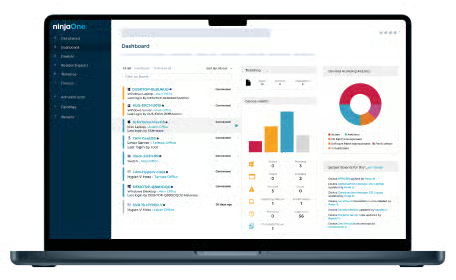
Für IT-Administratoren, die zahlreiche Windows-Endgeräte an verschiedenen Standorten verwalten, ist Backup-Management oft zeitaufwändig. Mit NinjaOne Backup für Windows wird dieser Prozess deutlich einfacher: Ein zentrales Dashboard ermöglicht es, alle Backups konfigurieren, überwachen und verwalten – schnell und effizient.

Dank benutzerdefinierter Backup-Zeitpläne, Automatisierung und Statusverfolgung bleibt jedes System zuverlässig geschützt.

Die granularen Wiederherstellungsoptionen von NinjaOne sparen zusätzlich Zeit: Administratoren können gezielt einzelne Dateien oder Ordner wiederherstellen, ohne ein komplettes System zurücksetzen zu müssen.

Dieser ganzheitliche Ansatz für Backup-Management optimiert Arbeitsabläufe, reduziert Ausfallzeiten und erlaubt IT-Teams, sich auf strategische Aufgaben zu konzentrieren.

Nutzen Sie die Leistungsfähigkeit und Einfachheit von NinjaOnes Windows Backup Lösungen

Minimieren Sie Ausfallzeiten und nehmen Sie den Betrieb innerhalb von Minuten, nicht Stunden, wieder auf. Schützen Sie sich vor Ransomware, Cyberangriffen und menschlichem Versagen.

Ihr IT-Team kann sich auf strategische Initiativen konzentrieren, nicht auf lästige Backups. Riskieren Sie keine kritischen Daten mehr.

Starten Sie noch heute Ihre KOSTENLOSE Testversion von NinjaOne Windows Backup und erleben Sie den Seelenfrieden, der mit eiserner Datensicherheit einhergeht.

Sind Sie bereit, die schwierigsten Aufgaben der IT zu automatisieren?

FAQs zur Windows-Sicherung

Die Windows-Sicherung ist ein Prozess, bei dem wichtige Daten, Systemdateien und Einstellungen von einem Windows-Gerät kopiert und gespeichert werden, um sicherzustellen, dass es im Falle eines Datenverlusts, Hardwarefehlers oder Systemproblems wiederhergestellt werden kann.

Ja, Windows Backup ist kostenlos und verfügt über Funktionen wie Dateiverlauf für die Sicherung von Benutzerdateien und System Image Backup für die Erstellung einer vollständigen Systemsicherung. Der Dateiverlauf sichert automatisch Dateien und ermöglicht die Wiederherstellung früherer Versionen, während das System-Image-Backup eine exakte Kopie Ihres Systems erstellt, ideal für eine vollständige Wiederherstellung. Diese Tools sind in Windows 10 und 11 ohne zusätzliche Kosten enthalten, abgesehen von der Notwendigkeit eines externen Speichers. Für robustere Sicherungsfunktionen verwenden Sie ein Drittanbieterprogramm wie NinjaOne Backup.

Um Ihr gesamtes Windows-System zu sichern, können Sie die integrierte Funktion „System Image Backup“ verwenden. Schließen Sie zunächst ein externes Laufwerk an Ihren Computer an, gehen Sie dann zur Systemsteuerung > „Sichern und Wiederherstellen (Windows 7)“ und wählen Sie „Systemabbild erstellen“. Wählen Sie das externe Laufwerk als Ziel für die Sicherung und folgen Sie den Anweisungen, um eine vollständige Sicherung Ihres Systems, einschließlich des Betriebssystems, der installierten Programme und Dateien, zu erstellen.

Wenn Sie Ihr System jemals wiederherstellen müssen, können Sie die Systemreparaturdiskette oder die Windows-Wiederherstellungsumgebung verwenden, um von Ihrer Sicherung wiederherzustellen. Um zu erfahren, wie Sie Ihr Windows-Backup wiederherstellen können, müssen Sie vom Wiederherstellungsmedium booten und die Option zum Wiederherstellen von einem Systemabbild auswählen und dann den Anweisungen auf dem Bildschirm folgen.

Bei dieser Funktion handelt es sich um ein veraltetes Tool, das von Windows 7 übernommen wurde und in neueren Windows-Versionen als veraltet gilt. Microsoft empfiehlt jedoch die Verwendung moderner Sicherungsmethoden wie File History oder Tools von Drittanbietern, um eine bessere Unterstützung und langfristige Zuverlässigkeit zu gewährleisten.

Windows 10 bietet mehrere integrierte Sicherungsoptionen. Windows Backup sichert Dateien, Einstellungen und Anwendungen in Ihrem OneDrive-Cloud-Speicher und ermöglicht so den einfachen Zugriff von jedem Gerät aus. Der Dateiverlauf erstellt automatisch Sicherungskopien von Dateien aus bestimmten Ordnern auf einem externen Laufwerk oder im Netzwerk, wobei mehrere Versionen erhalten bleiben. Das ältere Tool „Sichern und Wiederherstellen (Windows 7)“ schließlich erstellt ein vollständiges Systemabbild auf einem externen Laufwerk, um das System vollständig wiederherzustellen. Darüber hinaus bietet die Backup-Funktion von Windows Server 2022 erweiterte Backup-Funktionen für Serverumgebungen.

Inhalt umschaltenDas Sichern Ihres Windows 11-Computers in Google Drive ist ganz einfach. Laden Sie zunächst die Anwendung Google Drive für Desktop von der Google Drive-Downloadseite herunter und installieren Sie sie. Öffnen Sie nach der Installation die Anwendung und melden Sie sich mit Ihren Google-Konto-Anmeldedaten an.

Klicken Sie dann auf das Google Drive-Symbol in der Taskleiste und gehen Sie zu Einstellungen. Klicken Sie auf der Registerkarte Arbeitsplatz auf Ordner hinzufügen und wählen Sie die Ordner aus, die Sie in Google Drive sichern möchten. Sie können wählen, ob Sie die Daten in Google Drive oder Google Fotos sichern möchten. Wählen Sie „Mit Google Drive synchronisieren“, um sicherzustellen, dass Ihre Dateien kontinuierlich gesichert werden. Nachdem Sie Ihre Einstellungen gespeichert haben, werden die ausgewählten Ordner automatisch mit Google Drive synchronisiert.

Überprüfen Sie schließlich Ihre Sicherung, indem Sie Google Drive in Ihrem Webbrowser öffnen und überprüfen, ob Ihre Dateien und Ordner korrekt hochgeladen und synchronisiert werden. Mit dieser Einrichtung wird sichergestellt, dass Ihre wichtigen Dateien in Google Drive gesichert werden, was einen einfachen Zugriff und zusätzliche Sicherheit bietet.

Um Ihre Windows 11-Computer zu sichern und wiederherzustellen, können Sie die Tools Dateiverlauf und Systemabbildsicherung verwenden. Gehen Sie zum Sichern zu Einstellungen > System > Speicher > Erweiterte Speichereinstellungen > Sicherungsoptionen, und aktivieren Sie Dateiverlauf, um Ihre Dateien auf einem externen Laufwerk zu sichern. Um ein vollständiges System-Backup zu erstellen, gehen Sie zur Systemsteuerung > „Sichern und Wiederherstellen (Windows 7)“ und wählen Sie „Systemabbild erstellen“. Starten Sie zum Wiederherstellen von einem Wiederherstellungslaufwerk oder einem Windows-Installationsmedium, wählen Sie Problembehandlung > Erweiterte Optionen > System Image Recovery und folgen Sie den Anweisungen zum Wiederherstellen von Ihrer Sicherung.

Das Tool zur Sicherung von Systemabbildern ist zwar immer noch verfügbar, aber eine ältere Funktion, die aus Windows 7 übernommen wurde. Microsoft entwickelt dieses Tool nicht mehr aktiv weiter, und seine Funktionalität kann in Zukunft eingeschränkt sein. Es wird empfohlen, neuere Sicherungsmethoden zu erforschen, wie z. B. die Nutzung von Cloud-basierten Lösungen oder Software von Drittanbietern, um umfassendere und zukunftssichere Sicherungsstrategien zu entwickeln.