



Braucht Ihr Computer einen Neuanfang? Ein Clean Boot ist eine gute Möglichkeit, um Software-Konflikte oder Probleme aufzuspüren, die Ihr System ausbremsen oder zu unvorhersehbarem Verhalten führen.
Ein sauberer Systemstart reduziert die Prozesse Ihres Computers auf das absolute Minimum und hilft Ihnen so, Software-Konflikte zu identifizieren. In diesem ausführlichen Leitfaden zeigen wir Ihnen, wie Sie in den verschiedenen Windows-Versionen einen Clean Boot durchführen. Außerdem erhalten Sie Tipps und Hinweise zur Fehlerbehebung für einen reibungslosen Clean Boot.
Was ist ein Clean Boot in Windows?
Ein Clean Boot in Windows bedeutet, dass Ihr Computer nur mit den Diensten und Treibern startet, die für den Betrieb unbedingt erforderlich sind. So können Sie Probleme eingrenzen, indem Sie überflüssige Autostart-Programme oder Dienste deaktivieren, die möglicherweise Störungen verursachen. Verschwindet das Problem nach dem Clean Boot, aktivieren Sie die Dienste und Autostart-Programme anschließend nach und nach wieder einzeln, um den konkreten Verursacher zu finden.
Der Unterschied zwischen Clean Boot und abgesichertem Modus
Ein Clean Boot ähnelt dem Start im abgesicherten Modus, ist davon aber klar zu unterscheiden. Beide Modi dienen zwar der Fehlersuche und der Lösung von Systemproblemen, haben jedoch unterschiedliche Funktionen.
Abgesicherter Modus
Der abgesicherte Modus startet Ihren Computer nur mit den grundlegendsten Treibern und Diensten, die zum Ausführen des Betriebssystems nötig sind. Überflüssige Programme und Treiber bleiben deaktiviert, wodurch sich Probleme leichter diagnostizieren und beheben lassen. Besonders hilfreich ist der abgesicherte Modus bei Problemen durch Malware-Infektionen, Treiberkonflikte oder fehlerhafte Updates.
Sie müssen ein Systemproblem diagnostizieren?
📺 Sehen Sie sich dieses interaktive Video an: So starten Sie den abgesicherten Modus über die Eingabeaufforderung
Clean Boot
Ein Clean Boot bzw. sauberer Systemstart geht dagegen noch einen Schritt weiter: Er deaktiviert sämtliche Anwendungen und Dienste von Drittanbietern, sodass nur die essenziellen Microsoft-Dienste und -Treiber aktiv bleiben. Das hilft dabei, Software-Konflikte durch Nicht-Microsoft-Programme aufzudecken, und ist damit eine effektive Methode zur Fehlerbehebung bei langsamem Systemstart, Einfrieren oder Abstürzen.
Die Unterschiede zwischen Clean Boot und abgesichertem Modus lassen sich so zusammenfassen:
- Anwendungsfälle: Der Clean Boot kommt bei vermuteten Konflikten mit Software oder Diensten von Drittanbietern zum Einsatz, der abgesicherte Modus bei vermuteten Konflikten mit zentralen Windows-Komponenten oder Treibern.
- Zugriff: Der Clean Boot wird über das Tool „Systemkonfiguration“ in Windows gestartet, der abgesicherte Modus dagegen über den Windows-Startvorgang (z. B. durch Drücken einer bestimmten Taste).
- Komponenten: Beim Clean Boot werden alle Nicht-Microsoft-Dienste und Autostart-Programme deaktiviert, während der abgesicherte Modus eine minimale Auswahl an Treibern und Diensten lädt.
So führen Sie einen Clean Boot in Windows durch (7/8/10/Vista)
Der Ablauf eines Clean Boot unterscheidet sich je nach verwendeter Windows-Version leicht. Im Folgenden führen wir Sie Schritt für Schritt durch den Clean Boot unter Windows Vista, Windows 7, Windows 8 und Windows 10.
Windows Vista/7/8
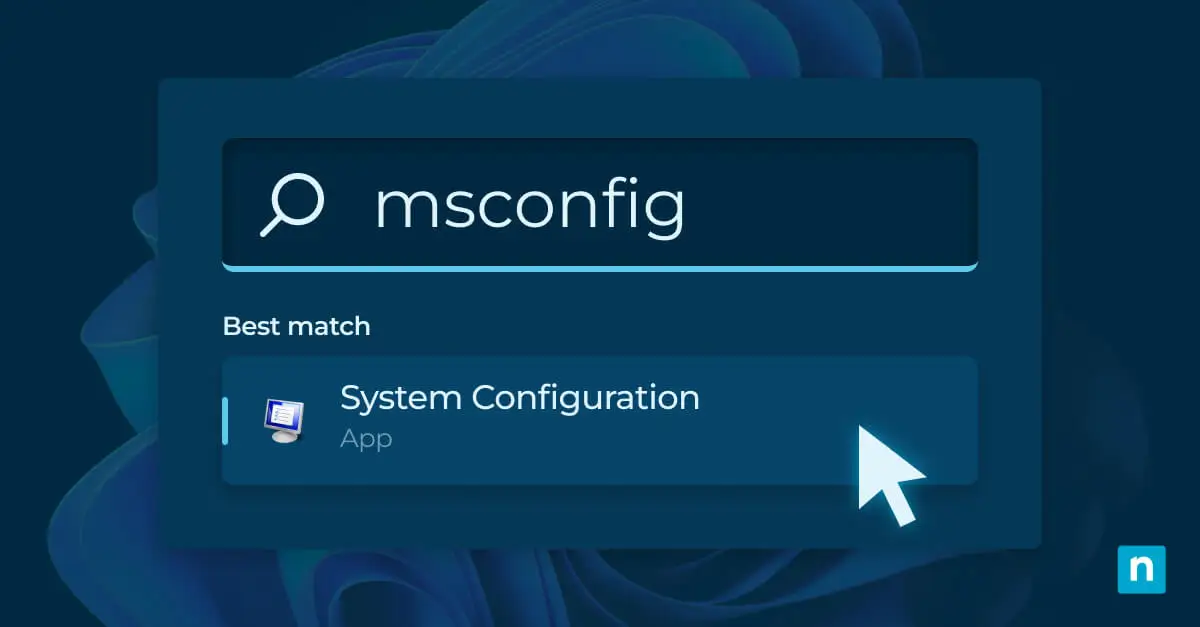
- Drücken Sie die Windows-Taste und geben Sie „msconfig“ in das Suchfeld ein.
- Klicken Sie in den Suchergebnissen auf „Systemkonfiguration“.
- Wechseln Sie im Fenster „Systemkonfiguration“ auf die Registerkarte „Allgemein“.
- Entfernen Sie im Bereich „Benutzerdefinierter Systemstart“ das Häkchen bei „Systemstartelemente laden“.
- Wechseln Sie auf die Registerkarte „Dienste“ und setzen Sie ein Häkchen bei „Alle Microsoft-Dienste ausblenden“.
- Klicken Sie auf „Alle deaktivieren“, um sämtliche Nicht-Microsoft-Dienste zu deaktivieren.
- Gehen Sie anschließend auf die Registerkarte „Systemstart“ und klicken Sie auf „Task-Manager öffnen“.
- Deaktivieren Sie im Task-Manager alle Autostart-Einträge, indem Sie jeden Eintrag mit der rechten Maustaste anklicken und „Deaktivieren“ wählen.
- Schließen Sie den Task-Manager und klicken Sie im Fenster „Systemkonfiguration“ auf „OK“.
- Starten Sie Ihren Computer neu, um den Clean Boot auszuführen.
Windows 10
- Drücken Sie die Windows-Taste und geben Sie „msconfig“ in das Suchfeld ein.
- Klicken Sie in den Suchergebnissen auf „Systemkonfiguration“.
- Wechseln Sie im Fenster „Systemkonfiguration“ auf die Registerkarte „Dienste“.
- Setzen Sie ein Häkchen bei „Alle Microsoft-Dienste ausblenden“.
- Klicken Sie auf „Alle deaktivieren“, um sämtliche Nicht-Microsoft-Dienste zu deaktivieren.
- Wechseln Sie auf die Registerkarte „Systemstart“ und klicken Sie auf „Task-Manager öffnen“.
- Deaktivieren Sie im Task-Manager alle Autostart-Einträge, indem Sie jeden Eintrag mit der rechten Maustaste anklicken und „Deaktivieren“ wählen.
- Schließen Sie den Task-Manager und klicken Sie im Fenster „Systemkonfiguration“ auf „OK“.
- Starten Sie Ihren Computer neu, um den Clean Boot auszuführen.
Beheben Sie Fehler und stellen Sie Software in Ihrem verteilten IT-Netzwerk effizienter bereit.
🥷 Erleben Sie NinjaOne in Aktion mit dieser kostenlosen Demo zum IT-Management
Tipps und Fehlerbehebung für einen sauberen Windows-Systemstart
Wenn Sie wissen, wie Sie einen Clean Boot Ihres Windows-Computers durchführen, können Sie Software-Konflikte und Leistungsprobleme wirksam aufspüren und beheben. Damit der Clean Boot reibungslos abläuft, sollten Sie die folgenden Tipps und Hinweise zur Fehlerbehebung berücksichtigen.
Software-Konflikte identifizieren
Beobachten Sie nach einem sauberen Windows-Systemstart die Leistung Ihres Systems und aktivieren Sie die deaktivierten Dienste und Autostart-Einträge nach und nach einzeln wieder. Durch das einzelne Aktivieren erkennen Sie, welche Software-Konflikte die Probleme verursachen. Tritt ein Problem auf, nachdem Sie einen bestimmten Dienst oder Autostart-Eintrag aktiviert haben, ist dieser höchstwahrscheinlich die Ursache des Konflikts. Deaktivieren oder deinstallieren Sie die betreffende Software und starten Sie Windows dann wieder im vollen Umfang.
Betriebssystem und Treiber regelmäßig aktualisieren
Ein aktuelles Betriebssystem und aktuelle Gerätetreiber sind entscheidend für einen reibungslosen und stabilen Clean Boot. Veraltete Software kann Fehler oder Kompatibilitätsprobleme enthalten, die den Clean Boot beeinträchtigen. Prüfen Sie regelmäßig, ob Microsoft und Ihre Hardware-Hersteller Updates bereitstellen, damit die neuesten Patches und Treiber installiert sind.
Autostart-Programme optimieren
Auch nach einem sauberen Windows-Systemstart lohnt es sich, die Autostart-Programme zu optimieren, denn das wirkt sich positiv auf Systemleistung und Startzeit aus. Öffnen Sie dazu den Task-Manager und wechseln Sie auf die Registerkarte „Autostart“. Dort können Sie alle Programme deaktivieren, die beim Systemstart nicht geladen werden müssen.
Systemtools nutzen
Windows bringt integrierte Systemtools mit, die beim Optimieren und Pflegen eines sauberen Systemstarts helfen. Nutzen Sie Tools wie die Datenträgerbereinigung, um überflüssige Dateien zu entfernen, die Defragmentierung, um Ihre Festplatte zu optimieren, und die Systemdateiprüfung, um beschädigte Systemdateien zu suchen und zu reparieren. Führen Sie diese Wartungsarbeiten in regelmäßigen Abständen durch, damit Ihr System zuverlässig läuft.
Nach dem Clean Boot wieder zum normalen Systemstart zurückkehren
Sobald Sie die Software-Konflikte per Clean Boot gefunden und behoben haben, möchten Sie Ihrem Computer im normalen Startmodus wieder den vollen Funktionsumfang zurückgeben. Folgen Sie dazu denselben Schritten wie oben, um das Fenster „Systemkonfiguration“ zu öffnen:
- Drücken Sie die Windows-Taste und geben Sie „msconfig“ in das Suchfeld ein.
- Klicken Sie in den Suchergebnissen auf „Systemkonfiguration“.
Wählen Sie auf der Registerkarte „Allgemein“ die Option „Normaler Systemstart“ und klicken Sie auf „OK“. Starten Sie Ihren Computer neu: Er startet nun wieder mit allen Diensten und Autostart-Einträgen.
Ist ein sauberer Windows-Systemstart sinnvoll?
Wenn Sie bei IT-Problemen regelmäßig einen Clean Boot durchführen, erleichtern Sie sich die Systemwartung und sorgen für ein flüssigeres, effizienteres Arbeiten am Computer. Wenn Sie bei der Fehlersuche an Computerproblemen oder Abstürzen nicht weiterkommen, führen Sie die oben beschriebenen Schritte aus und starten Sie Windows mit einem Clean Boot. Ihr Computer wird es Ihnen danken!






