

Wenn beim Start einer geplanten BAT-Datei kurz ein Fenster aufblitzt, dann öffnet sich die Eingabeaufforderung, um die Datei auszuführen. Das stört und ist auf Dauer ärgerlich. In dieser Anleitung zeigen wir Ihnen, wie Sie Ihre BAT-Datei unbemerkt im Hintergrund über die Aufgabenplanung ausführen, damit Ihre automatisierten Aufgaben ohne Unterbrechungen durchlaufen.
Wir empfehlen Ihnen, vorab den Abschnitt ⚠️ Darauf sollten Sie achten zu lesen.
Sie möchten tiefer in das Thema einsteigen? Dann schauen Sie sich unser Video an: BAT-Datei unter Windows 11 mit der Aufgabenplanung im Hintergrund ausführen.
📌Direkt zu den empfohlenen Vorgehensweisen springen:
Aufgabenplanung so konfigurieren, dass die BAT-Datei im Hintergrund läuft
Diese Methode nutzt die Bordmittel von Windows 11, um Ihre BAT-Datei als Hintergrundprozess auszuführen und störende Pop-ups zu vermeiden.
📌Anwendungsfall: Ideal für wiederkehrende Administrationsaufgaben wie das Bereinigen von Protokollen oder Backups, bei denen ein unbemerkter Ablauf besonders wichtig ist.
📌Voraussetzungen: Sie benötigen Windows 11 als Betriebssystem, Administratorrechte, Ihre vorhandene Batch-Datei und Grundkenntnisse im Umgang mit dem Tool.
- Aufgabenplanung öffnen:
-
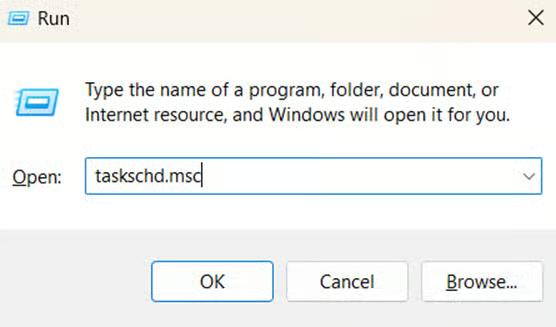
- Öffnen Sie das Dialogfeld Ausführen (Win + R), geben Sie taskschd.msc ein und drücken Sie die Eingabetaste.
- Alternativ können Sie in der Taskleiste nach Aufgabenplanung suchen.
- Öffnen Sie das Dialogfeld Ausführen (Win + R), geben Sie taskschd.msc ein und drücken Sie die Eingabetaste.
- Aufgabe erstellen:
-
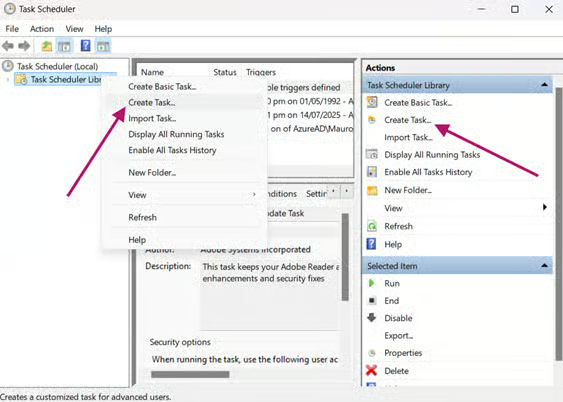
- Klicken Sie mit der rechten Maustaste auf Aufgabenplanungsbibliothek und wählen Sie Aufgabe erstellen (nicht Einfache Aufgabe erstellen). Sie finden den Befehl auch im Bereich Aktionen.
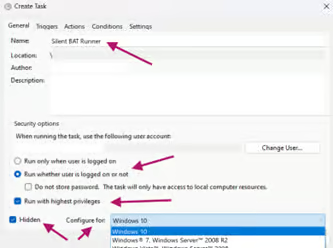
- Geben Sie auf der Registerkarte „Allgemein“ Folgendes ein (entscheidende Einstellungen):
- Name: z. B. Silent BAT Runner”
- Wählen Sie Unabhängig von der Benutzeranmeldung ausführen (damit läuft die Aufgabe im Systemhintergrund).
- Wählen Sie Mit höchsten Privilegien ausführen (falls Administratorrechte erforderlich sind).
- Aktivieren Sie Ausgeblendet.
- Wählen Sie im Dropdown-Menü Konfigurieren für die Option Windows 11.
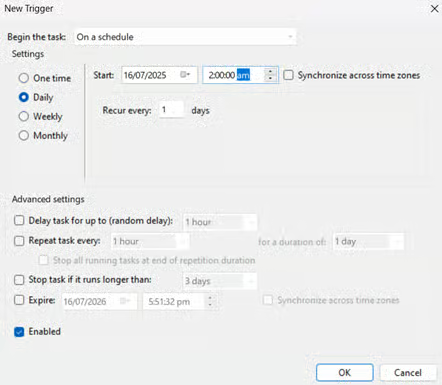
- Geben Sie auf der Registerkarte „Trigger“ Folgendes ein:
-
- Wählen Sie Neu und legen Sie den Zeitplan fest (z. B. täglich um 2 Uhr).
- Geben Sie auf der Registerkarte „Aktionen“ Folgendes ein:
-
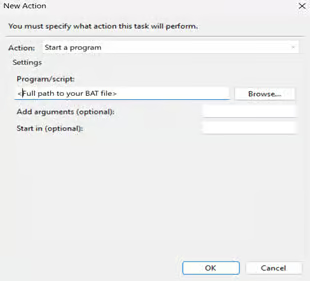
- Wählen Sie Neu und setzen Sie Aktion auf Programm starten.
- Fügen Sie unter Programm/Skript: den vollständigen Pfad zu Ihrer BAT-Datei ein.
- Speichern und bestätigen:
-
- Klicken Sie auf OK und geben Sie Ihr Passwort ein, wenn Sie dazu aufgefordert werden.
💡Hinweis: Ein kurzes Aufblitzen der Eingabeaufforderung kann weiterhin auftreten. Für einen vollständig unsichtbaren Ablauf folgen Sie den ergänzenden Schritten weiter unten.
Alternative Methoden, um eine BAT-Datei unbemerkt im Hintergrund auszuführen
Wenn Sie das kurze Aufblitzen der Eingabeaufforderung beim Ausführen einer BAT-Datei im Hintergrund vollständig unterbinden möchten, stehen Ihnen die folgenden zwei Verfahren zur Verfügung.
Option 1: VBScript nutzen, um das Fenster der Eingabeaufforderung zu unterdrücken
VBScript dient als unsichtbarer Wrapper und führt Ihre BAT-Datei ohne jede sichtbare Spur aus.
📌Anwendungsfall: Diese Methode eignet sich besonders, wenn die BAT-Datei auf Kiosk-Systemen, Präsentationsrechnern oder Arbeitsplätzen läuft, auf denen keinerlei sichtbare Unterbrechung auftreten darf.
- Eine .vbs-Datei erstellen:
-
- Öffnen Sie Notepad (Suche in der Taskleiste) und geben Sie dieses Skript ein:
Set WshShell = CreateObject("WScript.Shell")
WshShell.Run Chr(34) & "C:\Path\To\Your\BatchFile.bat" & Chr(34), 0
Set WshShell = Nothing
-
- Ersetzen Sie den Pfad im Skript (C:\Path\To\Your\BatchFile.bat) durch den Speicherort Ihrer BAT-Datei.
- Speichern Sie die Datei als Runner.vbs (achten Sie darauf, dass die Dateiendung .vbs lautet und nicht .txt).
- VBScript einplanen:
- Erstellen Sie in der Aufgabenplanung eine weitere Aufgabe und geben Sie auf den Registerkarten Allgemein und Trigger dieselben Angaben ein wie im Hauptverfahren weiter oben.
- Geben Sie auf der Registerkarte Aktionen Folgendes ein:
- Aktion: Programm starten
- Programm: wscript.exe
- Argumente: Pfad zu Ihrer VBScript-Datei
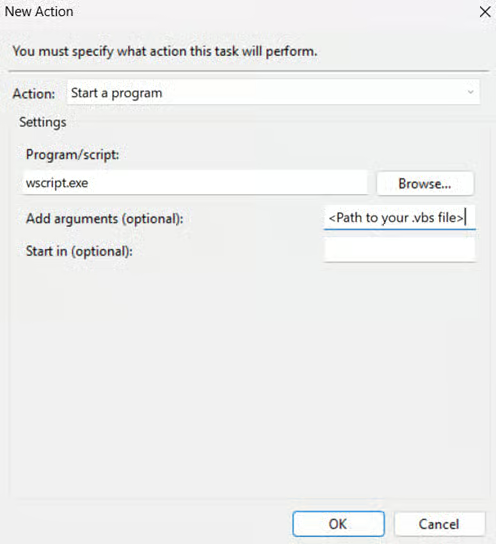
Dieses Verfahren führt Ihre BAT-Datei unbemerkt aus, weil das Flag 0 im Skript das aufblitzende Fenster vollständig verbirgt. Das VBScript wird über den Windows Script Host unsichtbar ausgeführt.
Option 2: PowerShell (.ps1) nutzen, um die BAT-Ausführung zu verbergen
PowerShell bietet eine moderne und flexible Kontrolle über die Sichtbarkeit von Prozessen, und das mit einem einzigen Befehl.
📌Anwendungsfall: Dieses Verfahren eignet sich gut für Umgebungen, in denen PowerShell ohnehin das Tool der Wahl ist, oder für Skripte, die vor der BAT-Ausführung zusätzliche Logik benötigen.
- Eine .ps1-Datei erstellen:
-
- Öffnen Sie Notepad (Suche in der Taskleiste) und geben Sie dieses Skript ein:
Start-Process "C:\Path\To\Your\BatchFile.bat" -WindowStyle Hidden
-
- Passen Sie den Pfad an den Speicherort Ihrer BAT-Datei an.
- Speichern Sie die Datei als StealthRunner.ps1.
- PowerShell-Skript in der Aufgabenplanung einplanen:
- Erstellen Sie in der Aufgabenplanung eine weitere Aufgabe und geben Sie auf den Registerkarten Allgemein und Trigger dieselben Angaben ein wie im Hauptverfahren weiter oben.
- Geben Sie auf der Registerkarte Aktionen Folgendes ein:
- Aktion: Programm starten
- Programm: powershell.exe
- Argumente: Geben Sie dieses Skript ein:
-ExecutionPolicy Bypass -File "C:\Path\To\StealthRunner.ps1"
Beim PowerShell-Ansatz sorgt der Parameter -WindowStyle Hidden dafür, dass die Konsole auf Kernel-Ebene unterdrückt wird.
Ergänzende Schritte, damit die BAT-Datei beim Ausführen nicht den Fokus stiehlt
Mit ergänzenden Anpassungen lassen sich Unterbrechungen beim Ausführen von BAT-Dateien und anderen Aufgaben im Hintergrund unter Windows 11 weiter reduzieren.
Option 1: Windows-Registry anpassen, um das Stehlen des Fokus zu verhindern
Dieser Ansatz verzögert den Fokuswechsel zwischen Anwendungen und verringert so die Auswirkungen verbleibender Fenster, die kurz aufblitzen.
📌Anwendungsfall: Dieses Verfahren eignet sich ideal, wenn Benutzer:innen oder Unternehmen jede durch Aufgaben ausgelöste Fokusunterbrechung vermeiden möchten.
⚠️ Warnung: Fehlerhafte Änderungen an der Registry können zu schwerwiegender Systeminstabilität führen. Erstellen Sie vorher immer ein Backup Ihrer Registry oder einen Wiederherstellungspunkt. Mehr dazu erfahren Sie im Abschnitt ⚠️ Darauf sollten Sie achten.
- Registrierungs-Editor öffnen:
-
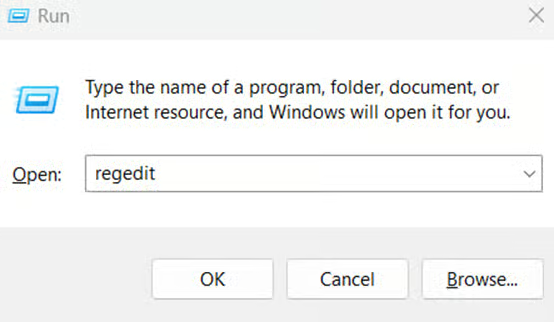
- Öffnen Sie das Dialogfeld Ausführen (Win + R), geben Sie regedit ein und bestätigen Sie.
- Zum Schlüssel navigieren:
-
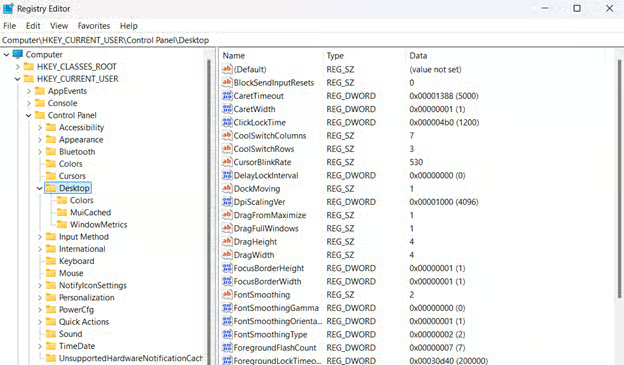
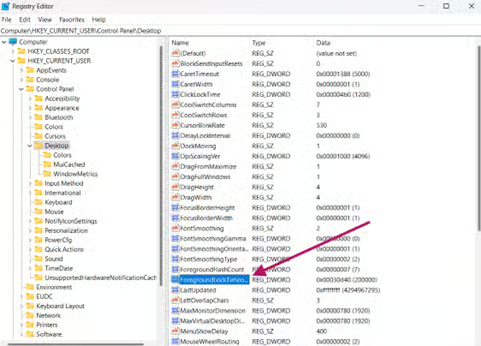
- Navigieren Sie zu diesem Pfad oder fügen Sie ihn ein: HKEY_CURRENT_USER\Control Panel\Desktop
- DWORD erstellen oder ändern:
-
- Doppelklicken Sie auf den DWORD-Wert Foregroundlocktimeout.
- Falls er nicht vorhanden ist, klicken Sie mit der rechten Maustaste in den rechten Bereich und wählen Sie Neu > DWORD (32-Bit) Wert.
- Benennen Sie den DWORD-Wert mit Foregroundlocktimeout.
- Doppelklicken Sie auf den DWORD-Wert Foregroundlocktimeout.
- Wert festlegen:
-
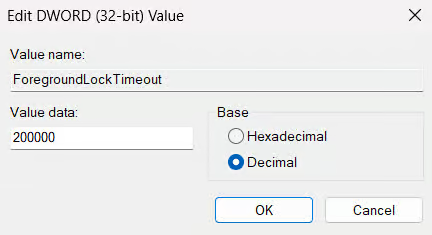
- Setzen Sie den Wert des DWORD dezimal auf 200000.
- Änderungen übernehmen:
-
- Starten Sie das Gerät neu oder führen Sie diesen Befehl in der Eingabeaufforderung aus:
taskkill /f /im explorer.exe && start explorer.exe
Anders als bei den Verfahren im vorherigen Abschnitt verhindert dies nicht, dass das Fenster der Eingabeaufforderung erscheint. Es unterdrückt aber das Stehlen des Fokus, falls doch ein Fenster kurz aufblitzt.
Option 2: Gruppenrichtlinie anpassen, um Fokuswechsel durch Abfragen zu begrenzen
Diese Richtlinie unterdrückt Sicherheitswarnungen, die Arbeitsabläufe beim Ausführen von Skripten unterbrechen könnten.
📌Anwendungsfall: Unternehmensumgebungen, in denen heruntergeladene Skripte während der Aufgabenausführung Pop-ups vom Typ Sicherheitswarnung beim Öffnen von Dateien auslösen.
💡Hinweis: Dieser Ansatz funktioniert nur in den Windows 11 Editionen Pro, Enterprise und Education. Für die Home Edition empfehlen wir die Methode über den Registrierungs-Editor.
- Editor für lokale Gruppenrichtlinien öffnen:
- Öffnen Sie das Dialogfeld Ausführen (Win + R), geben Sie gpedit.msc ein und bestätigen Sie.
- Zur Richtlinie navigieren:
- Folgen Sie diesem Pfad: Benutzerkonfiguration > Administrative Vorlagen > Windows-Komponenten > Anlagen-Manager
- Richtlinie aktivieren:
- Doppelklicken Sie auf Zoneninformationen in Dateianlagen nicht beibehalten.
- Wählen Sie Aktiviert und klicken Sie auf OK.
- Änderungen übernehmen:
- Starten Sie Ihr Gerät neu oder führen Sie gpupdate /force in der Eingabeaufforderung aus.
So prüfen Sie, ob die BAT-Datei im Hintergrund läuft
Mit diesen schnellen Prüfungen stellen Sie nach der Einrichtung sicher, dass Ihre Batch-Datei unbemerkt und fehlerfrei läuft.
- Aufgabe manuell auslösen:
- Klicken Sie in der Aufgabenplanung mit der rechten Maustaste auf die erstellte Aufgabe und wählen Sie Ausführen.
- Beobachten Sie Ihren Bildschirm und achten Sie darauf, ob die Eingabeaufforderung aufblitzt oder den Fokus übernimmt.
- Verlauf in der Aufgabenplanung prüfen:
- Klicken Sie in der Aufgabenplanungsbibliothek mit der rechten Maustaste auf Ihre Aufgabe.
- Wählen Sie Eigenschaften, wechseln Sie zur Registerkarte Verlauf und prüfen Sie die Ereignis-ID:
- 100: Die Aufgabe wurde abgeschlossen.
- 101: Die Aufgabe konnte nicht gestartet werden.
- 201: Die Aktion konnte nicht ausgeführt werden.
- Protokolle und Ausgabe prüfen:
- Prüfen Sie den Speicherort für Protokolle bzw. Ausgaben Ihrer BAT-Datei (z. B. C:\Logs\output.txt).
- Falls keine Protokolle vorhanden sind, fügen Sie Ihrer BAT-Datei vorübergehend Folgendes hinzu:
echo %date% %time%: Task ran >> C:\Verify\log.txt
⚠️ Darauf sollten Sie achten
Dieser Abschnitt zeigt mögliche Stolpersteine, die Sie beim Befolgen dieser Anleitung im Blick behalten sollten.
| Risiken | Mögliche Folgen | Gegenmaßnahmen |
| 1. Falsche Einstellung „Unabhängig von der Benutzeranmeldung ausführen“ oder falsch konfigurierte Trigger | Die Aufgabe schlägt unbemerkt fehl oder die BAT-Datei wird nicht ausgeführt | Aufgabe erneut öffnen und die Einstellungen überprüfen.
Oder mit einem echo-Protokoll in der BAT-Datei testen |
| 2. Virenschutz blockiert wscript.exe oder Syntaxfehler in der VBS-Datei | Das Skript bricht unbemerkt ab oder es gibt keine Fehlerprotokolle | wscript.exe im Virenschutz auf die Whitelist setzen
Oder VBS per cscript Runner .vbs debuggen |
| 3. Ausführungsrichtlinien blockieren das Skript oder Pfade mit Leerzeichen stehen nicht in Anführungszeichen | PowerShell bricht mit einem Richtlinienfehler ab | Set-ExecutionPolicy RemoteSigned ausführen
Oder Pfade in Anführungszeichen setzen: |
| 4. Fehler in der Registry, etwa Tippfehler oder das Bearbeiten des falschen Schlüssels | Systeminstabilität; Explorer stürzt ab | Registry-Backup wiederherstellen oder den fehlerhaften DWORD-Wert löschen und neu starten.
Mehr dazu im Video So erstellen Sie ein Backup der Windows-Registry und stellen sie wieder her. |
| 5. Systemweites Deaktivieren von Sicherheitsabfragen | Schädliche Skripte werden ohne Warnung ausgeführt | Gruppenrichtlinie auf „Deaktiviert“ bzw. „Nicht konfiguriert“ zurücksetzen oder gpupdate /force ausführen. |
Wichtige Punkte beim Ausführen von BAT-Dateien im Hintergrund
Setzen Sie diese Best Practices um, damit die unbemerkte Ausführung zuverlässig und sicher funktioniert.
Berechtigungen verwalten
Stellen Sie sicher, dass Ihre BAT-Datei (sowie die unterstützenden VBS- und PS1-Skriptdateien) über Lese- und Ausführungsrechte verfügen, damit die Aufgabe für das Benutzerkonto ausgeführt und die Ausführung im System protokolliert werden kann. So laufen die Aufgaben fehlerfrei durch.
💡Tipp: Mit icacls "C:\Your\BatchFile.bat" in der Eingabeaufforderung können Sie prüfen, ob die Datei die nötigen Berechtigungen besitzt.
Gestuftes Testvorgehen
Testen Sie das Verfahren zuerst in einer kontrollierten Umgebung, bevor Sie es auf dem Gerät der Benutzer:innen ausrollen. So prüfen Sie, ob es in der Umgebung ohne Fehler wie Kompatibilitäts- oder Syntaxproblemen funktioniert, und beugen möglichen Systeminstabilitäten vor.
Einstellungen für Systemänderungen
Erstellen Sie, wie erwähnt, vor Änderungen an der Registry oder an Gruppenrichtlinien einen Wiederherstellungspunkt, exportieren Sie die Registry-Schlüssel und sichern Sie die Aufgabenkonfigurationen, um Ihr System zu schützen.
BAT-Dateien unter Windows 11 unbemerkt ausführen und konzentriert arbeiten
Optimieren Sie die Ausführung von Hintergrundaufgaben mit der Aufgabenplanung von Windows 11 und beseitigen Sie störend aufblitzende Fenster der Eingabeaufforderung. Nutzen Sie die Methoden aus dieser Anleitung für einen unterbrechungsfreien Ablauf Ihrer Aufgaben. Verändern Sie damit, wie Ihre Backups, Bereinigungen oder Skripte im Hintergrund laufen: leistungsfähig und unsichtbar.
Verwandte Themen
- So aktivieren oder deaktivieren Sie den Verlauf der Aufgabenplanung unter Windows
- So aktivieren oder deaktivieren Sie den Verlauf der Aufgabenplanung unter Windows (Video)
- Fehlerbehebung beim Dienst der Aufgabenplanung unter Windows 11
Quick-Start-Guide
NinjaOne unterstützt das Ausführen von BAT-Dateien im Hintergrund über die Funktion „Geplante Automatisierungen“. Hier die wichtigsten Punkte:
- Sie können geplante Automatisierungen erstellen, die Skripte oder Anwendungen auf Geräten innerhalb einer Richtlinie ausführen.
- Geplante Automatisierungen lassen sich so einrichten, dass sie ausgeführt werden:
- Bei Bedarf
- Nach Zeitplan (täglich, wöchentlich, monatlich)
- Beim Systemstart
- Bei der Benutzeranmeldung
So führen Sie eine BAT-Datei im Hintergrund aus:
- Gehen Sie zu Administration > Richtlinien
- Wählen Sie die Agenten-Richtlinie aus
- Klicken Sie auf Geplante Automatisierungen
- Klicken Sie auf „Eine geplante Automatisierung hinzufügen“
- Konfigurieren Sie:
- Name und Beschreibung der Automatisierung
- Zeitplan (täglich, wöchentlich usw.)
- Wählen Sie Ihre BAT-Datei aus der Automatisierungsbibliothek aus
- Legen Sie fest, ob die Ausführung als System, als aktuell angemeldete:r Benutzer:in oder mit bestimmten Anmeldeinformationen erfolgt
Wichtige Hinweise:
- Ist der Schnellstart aktiviert, kann dies verhindern, dass geplante Aufgaben beim Systemstart ausgeführt werden
- Sie können mehrere Skripte bzw. Anwendungen hinzufügen, die nacheinander ausgeführt werden
- Sie können Benachrichtigungen oder Tickets einrichten, die bei der Ausführung der Automatisierung erstellt werden






