

Die Schrecken des Blue Screen of Death kennt jede:r, aber über die BSoD-Absturzabbilder, die er hinterlässt, spricht kaum jemand, außer man arbeitet in der IT. Zumindest sollten Sie wissen, dass BSoD-Speicherabbilder Protokolle enthalten, die Windows erstellt hat, um die Ursachen des Bluescreens zu diagnostizieren.
Da liegt es nahe, diese Dateien löschen zu wollen. Aber lassen sich Speicherabbilder manuell löschen? Oder räumt Windows bereits selbst auf? Kurz gesagt: Sie können das Löschen dieser Dateien automatisieren, und dieser Leitfaden zeigt Ihnen, wie das geht.
Eine visuelle Version dieser Anleitung finden Sie hier: So aktivieren oder deaktivieren Sie das automatische Löschen von Speicherabbildern bei wenig Speicherplatz in Windows 10
So deaktivieren Sie das automatische Löschen von Speicherabbildern bei wenig Speicherplatz
Es gibt genau einen eindeutigen Weg, das automatische Löschen von BSoD-Absturzabbildern zu erlauben oder zu unterbinden: über die Windows-Registrierung.
⚠️ Warnung: Unbeabsichtigte Änderungen in der Registrierung können Leistung und Stabilität Ihres Systems beeinträchtigen. Informieren Sie sich vor Anpassungen darüber, wie Sie die Windows-Registrierung sichern und wiederherstellen.
Hier also die Schritte, um die Einstellungen für BSoD-Speicherabbilder zu ändern:
Automatisches Löschen von BSoD-Absturzabbildern über den Registrierungs-Editor deaktivieren
- Drücken Sie Win + R, geben Sie „regedit“ in das Dialogfeld ein und klicken Sie auf OK, um den Registrierungs-Editor zu öffnen.
- Navigieren Sie zu folgendem Pfad oder kopieren Sie ihn in die Adressleiste der Registrierung.
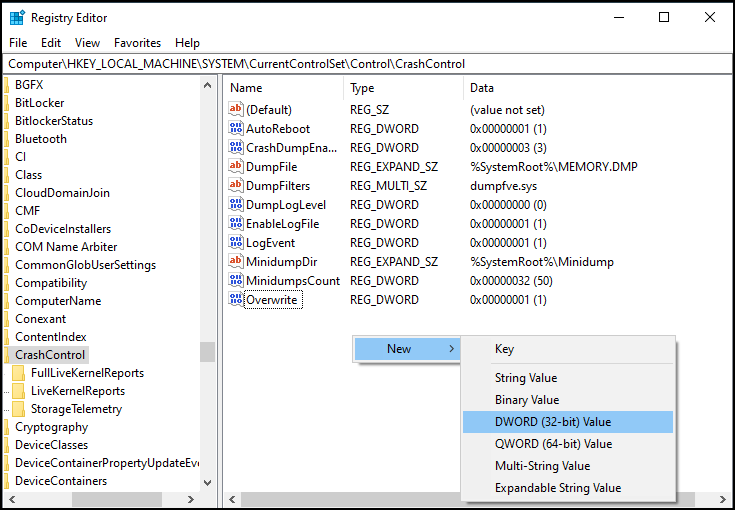
- HKEY_LOCAL_MACHINE\SYSTEM\CurrentControlSet\Control\CrashControl
- Im rechten Bereich:
- Klicken Sie mit der rechten Maustaste und wählen Sie Neu → DWORD-Wert (32-Bit)
- Falls noch keiner vorhanden ist. Benennen Sie ihn AlwaysKeepMemoryDump.
- Öffnen Sie ihn per Klick und setzen Sie die Wertdaten auf 1.
- Klicken Sie zur Bestätigung auf OK und schließen Sie den Registrierungs-Editor.
So aktivieren Sie das automatische Löschen von BSoD-Absturzabbildern wieder
Wenn Sie das Gegenteil erreichen und das automatische Löschen des BSoD-Absturzabbilds aktivieren möchten, rufen Sie denselben Registrierungspfad auf und ändern Sie den Wert AlwaysKeepMemoryDump auf 0 oder löschen Sie den Schlüssel vollständig.
Alternative Methoden und Überlegungen zum Umgang mit BSoD-Abbilddateien
Neben der Änderung der Regeln für den Umgang mit BSoD-Absturzabbildern lohnt sich ein Blick auf diese zusätzlichen Schritte:
Einstellungen der Speicheroptimierung
Storage Sense kann temporäre Dateien und Protokolle zwar automatisiert bereinigen, verwaltet Speicherabbilder aber nicht direkt. Sie können die Einstellungen der Speicheroptimierung allerdings so anpassen, dass andere Systemprotokolle erhalten bleiben, was bei der Fehlersuche helfen kann.
Größe der Abbilddateien überwachen
Abbilddateien von Abstürzen können sich auf mehrere Hundert MB bis hin zu GB summieren. Wenn das System häufig nah an seiner Speichergrenze arbeitet, sollten Sie über eine Erweiterung des Speicherplatzes nachdenken oder temporäre Dateien häufiger verwalten, wenn nicht sogar automatisieren.
Häufig gestellte Fragen zu BSoD-Absturzabbilddateien
1. Führt das Deaktivieren der automatischen Löschung zu Speicherproblemen?
Wenn Abstürze häufig auftreten und die Abbilddateien groß sind, können sie spürbar Speicherplatz belegen. Außerdem kann die Zahl der Abstürze auf einen gravierenderen Fehler hinweisen, der behoben werden muss.
2. Wo werden Speicherabbilder gespeichert?
Standardmäßig werden die Abbilddateien unter C:\Windows\memory.dmp oder unter %SystemRoot%\minidump abgelegt.
3. Kann ich Abbilddateien nach der Auswertung manuell löschen?
Ja, Sie können die .dmp-Dateien gefahrlos manuell löschen, nachdem Sie die Protokolle der Abbilddatei analysiert haben.
4. Gilt diese Einstellung für alle Arten von Abbilddateien?
Ja, das Ein- oder Ausschalten des automatischen Löschens von Abbilddateien gilt für alle vom System erzeugten Absturzabbilder, die bei BSoD-Ereignissen entstehen.
Speicherabbilder unter Windows 10 wirksam verwalten
Grundsätzlich sollten Sie ein festes Vorgehen haben, um Abbilddateien zeitnah auszuwerten und zu entfernen. Lassen Sie diese temporären Dateien anwachsen, ohne häufige Abstürze zu diagnostizieren, leiden Leistung und Speicherverwaltung Ihres Geräts. Werfen Sie dazu auch einen Blick auf diesen Leitfaden zum Löschen weiterer temporärer Dateien, um Speicherplatz freizugeben.






