
Eine der Multitasking-Funktionen von Windows 11 ermöglicht es, Browser-Tabs aus unterstützten Anwendungen wie Microsoft Edge in der Alt+Tab-Ansicht und in Snap-Assist anzuzeigen. Das verbessert die Übersicht über laufende Arbeiten und den schnellen Zugriff auf kürzlich genutzte Inhalte. Zusätzlich lässt Windows zu, die Anzahl der angezeigten Tabs nach den eigenen Vorlieben anzupassen. Wenn Sie die Funktion „Beim Andocken von Fenstern oder Drücken von Alt+Tab Registerkarten aus Apps anzeigen“ steuern möchten, lesen Sie weiter und lernen Sie mehrere Methoden kennen.
Sie möchten lieber ein Video als Zusammenfassung? Sehen Sie sich „So ändern Sie die Anzahl der Tabs in Alt + Tab und Snap-Assist unter Windows 11“ als visuelle Anleitung an.
So ändern Sie die Anzahl der angezeigten Browser-Tabs beim Andocken von Fenstern oder beim Drücken von Alt+Tab
Multitasking-Oberflächen wie Snap-Assist und Alt+Tab zeigen neben den geöffneten Fenstern auch Tabs aus unterstützten Apps wie Microsoft Edge an. Standardmäßig erscheint nur eine begrenzte Anzahl an Tabs, doch diese lässt sich anpassen oder die Funktion komplett deaktivieren. Je nach Umgebung und Zielsetzung stehen Ihnen verschiedene Methoden zur Verfügung, um diese Anzahl zu begrenzen oder zu erhöhen.
💡 Tipp: Werfen Sie vorab einen Blick auf Worauf Sie achten sollten.
📌 Empfohlene Bereitstellungsstrategien:
Klicken Sie, um eine Methode auszuwählen | 💻 Am besten für Einzelanwender:innen | 💻💻💻 Am besten für Unternehmen |
| Methode 1: Konfiguration über die Einstellungen-App (pro Benutzer:in) | ✓ | |
| Methode 2: Konfiguration über den Registrierungs-Editor (pro Benutzer:in) | ✓ | |
| Methode 3: Konfiguration über den Gruppenrichtlinien-Editor (für alle oder bestimmte Benutzer:innen) | ✓ | |
| Methode 4: Konfiguration über den Registrierungs-Editor (für alle Benutzer:innen) | ✓ |
Methode 1: Konfiguration über die Einstellungen-App (pro Benutzer:in)
Dies ist der einfachste Weg, die Alt+Tab-Einstellungen für ein einzelnes Benutzerkonto zu ändern, ohne administrativen Zugriff oder technisches Fachwissen. Die Anpassung wird sofort wirksam.
📌 Anwendungsfälle: schnelle Konfiguration auf privaten PCs sowie bessere Erreichbarkeit von Tabs bei ressourcenintensiven Recherche- oder Browsing-Sitzungen
📌 Voraussetzungen: Windows 11 (beliebige Edition) und Standardbenutzerrechte
Schritte:
- Öffnen Sie die Einstellungen-App. Drücken Sie Windows + I oder suchen Sie sie manuell über das Suchfeld im Startmenü.
- Wählen Sie im linken Bereich System.
- Klicken Sie im rechten Bereich auf Multitasking.
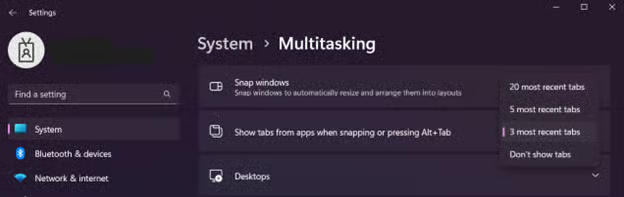
- Suchen Sie die Option Beim Andocken von Fenstern oder Drücken von Alt+Tab Registerkarten aus Apps anzeigen sowie das Dropdown-Menü daneben und wählen Sie eine der folgenden Optionen:
- 20 zuletzt verwendete Registerkarten
- 5 zuletzt verwendete Registerkarten
- 3 zuletzt verwendete Registerkarten (Standard)
- Keine Registerkarten anzeigen
- Schließen Sie die Einstellungen.
Methode 2: Konfiguration über den Registrierungs-Editor (pro Benutzer:in)
Mit dieser Methode ändern Sie das Multitasking-Verhalten für das aktuell angemeldete Benutzerkonto direkt in der Windows-Registrierung, was besonders hilfreich ist, wenn der Zugriff auf die Option in der Benutzeroberfläche eingeschränkt ist.
📌 Anwendungsfälle: Bereitstellung der Einstellungen in Test- oder Laborumgebungen sowie schnelles Replizieren der Konfiguration über mehrere Benutzerprofile hinweg
📌 Voraussetzungen: Windows 11 (beliebige Edition) und Standardbenutzerrechte
⚠️ Warnung: Falsche Änderungen an der Registrierung können zu schwerwiegenden Systemproblemen führen. Sichern Sie die Registrierung, bevor Sie fortfahren.
- Öffnen Sie den Registrierungs-Editor.
- Folgen Sie im linken Bereich diesem Pfad: HKEY_CURRENT_USER\Software\Microsoft\Windows\CurrentVersion\Explorer\Advanced
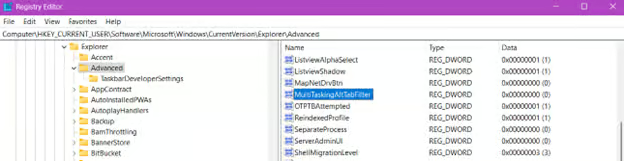
- Doppelklicken Sie im rechten Bereich des Schlüssels Advanced auf den DWORD-Wert MultiTaskingAltTabFilter.
- Falls MultiTaskingAltTabFilter nicht vorhanden ist, legen Sie ihn an.
- Rechtsklicken Sie auf den Schlüssel Advanced
- Fahren Sie mit der Maus über Neu und wählen Sie DWORD-Wert (32-Bit)
- Benennen Sie ihn „MultiTaskingAltTabFilter“.
- Falls MultiTaskingAltTabFilter nicht vorhanden ist, legen Sie ihn an.
- Ändern Sie im eingeblendeten Dialogfeld den Wert auf:
- 0 = 20 zuletzt verwendete Registerkarten anzeigen
- 1 = 5 zuletzt verwendete Registerkarten anzeigen
- 2 = 3 zuletzt verwendete Registerkarten anzeigen (Standard)
- 3 = Keine Registerkarten anzeigen
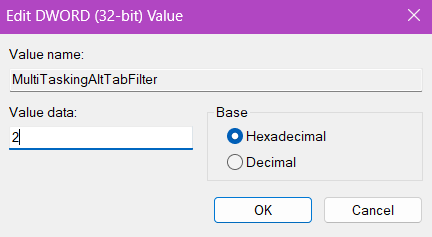
- Klicken Sie auf OK.
- Starten Sie Ihren Computer neu, damit die Änderungen übernommen werden.
Methode 3: Konfiguration über den Gruppenrichtlinien-Editor (für alle oder bestimmte Benutzer:innen)
Diese Methode bietet Administrator:innen eine zentrale Steuerung der Tab-Anzeige innerhalb eines Unternehmens.
📌 Anwendungsfälle: Konfiguration der Einstellungen für unternehmensweite Bereitstellung und Compliance sowie Überschreiben von Einstellungen auf Benutzerebene zugunsten einheitlicher Vorgaben
📌 Voraussetzungen: Windows 11 (nur Pro, Enterprise und Education) und Administratorrechte
💡 HINWEIS: Für Windows 11 Home funktioniert diese Methode nicht, da der Gruppenrichtlinien-Editor in dieser Edition nicht verfügbar ist.
- Öffnen Sie den Gruppenrichtlinien-Editor.
- Folgen Sie im linken Bereich diesem Pfad: Benutzerkonfiguration > Administrative Vorlagen > Windows-Komponenten > Multitasking
- Suchen Sie im rechten Bereich die Richtlinie Einbeziehung von App-Registerkarten in Alt-Tab konfigurieren und doppelklicken Sie darauf.
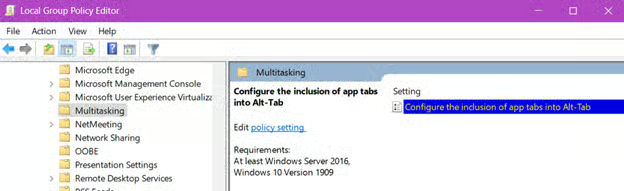
- Setzen Sie die Richtlinie auf Aktiviert und wählen Sie anschließend im Dropdown-Menü im Abschnitt Optionen eine der folgenden Möglichkeiten:
- Geöffnete Fenster und 20 zuletzt verwendete Registerkarten
- Geöffnete Fenster und 5 zuletzt verwendete Registerkarten
- Geöffnete Fenster und 3 zuletzt verwendete Registerkarten
- Nur geöffnete Fenster
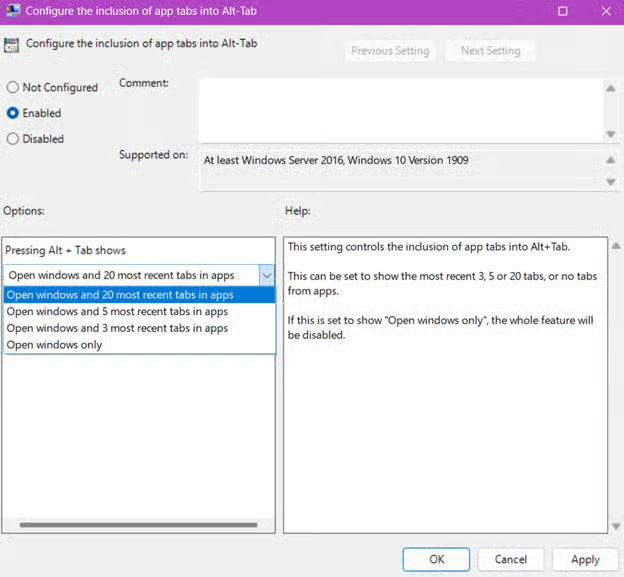
- Klicken Sie auf OK.
- Damit die Änderungen wirksam werden, starten Sie das System neu oder führen Sie den folgenden Befehl in einer PowerShell mit erhöhten Rechten oder in der Eingabeaufforderung aus: gpupdate /force
Methode 4: Konfiguration über den Registrierungs-Editor (für alle Benutzer:innen)
Bei dieser Methode gilt die Einstellung für alle Benutzerkonten auf dem Gerät, wobei die Windows-Registrierung anstelle von Gruppenrichtlinien genutzt wird.
📌 Anwendungsfälle: Konfiguration der Einstellungen auf Rechnern, die nicht über Gruppenrichtlinien verwaltet werden, etwa PCs mit Windows 11 Home, Kiosk-Systeme, stark eingeschränkte Rechner und andere öffentlich zugängliche Terminals
📌 Voraussetzungen: Windows 11 (beliebige Edition) und Administratorrechte
⚠️ WARNUNG: Falsche Änderungen an der Registrierung können zu schwerwiegenden Systemproblemen führen. Sichern Sie die Registrierung, bevor Sie fortfahren.
- Öffnen Sie den Registrierungs-Editor.
- Folgen Sie im linken Bereich diesem Pfad: HKEY_LOCAL_MACHINE\SOFTWARE\Policies\Microsoft\Windows\Explorer
- Doppelklicken Sie im rechten Bereich des Schlüssels Explorer auf den DWORD-Wert MultiTaskingAltTabFilter.
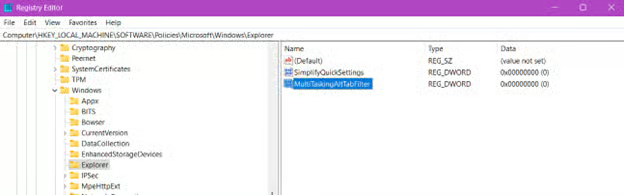
- Falls MultiTaskingAltTabFilter nicht vorhanden ist, legen Sie ihn an.
- Rechtsklicken Sie auf den Schlüssel Explorer
- Fahren Sie mit der Maus über Neu und wählen Sie DWORD-Wert (32-Bit)
- Benennen Sie ihn „MultiTaskingAltTabFilter“.
- Falls MultiTaskingAltTabFilter nicht vorhanden ist, legen Sie ihn an.
- Ändern Sie im eingeblendeten Dialogfeld den Wert auf:
- 1 = 20 zuletzt verwendete Registerkarten anzeigen
- 2 = 5 zuletzt verwendete Registerkarten anzeigen
- 3 = 3 zuletzt verwendete Registerkarten anzeigen (Standard)
- 4 = Keine Registerkarten anzeigen
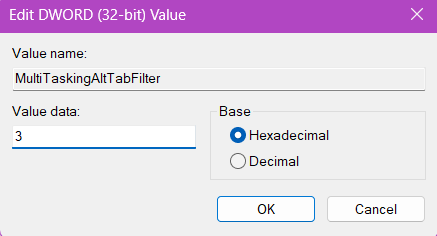
- Klicken Sie auf OK.
- Starten Sie Ihren Computer neu, damit die Änderungen übernommen werden.
⚠️ Worauf Sie achten sollten
Risiken | Mögliche Folgen | Rücknahme |
| Fehlerhafte Registrierungs-Konfiguration (z. B. falscher Pfad oder Wert) |
|
|
| Leistungseinbußen auf schwächeren Geräten (z. B. wenn 20 zuletzt verwendete Tabs auf Rechnern mit wenig RAM angezeigt werden) |
|
|
| Zu weit gefasste Gruppenrichtlinien-Bereitstellung |
|
|
Weitere Aspekte bei der Konfiguration der Tab-Anzeige
Mehrere Faktoren können die Zuverlässigkeit und Einheitlichkeit dieser Einstellung beeinflussen, insbesondere bei der Bereitstellung in komplexen IT-Umgebungen. Beachten Sie die folgenden Punkte:
- Gruppenrichtlinien-Einstellungen überschreiben alle individuellen Benutzereinstellungen.
- Diese Einstellungen wirken sich nur auf unterstützte Apps wie Microsoft Edge aus.
- Das Deaktivieren der App-Tab-Vorschau kann die Reaktionsfähigkeit verbessern und die Leistung auf Systemen mit begrenzten Hardware-Ressourcen optimieren.
- Die Einstellungen können sich auf unterschiedlichen Systemen unterschiedlich verhalten. Testen Sie die Konfiguration daher unbedingt, bevor Sie sie in verwalteten Umgebungen flächendeckend ausrollen.
Häufige Probleme bei der Konfiguration der Anzahl sichtbarer Tabs beheben
Hier finden Sie einige typische Probleme, die durch Konflikte, Einschränkungen der Umgebung oder versionsspezifisches Verhalten auftreten können, sowie Lösungsansätze dafür.
Es werden überhaupt keine Tabs angezeigt
Manche Benutzer:innen verwenden eine nicht unterstützte App oder einen nicht unterstützten Browser wie Google Chrome oder Mozilla Firefox. Auch eine Gruppenrichtlinie oder eine Registrierungs-Konfiguration kann die Multitasking-Einstellungen einschränken. Stellen Sie sicher, dass Sie Microsoft Edge verwenden, und prüfen Sie anschließend, dass weder Registrierungseinstellungen noch Gruppenrichtlinien die Anzeige von Tabs unterbinden.
Registrierungsänderungen werden nicht wirksam
Möglicherweise haben Sie Änderungen in der falschen Struktur vorgenommen, einen falschen Wertnamen oder falsche Daten eingegeben oder eine Gruppenrichtlinie mit einer abweichenden Einstellung erzwungen. Vergewissern Sie sich, dass Pfad, Namen und Werte korrekt sind. Prüfen Sie nach Möglichkeit auch die Gruppenrichtlinien.
Gruppenrichtlinie wird nicht angewendet
Führen Sie den Befehl gpupdate /force in der Eingabeaufforderung oder in PowerShell aus, um die Richtlinien zu aktualisieren. Möglicherweise haben Sie auch den Geltungsbereich des GPO (Gruppenrichtlinienobjekt) falsch festgelegt. Überprüfen Sie daher den Richtlinienbereich und die Ziel-Organisationseinheit (OU).
Tabs erscheinen trotz Änderung oder Deaktivierung weiterhin
Prüfen Sie, ob die Einstellung unter HKCU und HKLM identisch ist, da sich widersprüchliche Konfigurationen gegenseitig überschreiben können. Stellen Sie außerdem sicher, dass keine Gruppenrichtlinie Ihre Registrierungsänderungen überschreibt.
Tab-Anzeige in Snap-Assist und Alt+Tab verwalten
Das Multitasking-Erlebnis wird deutlich angenehmer, wenn die Anzahl der in Alt+Tab und Snap-Assist angezeigten Tabs zu den eigenen Vorlieben passt. Ob Sie eine schlichtere Oberfläche oder umfassendere Tab-Vorschauen bevorzugen: Sie können aus verschiedenen Methoden wählen, die zu Ihrem technischen Kenntnisstand, Ihrer Umgebung und Ihren Anforderungen passen. Richten Sie die Konfiguration an Ihren Zielen oder den Vorgaben Ihres Unternehmens aus, damit alle eine einheitliche und reaktionsschnelle Windows-Umgebung vorfinden.
Verwandte Themen:
- Snap-Assist in Windows 11 aktivieren oder deaktivieren
- So wechseln Sie in Windows 11 zwischen geöffneten Fenstern
- Snap-Layouts am oberen Bildschirmrand in Windows 11 aktivieren oder deaktivieren
- Fenster in Windows 11 andocken, ohne sie ganz an den Bildschirmrand zu ziehen: aktivieren oder deaktivieren
- Anzeige von Snap-Gruppen in Taskansicht, Alt+Tab und Taskleiste in Windows 11 aktivieren oder deaktivieren






