
Wenn Sie bei Ihrer Arbeit mehrere Browser-Tabs oder Anwendungen gleichzeitig nutzen, haben Sie vermutlich schon mit Snap-Gruppen in Windows 11 gearbeitet. Sind sie aktiviert, erscheinen diese Gruppen in Alt+Tab, in der Taskansicht und als Miniaturansichten in der Taskleiste. So lassen sich angedockte Fenster in übersichtlichen Layouts verwalten und gemeinsam wiederherstellen.
Viele Benutzer:innen finden Snap-Gruppen praktisch, manche Unternehmen deaktivieren sie jedoch lieber, um visuelle Unruhe zu vermeiden und eine aufgeräumte Desktop-Umgebung beizubehalten. Dieser Leitfaden zeigt Schritt für Schritt, wie Sie Snap-Gruppen aktivieren oder deaktivieren. Dazu gehören die Einstellungen-App, der Registrierungs-Editor, Gruppenrichtlinien und Gruppenrichtlinieneinstellungen.
Sie möchten das Thema lieber im Video sehen? Dann schauen Sie sich „So aktivieren oder deaktivieren Sie die Anzeige von Snap-Gruppen in der Taskansicht, bei Alt+Tab und in der Taskleiste unter Windows 11“ an.
Möglichkeiten, die Anzeige von Snap-Gruppen bei Alt+Tab, in der Taskansicht und in der Taskleiste unter Windows 11 zu aktivieren oder zu deaktivieren
📌 Allgemeine Voraussetzungen:
- Für die Methoden über Registrierung und Gruppenrichtlinien benötigen Sie Administratorrechte.
- Der Gruppenrichtlinien-Editor steht nur in den Editionen Pro, Enterprise und Education zur Verfügung.
- Ihre Windows-11-Version sollte aktuell sein, damit die Funktion Snap-Gruppen verfügbar ist und zuverlässig arbeitet.
📌 Empfohlene Vorgehensweisen für die Bereitstellung:
Klicken Sie, um eine Methode auszuwählen | 💻 Am besten für Einzelanwender:innen | 💻💻💻 Am besten für Unternehmen |
| Methode 1: Windows-Einstellungen | ✓ | x |
| Methode 2: Registrierungs-Editor | ✓ | ✓ |
| Methode 3: Gruppenrichtlinien-Editor | x | ✓ |
| Methode 4: Bereitstellung über Gruppenrichtlinieneinstellungen | x | ✓ |
Methode 1: Snap-Gruppen über die Windows-Einstellungen aktivieren oder deaktivieren
Über die Windows-Einstellungen entfernen Sie Snap-Gruppen ganz einfach aus der Taskleiste, aus Alt+Tab und aus der Taskansicht.
📌 Anwendungsfälle:
- Diese Methode eignet sich ideal für private Geräte.
- Sie ist bestens geeignet für nicht verwaltete Umgebungen, in denen Benutzer:innen ihre Einstellungen selbst steuern können.
📌 Voraussetzung:
- Auf dem Gerät muss Fenster andocken verfügbar sein.
So aktivieren oder deaktivieren Sie Snap-Gruppen über die Einstellungen:
- Öffnen Sie die Einstellungen (Win + I).
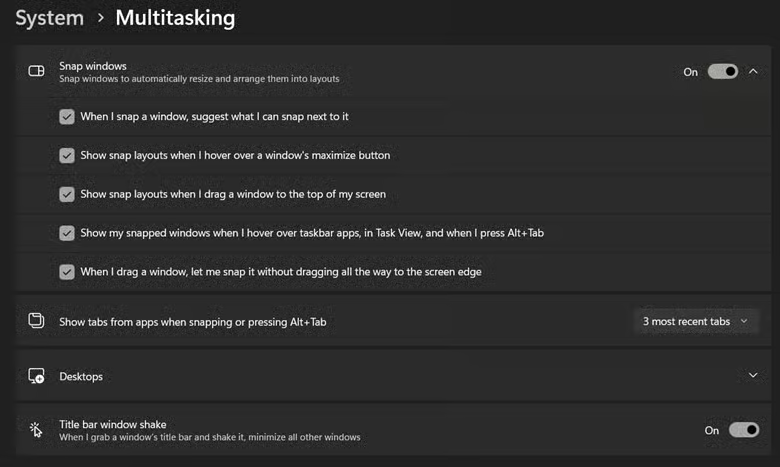
- Klicken Sie anschließend auf System > Multitasking.
- Klappen Sie den Bereich Fenster andocken über den nach unten zeigenden Pfeil auf.
- Suchen Sie die Option Meine angedockten Fenster anzeigen, wenn ich mit dem Mauszeiger auf Taskleisten-Apps zeige, in der Taskansicht und wenn ich Alt+Tab drücke. Aktivieren Sie sie über das Kontrollkästchen oder deaktivieren Sie sie, indem Sie das Häkchen entfernen.
- Schließen Sie die App Einstellungen. Die Änderungen werden sofort wirksam.
Methode 2: Snap-Gruppen in Windows über den Registrierungs-Editor konfigurieren
Mit dieser Methode aktivieren oder deaktivieren Sie Snap-Gruppen direkt über die Windows-Registrierung.
📌 Anwendungsfälle:
- Diese Methode eignet sich ideal für Computer, die keiner Domäne angehören und bei denen Gruppenrichtlinien nicht zur Verfügung stehen.
- Sie ist eine praktische Wahl für Skripte, für die Bereitstellung von Einstellungen auf nicht verwalteten Geräten oder für benutzerspezifische Änderungen.
📌 Voraussetzung:
- Sie benötigen Administratorrechte.
So konfigurieren Sie Snap-Gruppen in der Windows-Registrierung:
- Öffnen Sie den Registrierungs-Editor. Drücken Sie dazu Win + R, geben Sie regedit ein und drücken Sie die Eingabetaste.
- Navigieren Sie zu diesem Schlüssel:
HKEY_CURRENT_USER\Software\Microsoft\Windows\CurrentVersion\Explorer\Advanced - Suchen Sie im rechten Bereich nach dem Wert EnableTaskGroups.
- Falls der Wert nicht vorhanden ist, legen Sie ihn so an:
- Klicken Sie mit der rechten Maustaste und wählen Sie Neu > DWORD-Wert (32-Bit)
- Benennen Sie ihn EnableTaskGroups.
- Legen Sie anschließend den Wert des Schlüssels fest (Dezimal):
- 1 = Snap-Gruppen anzeigen
- 0 = Snap-Gruppen ausblenden
- Schließen Sie den Registrierungs-Editor.
⚠️ Warnung: Gehen Sie beim Bearbeiten der Registrierung vorsichtig vor und vergewissern Sie sich, dass Sie den richtigen Schlüssel ändern. Sicherheitshalber sollten Sie wissen, wie Sie die Windows-Registrierung sichern und wiederherstellen, falls etwas schiefgeht.
💡 Hinweise:
- Diese Methode gilt nur für das aktuelle Benutzerkonto, da sie den Benutzer-Hive (HKCU) bearbeitet.
- Damit die Änderungen wirksam werden, müssen Sie sich unter Umständen ab- und wieder anmelden oder das Gerät neu starten.
Methode 3: Snap-Gruppen bei Alt+Tab in Windows 11 über den Gruppenrichtlinien-Editor aktivieren oder deaktivieren
Mit dieser Methode steuern Administrator:innen per Gruppenrichtlinie, ob Snap-Gruppen bei Alt+Tab angezeigt werden.
📌 Anwendungsfälle:
- Diese Option eignet sich am besten für Unternehmens- und Bildungsumgebungen, die eine zentralisiertes Benutzererlebnis erfordern.
- Sie ist hilfreich, um Snap-Gruppen bei Alt+Tab auf vielen Rechnern über Domänenrichtlinien zu verwalten.
📌 Voraussetzung:
- Sie müssen die Profilnamen und -daten kennen, um detaillierte Einstellungen einsehen zu können.
So deaktivieren Sie Snap-Gruppen in Windows 11 über den Gruppenrichtlinien-Editor:
- Öffnen Sie den Gruppenrichtlinien-Editor.
- Öffnen Sie mit Win + R das Dialogfeld Ausführen.
- Geben Sie gpedit.msc ein und drücken Sie die Eingabetaste.
- Navigieren Sie zu: Benutzerkonfiguration > Administrative Vorlagen > Startmenü und Taskleiste.
- Suchen Sie diese Einstellung und doppelklicken Sie darauf: Snap-Gruppen in Alt+Tab nicht anzeigen.
- Wählen Sie anschließend die gewünschte Einstellung:
- Aktiviert – Snap-Gruppen werden bei Alt+Tab ausgeblendet.
- Deaktiviert oder Nicht konfiguriert – Alt+Tab-Gruppen werden wie gewohnt angezeigt.
- Klicken Sie auf OK und schließen Sie den Gruppenrichtlinien-Editor.
- Aktualisieren Sie die Gruppenrichtlinie, indem Sie die Eingabeaufforderung (als Administrator) öffnen und diesen Befehl ausführen: gpupdate /force. Alternativ können Sie Ihren Computer auch neu starten.
Methode 4: Einstellungen für Snap-Gruppen über Gruppenrichtlinieneinstellungen bereitstellen
Mit dieser Methode konfigurieren Sie den Registrierungswert, der die Anzeige von Snap-Gruppen steuert, über die Gruppenrichtlinieneinstellungen.
📌 Anwendungsfälle:
- Nutzen Sie diese Schritte für die Bereitstellung an Benutzerprofile in großen Umgebungen wie Büros und Schulen, in denen benutzerspezifische Registrierungsschlüssel automatisiert konfiguriert werden müssen.
- Diese Methode eignet sich ideal für Umgebungen, die Active Directory mit mehreren Organisationseinheiten (OUs) nutzen.
- Sie eignet sich außerdem gut für Bereitstellungen rund um Benutzeroberfläche und Personalisierung, ganz ohne Skripte.
📌 Voraussetzungen:
- Diese Methode setzt Windows Server mit der Gruppenrichtlinien-Verwaltungskonsole (GPMC) voraus. Mehr dazu erfahren Sie in unserem Video Übersicht über die GPMC.
- Das Gerät muss mit Ihrer Active-Directory-Domäne verbunden sein.
- Sie benötigen Administratorrechte, um Gruppenrichtlinienobjekte (GPOs) zu erstellen und anzuwenden,
- Stellen Sie sicher, dass der Dienst Gruppenrichtlinienclient auf den Zielrechnern läuft.
Und so gehen Sie vor:
- Öffnen Sie die Gruppenrichtlinien-Verwaltungskonsole (GPMC).
- Öffnen Sie mit Win + R das Dialogfeld Ausführen.
- Geben Sie gpmc.msc ein und drücken Sie dann die Eingabetaste.
- Falls das passende GPO noch nicht existiert, erstellen Sie es.
- Klappen Sie Ihre Domäne im linken Bereich auf und klicken Sie mit der rechten Maustaste auf den Ordner Gruppenrichtlinienobjekte. und
- Wählen Sie Gruppenrichtlinienobjekt hier erstellen und verknüpfen…
- Benennen Sie das GPO: ConfigureTaskGroupPreferences. Klicken Sie auf OK.
- Suchen Sie unter Gruppenrichtlinienobjekte den Eintrag ConfigureTaskGroupPreferences. Klicken Sie mit der rechten Maustaste darauf und wählen Sie Bearbeiten.
- Navigieren Sie anschließend zu: Benutzerkonfiguration > Einstellungen > Windows-Einstellungen > Registrierung.
- Klicken Sie im rechten Bereich mit der rechten Maustaste und wählen Sie Neu > Registrierungselement.
- Erstellen und konfigurieren Sie das Registrierungselement nun mit diesen Einstellungen:
- Aktion: Aktualisieren
- Hive: HKEY_CURRENT_USER
- Schlüsselpfad: Software\Microsoft\Windows\CurrentVersion\Explorer\Advanced
- Wertname: EnableTaskGroups
- Werttyp: REG_DWORD
- Wertdaten: 1 (aktivieren) oder 0 (deaktivieren)
- Klicken Sie auf OK, um zu speichern, und schließen Sie das Fenster Registrierungselement
- Wenden Sie das GPO auf die entsprechende Organisationseinheit (OU) an.
- Klicken Sie in der GPMC mit der rechten Maustaste auf die OU mit den Benutzerkonten.
- Wählen Sie Vorhandenes Gruppenrichtlinienobjekt verknüpfen.
- Wählen Sie Ihr GPO aus der Liste aus und klicken Sie auf OK.
⚠️ Darauf sollten Sie achten
| Risiken | Mögliche Folgen | Gegenmaßnahmen |
| GPO ist nicht mit der richtigen OU verknüpft | Die gewünschten Benutzer:innen erhalten die Konfiguration nicht. | Klicken Sie in der GPMC mit der rechten Maustaste auf die richtige OU und verknüpfen Sie ConfigureTaskGroupPreferences erneut. |
| Falscher Registrierungspfad oder falscher Wert | Snap-Gruppen werden weiterhin angezeigt. | Prüfen Sie Registrierungspfad und Wertnamen noch einmal |
| Widersprüchliche Einstellungen, Registrierungsänderungen und Richtlinien | Snap-Gruppen verhalten sich uneinheitlich. | Vereinheitlichen Sie die Einstellungen über Benutzeroberfläche, Registrierung und Gruppenrichtlinie hinweg. |
| Die Änderung scheint keine Wirkung zu haben | Snap-Gruppen sind möglicherweise noch zwischengespeichert oder wurden nicht aktualisiert, | Starten Sie Ihren Computer neu oder führen Sie gpupdate /force in der Eingabeaufforderung aus. |
Weitere Punkte beim Aktivieren oder Deaktivieren von Snap-Gruppen in Windows 11
Diese Anpassungen betreffen nur die Anzeige von Snap-Gruppen
Die oben beschriebenen Methoden schalten das Andocken von Fenstern nicht ab, sie entfernen es lediglich aus Alt+Tab, der Taskansicht und den Vorschauen in der Taskleiste. Benutzer:innen können weiterhin Snap-Layouts und Snap-Assistent nutzen, um geöffnete Fenster zu organisieren.
Andockverhalten und Tastenkombinationen bleiben unverändert
Tastenkombinationen zum Andocken von Fenstern wie Win + Pfeiltasten sowie weitere Funktionen wie der Snap-Assistent funktionieren weiterhin. Betroffen sind nur die Vorschauen und die Darstellung beim Fensterwechsel.
Denken Sie daran, die Benutzerdokumentation zu aktualisieren
Wenn Snap-Gruppen deaktiviert sind, wirkt der Fensterwechsel für Benutzer:innen, die gruppierte Vorschauen gewohnt sind, möglicherweise ungewohnt. Stellen Sie interne Dokumentation und Hinweise bereit, um diese Änderungen zu kommunizieren.
GPOs können Einstellungen auf Benutzerebene überschreiben
In Active-Directory-Umgebungen können Registrierungsrichtlinien auf Benutzerebene und Anpassungen in den Windows-Einstellungen von höherrangigen GPOs überschrieben werden.
Fehlerbehebung bei Anpassungen an den Einstellungen für Snap-Gruppen in Windows 11
Snap-Gruppen werden trotz Deaktivierung weiterhin angezeigt
Stellen Sie sicher, dass sich der DWORD-Wert EnableTaskGroups in diesem Registrierungspfad und -schlüssel befindet:
HKEY_CURRENT_USER\Software\Microsoft\Windows\CurrentVersion\Explorer\Advanced
Der Wert sollte auf 0 (Dezimal) gesetzt und auf das richtige Benutzerkonto angewendet werden.
Anpassungstools von Drittanbietern können das Andockverhalten überschreiben
Tools wie DisplayFusion, FancyZones und andere Apps, die die Benutzeroberfläche von Windows 11 anpassen, können Snap-Gruppen beeinträchtigen. Deinstallieren oder deaktivieren Sie solche Apps, wenn Sie Unstimmigkeiten untersuchen oder Fehler auftreten.
Richtlinienanwendung in Domänenumgebungen mit gpresult prüfen
Führen Sie gpresult /h gpo-report.html in der Eingabeaufforderung aus, um einen detaillierten Bericht zu erzeugen. Er zeigt, welche GPOs angewendet wurden, welche Einstellungen erzwungen werden, und hebt Besonderheiten hervor. Prüfen Sie für Snap-Gruppen unter Zusammenfassung der Benutzerkonfiguration, ob die Registrierungsrichtlinie EnableTaskGroups aufgeführt ist.
Snap-Gruppen in Windows 11 an die Anforderungen von Benutzer:innen und Unternehmen anpassen
Indem IT-Teams steuern, ob Snap-Gruppen in Windows 11 angezeigt werden, gestalten sie Desktop-Umgebungen einheitlich und nach den Vorgaben des Unternehmens. Für die Anpassung der Snap-Gruppen-Einstellungen gibt es mehrere Wege: die Windows-Einstellungen über die Benutzeroberfläche, den Registrierungs-Editor, den Gruppenrichtlinien-Editor und die Gruppenrichtlinieneinstellungen. Wählen Sie die Methode, die zu Ihrem Anwendungsfall und Ihren aktuellen Anforderungen passt.
Verwandte Themen:
- So aktivieren oder deaktivieren Sie den Snap-Assistenten in Windows 11
- So aktivieren oder deaktivieren Sie Snap-Layouts am oberen Bildschirmrand in Windows 11
- So wechseln Sie in Windows 11 zwischen geöffneten Fenstern
- So holen Sie ein Fenster außerhalb des Bildschirms in Windows 11 zurück auf den Bildschirm
- So aktivieren oder deaktivieren Sie das Andocken von Fenstern ohne Ziehen bis zum Bildschirmrand in Windows 11
- So ändern Sie die Anzahl der Tabs in Alt+Tab und im Snap-Assistenten unter Windows 11






