Deze handleiding legt uit hoe u kunt zien of een proces 32-bits of 64-bits is in Windows 10 en Windows 11. U leest stap voor stap hoe u met Taakbeheer of PowerShell de architectuur van een proces controleert en wat het betekent of een proces 32-bits of 64-bits is.
Het verschil tussen 32-bits en 64-bits processen in Windows
Het aantal bits bepaalt hoeveel data een proces kan verwerken: een 32-bits proces verwerkt 32 bits data tegelijk, terwijl een 64-bits proces 64 bits data aankan. Dat heeft gevolgen voor de prestaties en ook voor de hoeveelheid geheugen (RAM) die een proces kan aanspreken. 32-bits processen kunnen tot 4 GB RAM adresseren (2^32 geheugenadressen), 64-bits processen tot 16 exabytes (2^64 geheugenadressen).
Omdat ze met meer data kunnen werken en meer geheugen kunnen aanspreken, zijn 64-bits applicaties veel sneller bij resource-intensieve taken.
Beheer uiteenlopende systemen en endpoints efficiënt vanuit één werkomgeving.
→ Ervaar de baanbrekende IT-oplossingen van NinjaOne met een gratis trial van 14 dagen
32-bits versus 64-bits processen
Een proces draait alleen op een besturingssysteem en met een CPU die hetzelfde aantal bits of meer aankan.
Vanaf halverwege de jaren 90 en de release van Windows NT werd 32-bits het meest gangbare softwareplatform (al waren 32-bits processen al populair sinds de Intel 386 uit het midden van de jaren 80). Eind jaren 2000 kwamen 64-bits processors breder (en betaalbaarder) beschikbaar en in de jaren 2010 gingen de meeste besturingssystemen en applicaties voorrang geven aan 64-bits versies.
Wat dit betekent voor Windows-gebruikers
De meeste besturingssystemen, waaronder Windows, laten u 32-bits software draaien op 64-bits systemen. Andersom kan het niet: 64-bits Windows-software draait niet op een 32-bits Windows-besturingssysteem. Draait u een 64-bits versie van Windows 10 of Windows 11, gebruik dan in principe 64-bits apps wanneer die beschikbaar zijn, want die presteren sneller.
Zo ziet u in Windows 10/Windows 11 met Taakbeheer of een proces 32-bits of 64-bits is
Met onderstaande stappen ziet u in Windows 10 en Windows 11 via Taakbeheer of een proces 32-bits of 64-bits is.
Let op: deze instructies gelden alleen voor 64-bits versies van Windows. Op een 32-bits besturingssysteem kunnen draaiende processen namelijk alleen 32-bits zijn.
- Klik met de rechtermuisknop op de Start-knop
- Klik op Taakbeheer
- In Windows 10 moet u mogelijk op Meer details klikken om de volledige lijst met actieve processen te zien
- Staat er (32-bits) achter een proces, dan is het een 32-bits proces
- Staat er niets achter, dan is het een 64-bits proces

U kunt ook via het tabblad Details in Taakbeheer bepalen of een Windows-proces 32-bits of 64-bits is:
- Klik in Taakbeheer op het tabblad Details
- Klik met de rechtermuisknop op de kolomkoppen en kies Kolommen selecteren
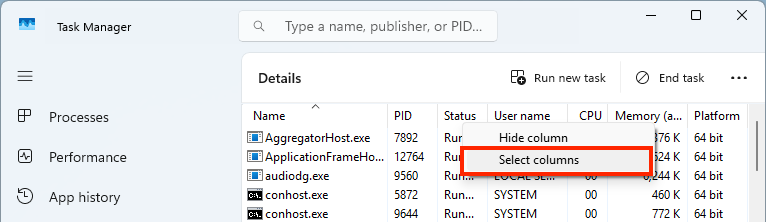
- Blader door de lijst met kolommen en vink Platform aan
- Klik op OK om de wijziging te bevestigen
- Via de kolom Platform op het tabblad Details van Taakbeheer ziet u nu of een app 32-bits of 64-bits is
Deze video legt duidelijk uit ‘Hoe u ziet of een proces 32-bits of 64-bits is in Windows 10 en Windows 11’.
Stel IT-problemen snel vast, met weinig tot geen onderbreking van de productie.
Optimale prestaties van alle devices in enterpriseomgevingen
32-bits software draaien in een 64-bits omgeving is vaak nodig om legacysoftware te ondersteunen, maar het is geen optimaal gebruik van resources als er een 64-bits versie van dezelfde software beschikbaar is.
In enterpriseomgevingen is het belangrijk om de prestaties van Windows 10- en Windows 11-devices te monitoren, zodat trage devices en niet-reagerende software de productiviteit niet in de weg zitten. Slechte deviceprestaties en een onverwacht leeglopende batterij kunnen ook wijzen op malware die schadelijk is voor uw IT-infrastructuur, uw data en uw bedrijfscontinuïteit.
NinjaOne biedt een complete end-to-end oplossing voor monitoring en beheer op afstand (RMM) waarmee u de prestaties van Windows-, Apple- en Android-devices bewaakt. Zo krijgt u meldingen van afwijkende activiteit en kunt u problemen met deviceprestaties en cybersecurity snel opsporen en verhelpen.