Delen op apparaten in Windows 11 laat gebruikers hun applicatie-ervaring synchroniseren tussen meerdere devices. Deze functie is geschikt voor toegang tot applicaties op meerdere devices, mits daarop hetzelfde Microsoft- of Azure AD-account is aangemeld. Dat is handig, maar in beveiligde omgevingen kan het inschakelen ervan leiden tot onbedoelde synchronisatie tussen privé- en werkdevices, waardoor het aanvalsoppervlak van een omgeving groter wordt.
Liever een visuele uitleg? Bekijk onze video: Zo schakelt u “Delen op apparaten” voor app-ervaringen in of uit in Windows 11.
Manieren om ervaringen op meerdere apparaten te beheren in Windows 11
De functie “Delen op apparaten” maakt naadloos delen van content mogelijk en verhoogt de productiviteit doordat het overzetten van documenten en bestanden soepeler verloopt. Laten we eerst deze vraag beantwoorden: moet ik “Delen op apparaten” in- of uitschakelen?
Deze functie is ideaal voor privédevices of kleine teams die gemak en snelle toegang belangrijk vinden. In zakelijke omgevingen kan het echter gevoelige gegevens synchroniseren naar onbeheerde devices, waardoor die toegankelijk worden voor onbevoegde gebruikers.
Stel deze instelling in op basis van de prioriteit van uw omgeving om toegankelijkheid of beveiliging verder te optimaliseren. Zorg voor een vlotte configuratie dat u voldoet aan de onderstaande vereisten.
📌 Vereisten:
- Elke editie van Windows 11
- Microsoft-account of Azure AD-account voor synchronisatie tussen devices
📌 Aanbevolen implementatiestrategieën:
| Klik om een methode te kiezen | 💻 Beste voor individuele gebruikers |
💻💻💻 Beste voor bedrijven |
| Methode 1: “Delen op apparaten” configureren via de app Instellingen van Windows | ✓ | |
| Methode 2: ervaringen op meerdere apparaten beheren via de Register-editor | ✓ | |
| Methode 3: een PowerShell-script gebruiken voor automatisering | ✓ | |
| Methode 4: een .reg-bestand gebruiken zonder script | ✓ | ✓ |
(Zie ⚠️ Waar u op moet letten.)
Methode 1: “Delen op apparaten” configureren via de app Instellingen van Windows
De app Instellingen van Windows biedt een gebruiksvriendelijke en eenvoudige manier om de functie “Delen op apparaten” op een device in te stellen. De eenvoud van de grafische interface maakt de wijziging overzichtelijk en makkelijk terug te draaien, wat ideaal is voor losse aanpassingen per gebruiker.
📌 Gebruiksscenario’s: deze methode is het meest geschikt voor dagelijkse gebruikers die de ervaring op meerdere apparaten beheren binnen hun eigen set privédevices.
- Druk op Win + I om de app Instellingen van Windows te openen.
- Selecteer Apps en scrol omlaag naar Geavanceerde app-instellingen.
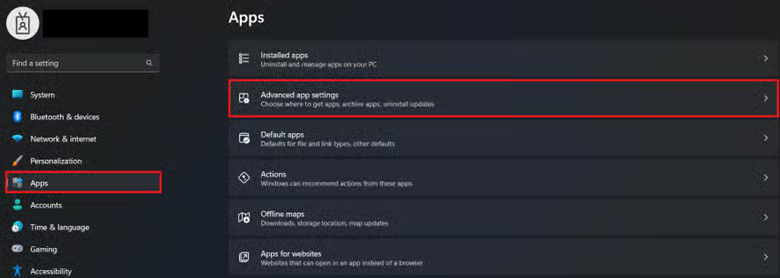
- Klik op het vervolgkeuzemenu naast Delen op apparaten.
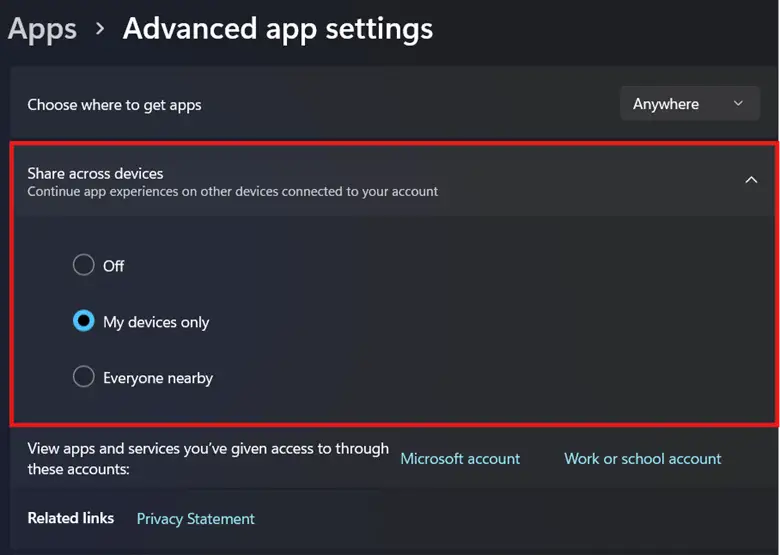
- Selecteer het keuzerondje dat het beste past bij de gewenste ervaring op meerdere apparaten:
-
- Uit: hiermee schakelt u de functie volledig uit.
- Alleen mijn apparaten: synchronisatie is alleen mogelijk tussen devices waarop hetzelfde Microsoft-account is aangemeld.
- Iedereen in de buurt: content delen met alle Windows-devices in de buurt.
- Sluit daarna de app Instellingen van Windows.
💡 Let op: het omzetten van de instelling in de grafische interface vereist geen herstart van uw device; de wijziging wordt direct per gebruiker toegepast.
Methode 2: ervaringen op meerdere apparaten beheren via de Register-editor
Met het register kunnen gevorderde gebruikers de grafische interface overslaan en direct de waarde instellen die de gedeelde ervaringen van een lokale machine bepaalt.
⚠️ Waarschuwing: het register bevat sleutels en waarden die het gedrag van een systeem bepalen. Wijzigingen in het register vragen om precisie, want een verkeerde instelling op dit niveau kan functies van het device onbruikbaar maken. (Zie ⚠️ Waar u op moet letten.)
📌 Gebruiksscenario’s: beheerders kunnen het register aanpassen bij het maken van een golden image om de instellingen voor gedeelde ervaringen alvast klaar te zetten voor nieuwe gebruikers. Daarnaast kunnen beheerders een PowerShell-script of .reg-bestand gebruiken om dit proces te automatiseren bij de uitrol.
📌 Vereiste: back-up van het Windows-register
- Druk op Win + R, typ regedit en druk op Enter.
- Navigeer in het register naar het volgende pad:
HKEY_CURRENT_USER\Software\Microsoft\Windows\CurrentVersion\CDP
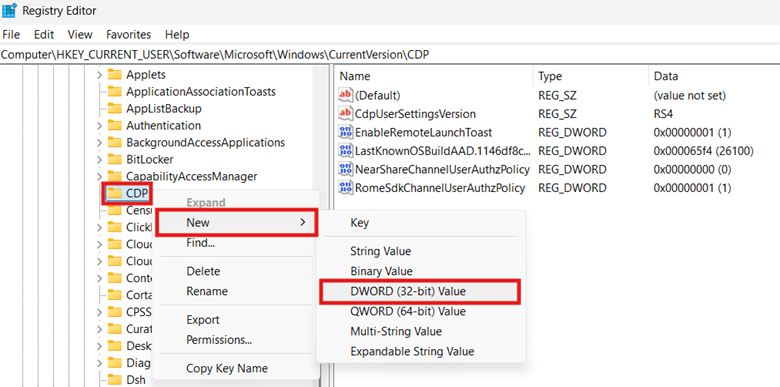
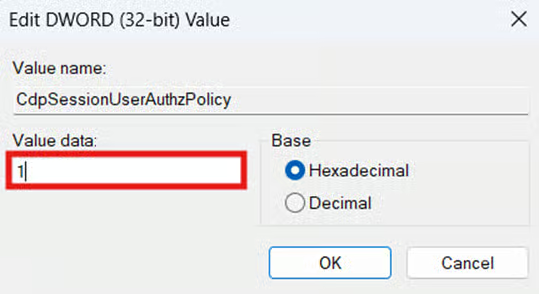
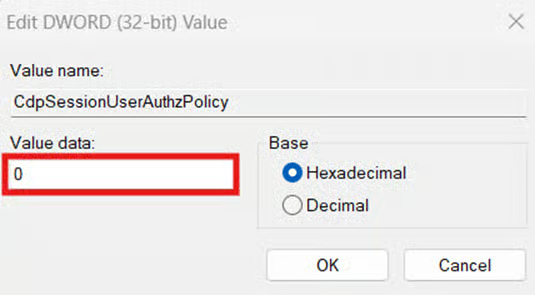
- Zoek binnen de subsleutel CDP de DWORD-waarde CdpSessionUserAuthzPolicy.
- Bestaat de DWORD-waarde niet, klik dan met de rechtermuisknop op CDP en selecteer Nieuw > DWORD-waarde (32-bits).
-
- Geef de nieuwe waarde de naam CdpSessionUserAuthzPolicy.
- Pas de waarde in CdpSessionUserAuthzPolicy aan op het gedrag dat u wilt:
- 1 = delen tussen devices met hetzelfde aangemelde Microsoft-account inschakelen.
-
- 0 = delen tussen devices uitschakelen.
- Klik op OK en sluit de Register-editor.
- Meld u af bij uw Microsoft-account of start het device opnieuw op.
💡 Let op: u moet zich afmelden of het device opnieuw opstarten om de configuratie volledig toe te passen. (Zie ⚠️ Waar u op moet letten.)
Methode 3: een PowerShell-script gebruiken voor automatisering
De functie “Delen op apparaten” handmatig per gebruiker beheren wordt al snel te omslachtig zodra u opschaalt. Met PowerShell wordt dit proces herhaalbaar en schaalbaar voor beheerders die deze instelling op meerdere endpoints willen uitrollen.
📌 Gebruiksscenario’s: beheerders kunnen met een PowerShell-script de configuratie van ervaringen op meerdere apparaten automatiseren op een lokale machine of op meerdere endpoints. Dit script kan ook als aanmeldscript worden ingezet om consistentie per gebruikersaccount binnen een omgeving te waarborgen.
📌 Vereiste: back-up van het Windows-register
- Druk op Win + R, typ PowerShell en druk op Enter.
- Voer de opdracht in die past bij het gewenste gedrag van Delen op apparaten:
(a) Voer de volgende opdracht in om de functie in te schakelen:
New-Item -Path "HKCU:\Software\Microsoft\Windows\CurrentVersion\CDP" -Force | Out-Null
New-ItemProperty -Path "HKCU:\Software\Microsoft\Windows\CurrentVersion\CDP" -Name "CdpSessionUserAuthzPolicy" -PropertyType DWORD -Value 1 -Force
Stop-Process -Name explorer -Force
(b) Voer de volgende opdracht in om de functie uit te schakelen:
New-Item -Path "HKCU:\Software\Microsoft\Windows\CurrentVersion\CDP" -Force | Out-Null
New-ItemProperty -Path "HKCU:\Software\Microsoft\Windows\CurrentVersion\CDP" -Name "CdpSessionUserAuthzPolicy" -PropertyType DWORD -Value 0 -Force
Stop-Process -Name explorer -Force
- Wacht tot het script klaar is en sluit daarna het PowerShell-venster.
💡 Let op: de bovenstaande scripts starten ook Verkenner automatisch opnieuw op, zodat u zich niet hoeft af te melden of het device opnieuw hoeft op te starten om de instelling toe te passen.
Methode 4: een .reg-bestand gebruiken zonder script
Beheerders kunnen ook een .reg-bestand gebruiken om de registerwaarde CdpSessionUserAuthzPolicy zonder script in te stellen.
📌 Gebruiksscenario’s: een .reg-bestand is ideaal als u de functie “Delen op apparaten” met slechts twee klikken wilt omzetten.
📌 Vereiste: back-up van het Windows-register
- Druk op Win + S, typ Kladblok en selecteer de app Kladblok.
- Voer de opdracht in die past bij de gewenste ervaring op meerdere apparaten:
(a) Voer de onderstaande opdracht in om “Delen op apparaten” in te schakelen:
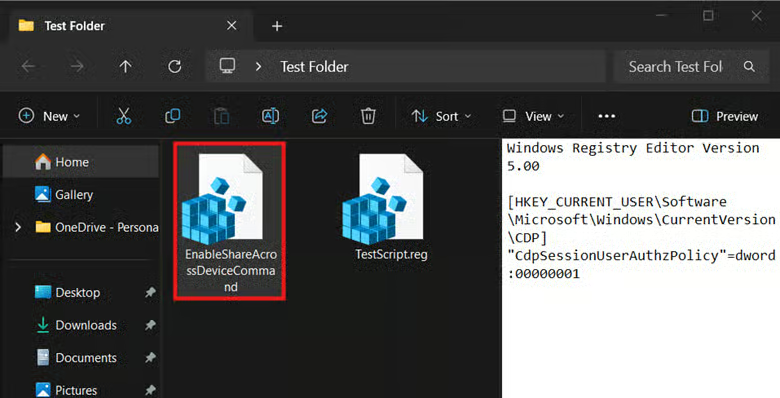
Windows Registry Editor Version 5.00
[HKEY_CURRENT_USER\Software\Microsoft\Windows\CurrentVersion\CDP]
"CdpSessionUserAuthzPolicy"=dword:00000001
(b) Voer de onderstaande opdracht in om de functie volledig uit te schakelen:
Windows Registry Editor Version 5.00
[HKEY_CURRENT_USER\Software\Microsoft\Windows\CurrentVersion\CDP]
"CdpSessionUserAuthzPolicy"=dword:00000000
- Hebt u de juiste opdrachten ingevoerd, klik dan op Bestand en selecteer Opslaan als.

- Geef het bestand een naam met de extensie .reg aan het eind en wijzig Opslaan als type in Alle bestanden.
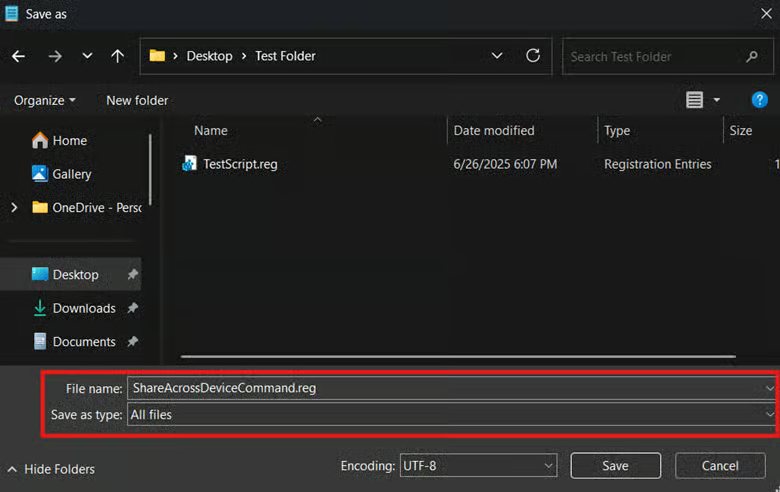
- Sla het .reg-bestand op.
- Zoek het .reg-bestand op en dubbelklik erop om de opdracht uit te voeren.
- Meld u af bij uw Microsoft-account of start het device opnieuw op om de wijzigingen toe te passen.
⚠️ Waar u op moet letten
| Risico’s | Mogelijke gevolgen | Herstel |
| Registerwijzigingen doorvoeren zonder back-up | In het register staan instellingen die bijna alles rond het OS aansturen. Zonder back-up kan een verkeerde instelling systeemfuncties onbruikbaar maken en is het lastig om verloren sleutels of waarden terug te halen. | Maak voordat u wijzigingen doorvoert eerst een back-up van het Windows-register, zodat u bij een verkeerde instelling eenvoudig kunt terugdraaien. |
| De registerwijziging wordt na het configureren niet toegepast. | Afhankelijk van de wijziging worden sommige aanpassingen in het register pas volledig toegepast bij de volgende start van het device. | Start uw device opnieuw op of meld u af, zodat het systeem de configuraties die u in CdpSessionUserAuthzPolicy hebt aangebracht correct herkent. |
| Configuratie per gebruiker is niet af te dwingen | Zowel de methode via Instellingen van Windows als die via het register uit deze gids werkt per gebruiker. Gebruikers kunnen de wijziging dus eenvoudig zelf terugdraaien. | Beheerders kunnen PowerShell-scripts gebruiken en deze als aanmeldscript aan een profiel toewijzen, zodat gebruikersaccounts bij het opstarten aan de compliance voldoen.
Daarnaast kunnen beheerders de toegang van eindgebruikers tot de app Instellingen van Windows en tot het register beperken om ongewenste terugdraaiingen te voorkomen. |
Aandachtspunten bij het beheren van “Delen op apparaten” in Windows 11
Bij het beheren van de ervaring op meerdere apparaten van een Windows 11-device zijn er een paar belangrijke aandachtspunten. Die bepalen hoe de configuratie wordt toegepast en welke invloed ze heeft op gerelateerde functies zoals het gedrag van apps en andere manieren van delen.
Toepassing via Groepsbeleid
In de Editor voor lokaal groepsbeleid bestaat er op dit moment geen eigen beleid voor het beheren van de waarde CdpSessionUserAuthzPolicy in het register. U kunt de functie “Delen op apparaten” op een lokale machine wel instellen via Instellingen van Windows of de Register-editor. In plaats van het register handmatig per gebruikersaccount aan te passen, kunt u bovendien een PowerShell-script of .reg-bestand gebruiken voor automatisering en uitrol
Klembordsynchronisatie
Met de functie Klembordsynchronisatie in Windows 11 kunnen gebruikers eenvoudig tekstfragmenten kopiëren en plakken tussen gekoppelde devices. Als u de waarde CdpSessionUserAuthzPolicy in het register uitschakelt, schakelt u ook de synchronisatie van het klembord uit. Leunt de workflow in uw omgeving sterk op het synchroniseren van klembordfragmenten, dan is het niet verstandig om de functie “Delen op apparaten” uit te zetten.
Andere manieren van delen
De instelling CdpSessionUserAuthzPolicy heeft invloed op cloud-based communicatie en communicatie tussen devices, maar niet op lokale manieren van delen zoals LAN en Delen in de buurt. Hoe u de ervaring op meerdere apparaten op een lokale machine ook instelt, het delen tussen lokale devices onderling blijft dus werken tenzij u dat apart uitschakelt.
Deze video over ‘Zo schakelt u Delen in de buurt in of uit in Windows 10’ laat het proces stap voor stap zien.
Stel “Delen op apparaten” in om onbedoelde synchronisatie te voorkomen
Of u de ervaring op meerdere apparaten in- of uitschakelt hangt af van de doelen van uw omgeving. In omgevingen die sterk leunen op opstellingen met meerdere Windows-devices kan het aanlaten de productiviteit verhogen. Omgevingen die beveiliging en compliance op het gebied van gegevensprivacy vooropstellen, zetten deze functie beter uit.
Eindgebruikers kunnen deze functie zelf beheren via Instellingen van Windows, maar registerconfiguraties kunt u beter overlaten aan gevorderde gebruikers. Beheerders kunnen de registerconfiguratie bovendien automatiseren met PowerShell-scripts of .reg-bestanden, op een lokale machine of op grote schaal.
Gerelateerde onderwerpen: