Belangrijkste punten
- Genereer een Sleep Study Report in Windows 10 of 11 door powercfg /sleepstudy uit te voeren in een PowerShell- of opdrachtpromptvenster met verhoogde rechten.
- Het rapport wordt opgeslagen als HTML-bestand en laat de top offenders zien: de apps, drivers en achtergrondtaken die tijdens de slaapstand de meeste batterij verbruiken.
- Een verbruik van minder dan ongeveer 0,33% per uur is gezond; vanaf 1% per uur is er volgens de SleepStudy-documentatie van Microsoft echt iets aan de hand.
- Windows 11, versie 24H2 en later beperkt automatisch de wake sources tijdens Modern Standby waardoor bijgewerkte devices minder batterij verliezen, zonder extra configuratie.
- Gebruik /output om te bepalen waar het rapport wordt opgeslagen en /duration om de rapportageperiode te verlengen.
In deze uitgebreide handleiding leest u hoe u een Sleep Study Report genereert in Windows, hoe u het commando powercfg gebruikt om het rapport als HTML-webpagina op te slaan en hoe u de inhoud van het Sleep Study Report interpreteert.
Als u Sleep Study Reports genereert en begrijpt, krijgt u meer inzicht in het stroomverbruik van uw Windows-device en achterhaalt u eenvoudiger de oorzaak van onverwacht batterijverbruik en prestatieproblemen.
Bevrijd uw IT-team van het najagen van notificaties en moeizame rapportage.
Het Sleep Study Report begrijpen
Het energiebeheer in Windows biedt verschillende functies om het resource- en stroomverbruik van uw pc te monitoren en te beheren. Denk aan energiemodi met brede keuzes voor stroomverbruik (beste prestaties, gebalanceerd of beste energie-efficiëntie) en aan aanvullende opties om te optimaliseren voor prestaties of batterijduur.
Naast de tools voor energiebeheer in de app Instellingen van Windows kunt u het opdrachtregelprogramma powercfg gebruiken voor gedetailleerd energiebeheer en om energiebeheer te automatiseren. Met deze tool genereert u ook Sleep Study Reports.
Sleep Study Reports kunnen worden gegenereerd in Windows 11 en Windows 10 Modern Standby (een functie waarmee moderne Windows-devices hun stroomverbruik beter beheren, zodat mobiele devices direct in de slaapstand gaan en weer actief worden, met een langere batterijduur als resultaat). Sleep studies bevatten informatie over de systeemactiviteit tijdens de laatste keer dat het device in een energiezuinige modus stond (bijvoorbeeld slaapstand of stand-by). Zo ziet u hoe energie is verbruikt en kunt u problemen met de batterijduur oplossen. Laadt u bijvoorbeeld uw laptop op voordat u naar het werk rijdt en komt u aan met een bijna lege batterij, dan helpt een Sleep Study Report u de oorzaak te vinden.
Een Sleep Study Report bevat onder meer de volgende informatie:
- Informatie over uw systeem, waaronder de BIOS– en besturingssysteemversies en of modern standby wordt ondersteund
- Hoelang uw device de laatste keer heeft geslapen en hoeveel batterij daarbij is verbruikt
- Of uw device in die periode verbonden was met een netwerk
- Gedetailleerde informatie over recente slaapsessies (inclusief duur en batterijverbruik) en wat de sessie heeft beëindigd (geplande taken, hardwaregebeurtenissen of netwerkactiviteit)
- Welke hardware tijdens de slaapstand de meeste energie verbruikt, bijvoorbeeld wifi of harde schijven
- Informatie over energieovergangen waarmee u kunt achterhalen waarom uw device mogelijk niet goed in de slaapstand gaat
- De lijst met actieve achtergrondtaken die bleven draaien terwijl uw device in een energiezuinige stand stond
De nuttigste functie van het Sleep Study Report zijn de top offenders. Dat is een lijst met apps, drivers en achtergrondtaken die de meeste batterij verbruikten terwijl uw systeem sliep.
Met powercfg genereert u ook andere nuttige rapporten over het stroomverbruik van uw device, zoals batterijrapporten en rapporten over energie-efficiëntie.
Voorbereiding op het genereren van een Sleep Study Report
Sleep Study Reports kunnen alleen worden gegenereerd op mobiele Windows 11- en Windows 10-devices waarvan de hardware Modern Standby ondersteunt.
Controleer voordat u begint of uw device Modern Standby ondersteunt door powercfg /a uit te voeren in een opdrachtprompt- of PowerShell-venster met verhoogde rechten. Staat Standby (S0 Low Power Idle) in de uitvoer, dan ondersteunt uw device Modern Standby en kan het een echt Sleep Study Report genereren. Is dat niet zo, dan genereert Windows in plaats daarvan een System Power Report (zie het hoofdstuk Problemen oplossen hieronder).
Om een sleep study te genereren in Windows, moet u zijn aangemeld als Administrator of een PowerShell-sessie met verhoogde rechten kunnen openen.
Zo genereert u een Sleep Study Report in Windows met powercfg
Volg deze stappen om een Sleep Study Report te genereren in Windows 11:
- Open PowerShell als Administrator door met de rechtermuisknop op de knop Start te klikken en op Terminal (administrator) te klikken. Gebruikt u nog Windows 10, klik dan op Opdrachtprompt (administrator).
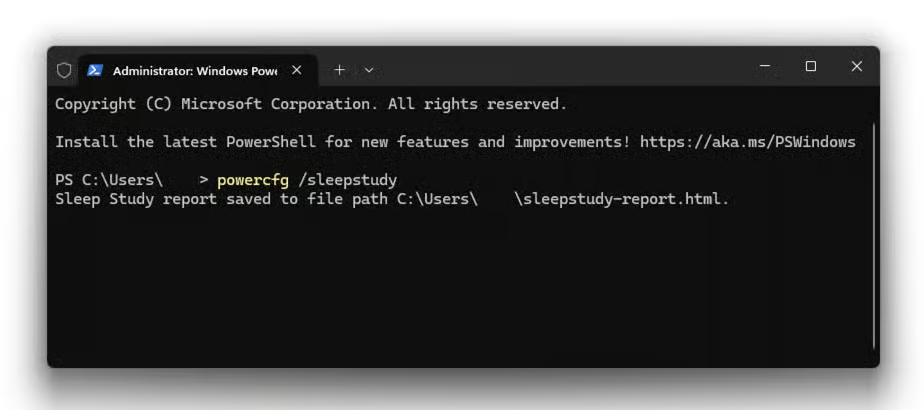
- Voer powercfg /sleepstudy in en druk op Enter om het commando uit te voeren.
- Het Sleep Study Report wordt opgeslagen als HTML-bestand en het pad naar het bestand wordt weergegeven. Meestal is dat uw gebruikersmap.
- Zoek het rapportbestand op en open het in uw standaardbrowser door erop te dubbelklikken.
Zodra uw rapport is gegenereerd, kunt u het naar een andere locatie verplaatsen of met commandoparameters aanpassen waar en hoe het wordt aangemaakt.
Het rapport op een specifieke locatie opslaan:
powercfg /sleepstudy /output "%USERPROFILE%\Desktop\sleepstudy-report.html"
Een rapport genereren over de afgelopen 7 dagen in plaats van over de standaardperiode:
powercfg /sleepstudy /duration 7 /output "%USERPROFILE%\Desktop\sleepstudy-7-days.html"
In één oogopslag: powercfg-commando’s voor energierapportage
| Taak | Commando | Wat het doet |
| Ondersteuning voor Modern Standby controleren. | powercfg /a | Toont de slaapstanden die uw device ondersteunt |
| Een Sleep Study Report genereren. | powercfg /sleepstudy | Slaat een HTML-rapport op in uw gebruikersmap |
| Het rapport op een specifiek pad opslaan. | powercfg /sleepstudy /output "path.html" |
Bepaalt waar het bestand wordt opgeslagen |
| De rapportageperiode verlengen. | powercfg /sleepstudy /duration 7 | Beslaat de afgelopen 7 dagen in plaats van de standaardperiode |
| Een batterijrapport genereren. | powercfg /batteryreport | Rapporteert de batterijcapaciteit en de verbruiksgeschiedenis |
| Een energierapport genereren. | powercfg /energy | Markeert fouten en waarschuwingen in de energie-instellingen |
Het Sleep Study Report interpreteren om problemen met energiebeheer op te lossen
Een Sleep Study Report bevat veel informatie en dat kan overweldigend overkomen wanneer u slaapstandproblemen wilt oplossen.
Het gedeelte met top offenders doet het meeste werk voor u: het benoemt de software en hardware die tijdens de slaapstand de meeste energie verbruiken of die voorkomen dat uw device überhaupt in de slaapstand gaat. Zo hoeft u de gegevens niet zelf te interpreteren. Let op componenten met een hoog batterijverbruik of die actief blijven terwijl uw device slaapt; dat zijn mogelijke oorzaken van een korte batterijduur.
Zodra u de problematische app hebt gevonden, kunt u de volgende stappen proberen:
- Installeer de applicatie opnieuw (en werk bij naar de nieuwste versie als die beschikbaar is).
- Zet de configuratie van de applicatie terug naar de standaardinstellingen.
- Stel de applicatie zo in dat deze niet op de achtergrond blijft draaien, als die optie beschikbaar is.
Als een device tijdens de slaapstand veel energie verbruikt:
- Installeer of update het stuurprogramma van het device (kijk op de website van de fabrikant naar nieuwere versies die mogelijk nog niet via Windows Update beschikbaar zijn).
- Koppel het device los terwijl uw computer slaapt.
- Controleer het device op fysieke defecten.
Merkt u meer slaapsessies op dan verwacht, controleer dan de wake sources om te zien waardoor uw device mogelijk wakker wordt en weer in slaap valt terwijl het niet wordt gebruikt.
Volgens de SleepStudy-documentatie van Microsoft duidt een verbruik van minder dan ongeveer 0,33% per uur op een device dat 12 dagen of langer batterijduur in Modern Standby haalt, is een verbruik tussen 0,33% en 1% per uur een middencategorie die aandacht verdient en wordt een verbruik van 1% per uur of hoger aangemerkt als hoog verbruik dat nader onderzoek vraagt
Veelvoorkomende problemen oplossen op basis van het Sleep Study Report
Het meest voorkomende probleem bij het genereren van energierapporten in Windows is dat u niet bent aangemeld als Administrator. Het kan ook zijn dat u het Sleep Study Report niet kunt uitvoeren omdat u deel uitmaakt van een Windows-domein en niet over de benodigde rechten beschikt.
Ondersteunt uw Windows-device de vereiste Modern Standby voor sleep studies niet, dan wordt er in plaats daarvan een System Power Report gegenereerd (al krijgt het HTML-uitvoerbestand nog steeds de naam sleep study). Dat komt overeen met het uitvoeren van powercfg /systempowerreport.
Genereert u dit rapport op een Windows 10-device, houd er dan rekening mee dat de mainstream-ondersteuning voor Windows 10 op 14 oktober 2025 is geëindigd. Consumer Extended Security Updates voor Windows 10, versie 22H2, zijn beschikbaar tot en met 13 oktober 2026; devices die zich na die datum niet hebben aangemeld voor ESU ontvangen geen beveiligingsupdates meer.
Denkt u erover scripts te gebruiken om energiebeheer te optimaliseren?
Bekijk deze geavanceerde PowerShell-gids voor IT-professionals en MSP’s
Wat is er nieuw in Windows 11, versie 24H2 en later?
Vanaf Windows 11, versie 24H2 heeft Microsoft adaptieve guardrails toegevoegd die automatisch beperken welke processen en devices een systeem uit Modern Standby mogen halen. Op devices met 24H2 of later en de meest recente updates vermindert dit precies het soort onverwachte wake-ups en batterijverbruik waarvoor Sleep Study Reports vaak worden gebruikt. Ziet u een hoog verbruik op een device met 24H2 of later, controleer dan eerst of Windows Update bij is voordat u een specifieke app of driver als oorzaak aanwijst.
Extra tips voor het optimaliseren van energiebeheer in Windows
Over het algemeen schakelt u op mobiele devices waarbij draagbaarheid belangrijk is het beste batterijvriendelijke energie-instellingen in via de app Instellingen van Windows.
Presteert de batterij van uw device niet zoals verwacht, genereer dan een batterijrapport met powercfg /batteryreport via de opdrachtprompt of PowerShell. U kunt ook een rapport over de energie-efficiëntie uitvoeren met powercfg /energy, dat fouten en waarschuwingen over mogelijke energieproblemen en de oorzaak daarvan weergeeft.
Er zijn ook tools van derden die u kunt gebruiken voor energiebeheer in Windows:
- Batterymon helpt u batterijproblemen te diagnosticeren met gedetailleerde statistieken over de batterijprestaties en vergelijkingen met het verwachte gedrag.
- HWMonitor bewaakt de systeemprestaties en helpt de oorzaak te achterhalen van onverwacht resourceverbruik of batterijverlies door software of hardware.
In de meeste gevallen volstaat de ingebouwde functionaliteit van Windows echter voor gewone gebruikers. Tools van derden missen mogelijk de guardrails die voorkomen dat u energie-instellingen kiest die tot instabiliteit of schade aan uw systeem leiden.
Energiebeheer in Windows op schaal met monitoring en beheer op afstand (RMM)
Problemen met energiebeheer en batterijduur in Windows opsporen en oplossen door Sleep Study Reports te genereren, de inhoud te interpreteren en vervolgens elk probleem per device te verhelpen is zelfs bij een handvol devices onpraktisch. Beheert u tientallen of duizenden devices, dan hebt u volledig zicht nodig op de gezondheid van elk device, zodat problemen preventief kunnen worden opgelost op het meest geschikte moment – en niet wanneer de gebruiker net op weg is naar een congres met een laptop die het niet doet.
Met het NinjaOne-platform voor monitoring en beheer op afstand (RMM) beheert u Windows-, Apple- en Android-devices vanuit één centrale webinterface. Het integreert rechtstreeks met de functionaliteit voor energiebeheer in Windows, zodat u de hardware van devices op afstand kunt monitoren, de batterijgezondheid in de tijd kunt volgen en notificaties of tickets kunt genereren wanneer de prestaties van een batterij onder de door u ingestelde drempelwaarden komen.
Dat is extra relevant als uw fleet nog Windows 10-devices bevat: nu de mainstream-ondersteuning is geëindigd en de consumer-ESU-dekking in oktober 2026 afloopt, is fleetbreed inzicht in welke devices nog op Windows 10 draaien belangrijker dan ooit.
U kunt ook de videoversie van deze handleiding bekijken over het genereren van een Sleep Study Report in Windows als u liever een visuele uitleg krijgt.