In Windows Terminal kunt u alle tabbladen tegelijk sluiten, maar het uitschakelen van bevestigingsmeldingen kan in omgevingen met veel scripts andere sessies in gevaar brengen. Deze handleiding laat zien hoe u die meldingen in- of uitschakelt zodat u het afsluitgedrag van Terminal naar wens instelt. Daarnaast bespreken we de belangrijkste aandachtspunten, veelgestelde vragen en veelvoorkomende problemen bij deze wijziging.
Liever een visuele samenvatting? Bekijk “Zo schakelt u “Wilt u alle tabbladen sluiten” in of uit in Windows Terminal” en breid uw kennis uit.
Methoden om “alle tabbladen sluiten” in Windows Terminal in of uit te schakelen
Windows Terminal biedt onderdak aan verschillende opdrachtregelshells en dankzij de tabbladen werkt u eenvoudig met meerdere command-line interface-sessies. Sluit u meerdere tabbladen tegelijk, dan verschijnt er een bevestigingsmelding om te voorkomen dat u per ongeluk iets sluit.
Stel dat u klaar bent met al uw werkzaamheden in Terminal, dan is het ideaal om alle tabbladen in één keer te sluiten. Draaien er daarentegen permanente achtergrondscripts, dan kunt u bevestigingsmeldingen beter ingeschakeld laten zodat sessies niet per ongeluk worden afgesloten.
Wat uw use case ook is, het is verstandig om de instellingen van Terminal te configureren op basis van uw behoeften en zo uw workflow te stroomlijnen. Zorg dat u aan onderstaande vereisten voldoet om de bevestigingsmeldingen van Windows Terminal soepel te configureren.
📌 Vereisten:
- Een device met Windows 11.
- Toegang tot Windows Terminal.
- Een bijgewerkte versie van Windows Terminal.
📌 Aanbevolen implementatiestrategieën:
| Klik om een methode te kiezen | 💻 Het beste voor individuele gebruikers | 💻💻💻 Het beste voor bedrijven |
| Methode 1: de melding voor alle tabbladen sluiten in- of uitschakelen via de instellingen van Windows Terminal | ✓ | |
| Methode 2: bevestigingsmeldingen beheren via het .JSON-instellingenbestand van Terminal | ✓ |
Methode 1: de melding voor alle tabbladen sluiten in- of uitschakelen via de instellingen van Windows Terminal
De eenvoudigste manier om het afsluitgedrag van Windows Terminal te regelen is via de instellingenpagina. Zolang u toegang hebt tot Terminal, zijn de instellingen altijd één klik verwijderd.
📌 Use case: deze methode is geschikt voor configuraties per gebruiker van het bevestigingsvenster voor het sluiten van alle tabbladen.
- Druk op Win + X en selecteer Terminal in het contextmenu.
- Klik op het vervolgkeuzemenu naast Een nieuw tabblad openen en selecteer Instellingen.
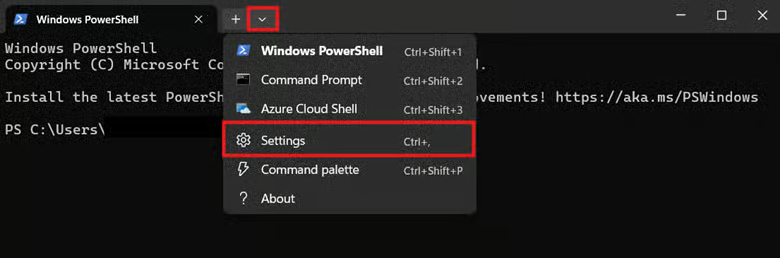
- U kunt ook op Ctrl + , drukken om de instellingenpagina van Terminal te openen.
- Selecteer Interactie in het linkerdeelvenster en zoek Waarschuwen bij het sluiten van meerdere tabbladen.
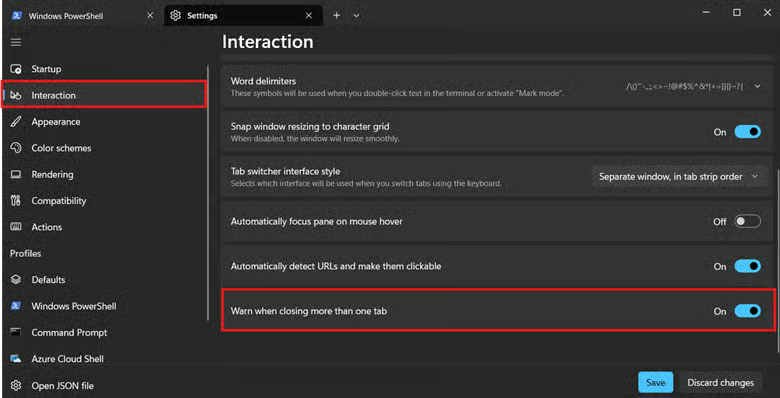
- Zet de schakelaar naast Waarschuwen bij het sluiten van meerdere tabbladen in de stand die past bij het gewenste gedrag van het bevestigingsvenster:
- Aan: schakelt de bevestigingsmelding in bij het sluiten van meerdere tabbladen.

- Uit: schakelt de bevestigingsmeldingen uit bij het sluiten van meerdere tabbladen.

- Druk op Opslaan om de wijziging toe te passen.
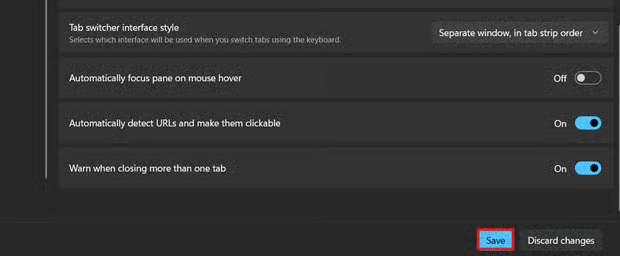
💡 Tip: na het opslaan is de wijziging direct van kracht voor de huidige gebruiker.
Methode 2: bevestigingsmeldingen beheren via het .JSON-instellingenbestand van Terminal
De instellingenpagina van Terminal is weliswaar een snelle manier om bevestigingsmeldingen te beheren, maar lastig en omslachtig om uit te rollen. Beheerders kunnen in plaats daarvan het JSON-instellingenbestand van Terminal rechtstreeks aanpassen, waarmee uitrol over meerdere gebruikersprofielen mogelijk wordt.
⚠️ Waarschuwing: onjuiste JSON-configuraties kunnen de werking van Windows Terminal verstoren. (Zie ⚠️ Waar u op moet letten.)
📌 Use cases: beheerders kunnen het JSON-bestand van Terminal rechtstreeks bewerken in plaats van het via de instellingenpagina te configureren. Bovendien vormt deze methode een vertrekpunt voor het beheren van de melding voor alle tabbladen sluiten in Windows Terminal voor meerdere gebruikers.
📌 Vereisten: een back-up van het JSON-bestand
- Druk op Win + X en kies Windows Terminal.
- Klik op het vervolgkeuzemenu naast Een nieuw tabblad openen en selecteer Instellingen.
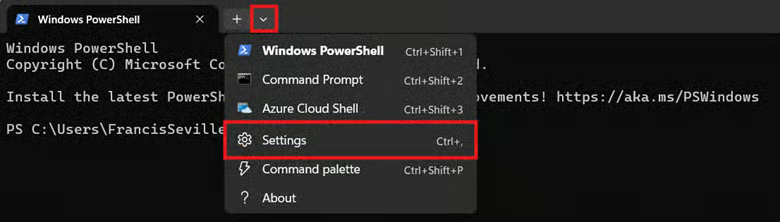
- Klik op de knop JSON-bestand openen linksonder.
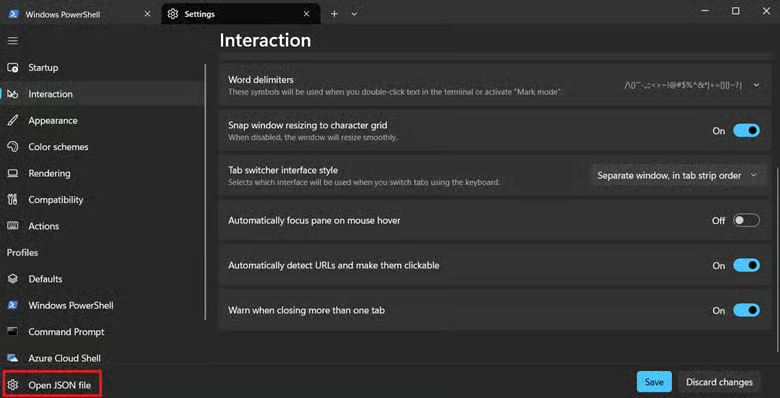
- Kies Kladblok om het JSON-bestand te openen wanneer daarom wordt gevraagd.
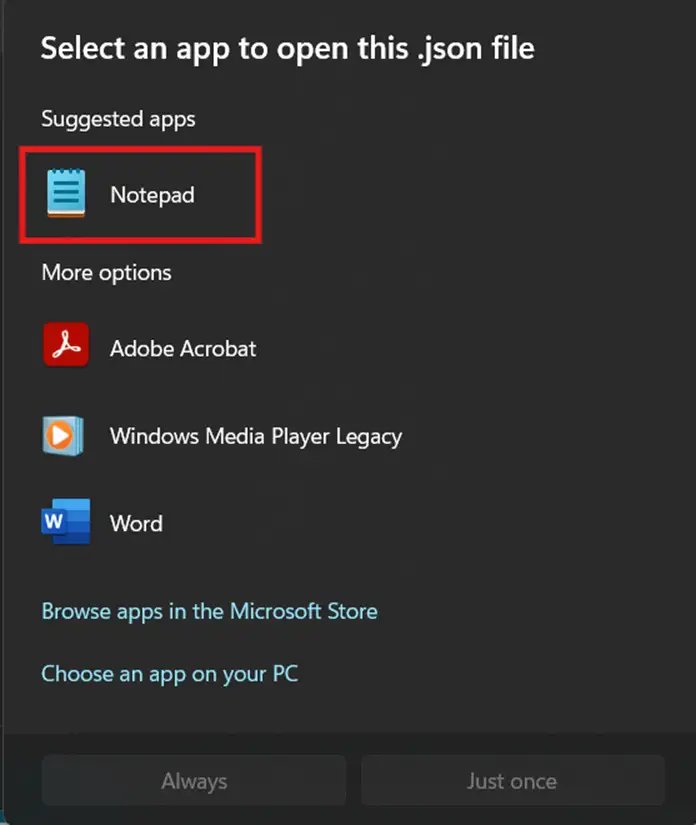
- U kunt ook Kladblok vervangen door Notepad++ voor betere JSON-ondersteuning. (Zie ⚠️ Waar u op moet letten.)
- Zoek het volgende sleutel-waardepaar op:
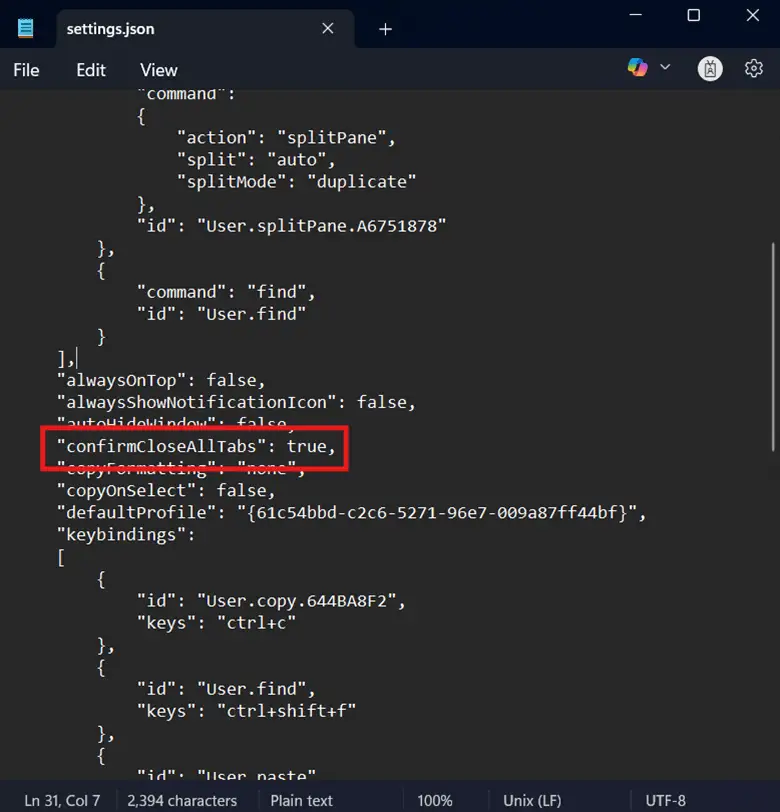
- Wijzig het hierboven gemarkeerde sleutel-waardepaar om het afsluitgedrag van Terminal aan te passen:
- Bevestigingsmeldingen inschakelen bij het sluiten van alle tabbladen in Terminal:
"confirmCloseAllTabs":true,
- Bevestigingsmeldingen uitschakelen bij het sluiten van alle tabbladen in Terminal:
"confirmCloseAllTabs":false,
- Druk op Ctrl + S en start Windows Terminal opnieuw op om de wijziging toe te passen.
💡 Tip: u kunt dit proces desgewenst automatiseren door het volgende script in een PowerShell-prompt in te voeren:
- Bevestigingsvensters inschakelen bij het sluiten van alle tabbladen in Terminal:
$f="$env:LOCALAPPDATA\Packages\Microsoft.WindowsTerminal_8wekyb3d8bbwe\LocalState\settings.json"; if(Test-Path $f){Copy-Item $f "$f.bak" -Force; ($j=Get-Content $f -Raw|ConvertFrom-Json).confirmCloseAllTabs=$true; $j|ConvertTo-Json -Depth 100|Set-Content $f -Encoding UTF8}
- Bevestigingsvensters uitschakelen bij het sluiten van alle tabbladen in Terminal:
$f="$env:LOCALAPPDATA\Packages\Microsoft.WindowsTerminal_8wekyb3d8bbwe\LocalState\settings.json"; if(Test-Path $f){Copy-Item $f "$f.bak" -Force; ($j=Get-Content $f -Raw|ConvertFrom-Json).confirmCloseAllTabs=$false; $j|ConvertTo-Json -Depth 100|Set-Content $f -Encoding UTF8}
⚠️ Belangrijk: test configuraties altijd lokaal voordat u ze in een hele omgeving uitrolt. (Zie ⚠️ Waar u op moet letten.)
⚠️ Waar u op moet letten
| Risico’s | Mogelijke gevolgen | Herstel |
| Syntaxisfouten en onjuiste configuraties bij het bewerken van JSON-bestanden. | Het aanpassen van JSON-bestanden is handwerk dat achteraf lastig terug te draaien is. Syntaxisfouten kunnen ervoor zorgen dat JSON-configuraties stilletjes op de achtergrond mislukken en een onjuiste configuratie kan de werking van Terminal verstoren. | Voer eerst de onderstaande opdracht in een PowerShell-prompt in om een back-up van uw JSON-bestand te maken:
💡 LET OP: vervang $settingsPath door de locatie van uw settings.json-bestand. |
| Kladblok gebruiken om JSON-bestanden te bewerken. | Kladblok is een eenvoudige teksteditor waarin u JSON-bestanden handmatig en nauwkeurig moet opmaken. | Gebruik een andere teksteditor met ondersteuning voor JSON, zoals Notepad++. U kunt de inhoud van uw JSON-bestand ook handmatig controleren met een online JSON-validator |
| Wijzigingen niet valideren vóór de uitrol. | Onjuiste configuraties en syntaxisfouten glippen er zonder grondige validatie gemakkelijk doorheen. | Test configuraties eerst op een lokale machine voordat u ze uitrolt. |
Aandachtspunten bij het in- of uitschakelen van het bevestigingsvenster voor alle tabbladen sluiten
Het in- of uitschakelen van de bevestigingsmelding bij het sluiten van meerdere tabbladen in Terminal kan aanzienlijke gevolgen hebben voor bepaalde workflows. Hieronder staan enkele aandachtspunten waar u rekening mee moet houden als u deze wijziging voor uzelf of in een hele omgeving doorvoert.
Bevestigingsmeldingen uitschakelen voor een vlottere workflow
Zonder bevestigingsmeldingen sluiten gebruikers meerdere tabbladen in Terminal direct met één klik. Dat versnelt de workflow van gebruikers die meerdere Terminal-sessies afsluiten zodat ze zich op andere taken kunnen richten. Houd er wel rekening mee dat dit alleen ideaal is voor use cases met veel eenmalige, kortlopende scripts.
Bevestigingsmeldingen inschakelen om te voorkomen dat alle open tabbladen per ongeluk sluiten
Bevestigingsmeldingen helpen sessies te beschermen voor gebruikers die Terminal inzetten voor langlopende achtergrondscripts. Dankzij zo’n voorzorgsmelding voorkomt u dat Terminal-sessies ongewenst worden afgesloten en gaan belangrijke scripts niet verloren. Dat beperkt uitvaltijd en verstoringen in omgevingen die sterk op scripts leunen.
Methoden via lokaal groepsbeleid en het register
Er is op dit moment geen gedocumenteerde registerwaarde of instelling in het lokale groepsbeleid waarmee u het bevestigingsvenster van Terminal kunt beheren. Wilt u deze configuratie voor meerdere gebruikers uitrollen, dan kunt u het JSON-bestand van Terminal automatisch bewerken met PowerShell.
Veelvoorkomende problemen oplossen bij het sluiten van alle Terminal-tabbladen
Probleem 1: wijzigingen worden na de configuratie niet doorgevoerd
Er zijn meerdere redenen waarom een JSON-configuratie niet meteen in Terminal wordt toegepast. Controleer eerst of uw JSON-syntaxis klopt en of de sleutel-waardeparen op de juiste plek in het bestand staan. Druk na het bewerken bovendien op Ctrl + S om het bestand op te slaan en start daarna Windows Terminal opnieuw op om de wijzigingen door te voeren.
Probleem 2: de instellingenoptie is niet beschikbaar
Controleer eerst of u een bijgewerkte versie van Terminal hebt door Get-AppxPackage *windowsterminal* | Select Name, Version in een PowerShell-prompt in te voeren.
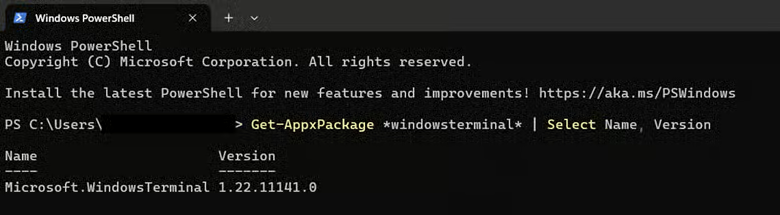
Sommige instellingen, zoals Waarschuwen bij het sluiten van meerdere tabbladen, worden niet ondersteund in oudere versies van Windows Terminal. Om deze instellingen te kunnen gebruiken, moet u Windows Terminal eerst bijwerken naar de nieuwste versie via de Microsoft Store.
Schakel bevestigingsmeldingen in om te voorkomen dat Terminal-sessies per ongeluk sluiten
Bevestigingsmeldingen zijn in te zetten als beveiliging tegen het onbedoeld sluiten van meerdere tabbladen. Voor gebruikers die juist waarde hechten aan een soepele, naadloze afsluiting van Terminal-sessies en snellere workflows kunt u ze beter uitschakelen.
Via de instellingenpagina en het bestand settings.json van Windows Terminal schakelen gebruikers de bevestigingsmeldingen voor hun eigen account in of uit. Beheerders kunnen de JSON-configuratie van Terminal automatiseren met PowerShell en zo de instellingen voor het bevestigingsvenster voor andere gebruikers uitrollen.
Gerelateerde onderwerpen: