Het heeft duidelijke voordelen om bepaalde devices in het programma voor de Windows Insider Preview Build te houden. Als beheerder kunt u zo beter inspelen op aankomende functies of updates, nog voordat die de servers bereiken.
Voor devices van eindgebruikers is deze optie echter overbodig. Een testomgeving levert immers bugs en compatibiliteitsproblemen op waar u in een stabiele build zelden mee te maken krijgt. Wilt u dat beperken? In deze handleiding leest u hoe u pc’s preview builds laat ontvangen of dat juist voorkomt.
Liever een visuele uitleg? Bekijk dan deze video: ‘Insider preview builds ontvangen of stoppen op een Windows 10-pc’.
Zo gaat u Insider preview builds ontvangen
Voordat we beginnen, eerst een blik op de systeemvereisten voor het Insider-programma.
Systeemvereisten voor deelname aan Windows Insider
✔️ Beheerderstoegang
✔️ Een authentieke, geactiveerde editie van Windows 10
✔️ Een Microsoft-account dat is gekoppeld aan het Windows Insider-programma
⚠️ Belangrijk: om deel te nemen aan het Windows Insider-programma moet u ✅ Optionele diagnostische gegevens inschakelen bij Diagnostische gegevens en feedback. Hier leest u hoe u de instellingen voor diagnostische gegevens aanpast.
Met dat in gedachten gaat u als volgt van start met het Insider-programma:
Stappen om deel te nemen aan het Windows Insider-programma
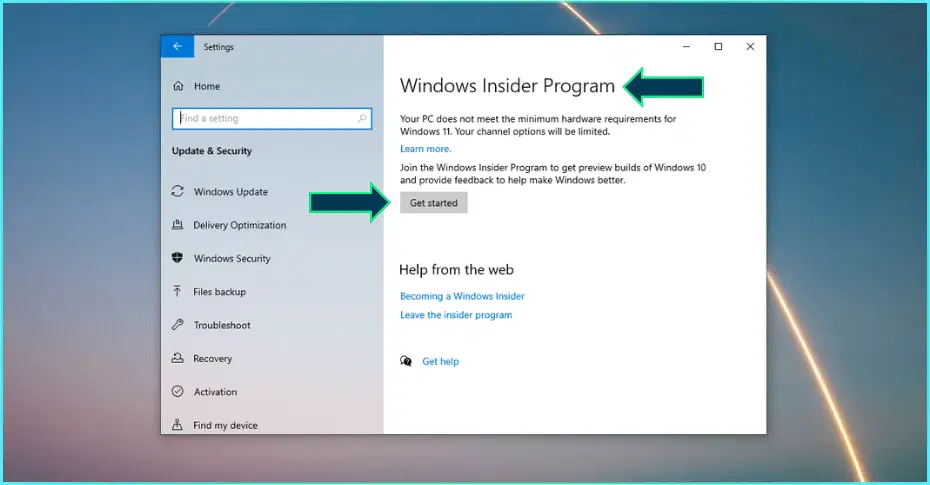
- Ga naar Instellingen → Bijwerken en beveiliging → Windows Insider-programma.
- Klik op Aan de slag en koppel een Microsoft-account dat is geregistreerd voor het Insider-programma.
- Kies een Insider-kanaal: Canary, Dev, Beta of Release Preview.
- Start het device opnieuw op wanneer daarom wordt gevraagd om uw deelname aan Windows Insider af te ronden.
Een Insider-kanaal kiezen
U ontvangt nu Insider builds via Windows Update zodra deze beschikbaar komen. Hoe vaak u updates krijgt, hangt af van het gekozen kanaal. Een overzicht van die kanalen:
- Het Canary-kanaal is bedoeld voor ingrijpende wijzigingen in de Windows-kernel, nieuwe API’s en platformwijzigingen vroeg in de ontwikkelcyclus.
- Het Dev-kanaal introduceert functies of ervaringen die niet aan een specifieke Windows-release zijn gekoppeld.
- Het Beta-kanaal toont een stabielere build van aankomende releases.
- Het Release Preview-kanaal is bedoeld voor het testen van cumulatieve builds en functie-updates die op korte termijn worden uitgebracht.
Afhankelijk van het systeem en de hardware van uw pc zijn sommige kanalen mogelijk niet beschikbaar bij aanmelding.
Zo stopt u met het ontvangen van Insider preview builds
Zijn Windows Insider builds veilig? Ze brengen risico’s met zich mee en bieden weinig meerwaarde voor de gemiddelde gebruiker zonder technische kennis. Beheert u een IT-omgeving? Dan schakelt u de optie om deel te nemen aan Insider het beste uit voordat u een device uitgeeft. Dit doet u zo:
Optie 1: afmelden bij de volgende grote release
- Ga naar Instellingen → Bijwerken en beveiliging → Windows Insider-programma.
- Zet ✅ Stoppen met het ontvangen van preview builds aan om te bevestigen dat u zich afmeldt.
Met deze optie blijft uw device in het Windows Insider-programma tot de volgende openbare build wordt uitgebracht. Daarna wordt uw pc automatisch van de lijst verwijderd.
Optie 2: terug naar een stabiele build
Bent u pas onlangs toegetreden (binnen 10 dagen)? Ga dan naar Instellingen → Bijwerken en beveiliging → Systeemherstel → Teruggaan naar de vorige versie.
Zijn er meer dan 10 dagen verstreken sinds de grote update is geïnstalleerd? Dan is een schone installatie van Windows nodig om terug te keren naar de stabiele versie.
Belangrijke aandachtspunten bij het Windows Insider-programma
Maak een back-up van uw gegevens
Insider builds kunnen instabiel zijn. Bescherm uw gegevens daarom met strikte back-upprotocollen voordat u deelneemt. We hebben een overzicht samengesteld van de beste back-upsoftware voor het beheren van gecontroleerde omgevingen.
Activering en licentie
Een belangrijke voorwaarde voor deelname aan Insider is een geactiveerde computer met een geldige licentie. Daarnaast hebt u een Microsoft-account nodig dat is geregistreerd voor het programma voor de Windows Insider Preview Build. Dit moet hetzelfde account zijn als het account dat u voor andere Microsoft-diensten gebruikt.
Niet beschikbaar op beheerde devices
Gebruikt u een eindgebruikersdevice uit een beheerde omgeving? Dan hebben uw beheerders de optie om deel te nemen aan het Insider-programma mogelijk al uitgeschakeld.
Veelgestelde vragen over het Windows Insider-programma
1. Is deelname aan het Insider-programma gratis?
Ja, iedereen met een geldig Microsoft-account en een geactiveerde versie van Windows 10 kan gratis deelnemen aan het Insider-programma.
2. Heeft een Insider build gevolgen voor persoonlijke bestanden?
Nee, maar bugs in vroege builds kunnen uiteenlopende problemen veroorzaken, waaronder gegevensverlies. We raden aan om een back-up en een herstelpunt te gebruiken om cruciale gegevens te beschermen. Overweeg om bestandsgeschiedenis of een image back-up in te schakelen voor devices die u wilt aanmelden voor het programma.
3. Hoe vaak ontvang ik updates?
U ontvangt mogelijk wekelijks of tweewekelijks updates.
De releasecyclus van Insider builds verschilt, maar u kunt een Insider-kanaal kiezen dat qua updatefrequentie bij uw voorkeuren past.
Het Canary-kanaal is het interessantst voor wie graag functies in een vroeg ontwikkelstadium test. Gevorderde Windows-gebruikers en technische liefhebbers kiezen meestal het Canary– of Dev-kanaal.
Voor MSP’s en IT-beheerders zijn de kanalen Beta en Release Preview vaak waardevoller, omdat Microsoft via beide kanalen Insider builds test die binnenkort openbaar worden uitgebracht.
4. Kan ik terug naar een stabiele versie?
Ja, u kunt binnen tien dagen na installatie van een preview build terugkeren naar een stabiele versie van Windows. Ga naar Instellingen → Bijwerken en beveiliging → Systeemherstel → Teruggaan naar de vorige versie van Windows 10.
Daarna is een schone installatie nodig om terug te keren naar een stabiele build of productiebuild.
Samenvatting van Windows Insider
Een device aanmelden voor het programma voor de Windows Insider Preview Build is een manier om uw IT-afdeling beter voor te bereiden op aankomende versies van Windows. Op endpoints schakelt u deze optie echter beter uit om bugs te beperken en gegevens veilig te houden. Werken met uitsluitend productiebuilds is ook ideaal omdat u dan sneller problemen kunt oplossen.
Houd er daarnaast rekening mee dat de ondersteuning voor Windows 10 op 14 oktober 2025 eindigt. Overweeg een update naar Windows 11 als uw device daarvoor in aanmerking komt of begin met uw voorbereidingen aan de hand van onze gids over de EoS van Windows 10.