Belangrijkste punten
- Een schone installatie van Windows 10 is ook mogelijk zonder USB. U kunt gebruikmaken van Deze pc opnieuw instellen, de Windows-herstelomgeving, een ISO-bestand of een netwerkshare.
- Deze pc opnieuw instellen (Lokaal opnieuw installeren of Downloaden uit de cloud) is de snelste en meest betrouwbare ingebouwde optie.
- Start Windows niet meer op? Gebruik dan Windows-herstelomgeving > Problemen oplossen > Deze pc opnieuw instellen om Windows vanuit de cloud opnieuw te installeren.
- Gebruik na de installatie uw back-up van de stuurprogramma’s om uw device weer online en up-to-date te krijgen. Daarna kunt u de partitie win_setup verwijderen en uw systeempartitie uitbreiden zodat deze de hele schijf gebruikt.
- Maak altijd eerst een back-up van uw bestanden en stuurprogramma’s, want bij een schone installatie kunnen uw gegevens worden gewist.
In deze handleiding leest u hoe u Windows 10 installeert zonder USB of dvd. U vindt er stap voor stap instructies om Windows te installeren zonder USB-stick of dvd, waarbij u alleen de interne opslag of cloudtools gebruikt. Daarnaast leest u hoe u dit doet terwijl u stuurprogramma’s en andere bestanden op een aparte partitie behoudt.
💡Liever een visuele uitleg? Bekijk dan Zo voert u een schone installatie van Windows 10 uit zonder USB-stick of dvd
Vereisten en voorzorgsmaatregelen voor een schone Windows-installatie
Als malware of systeemcorruptie uw Windows-pc instabiel heeft gemaakt, kan het nodig zijn Windows volledig opnieuw te installeren. Dat is lastig op devices zonder dvd-speler of met weinig USB-poorten, maar het kan wel met de ingebouwde tools van Windows. Omdat een herinstallatie van Windows uw device kan wissen (zeker bij een beschadigd device), controleert u eerst het volgende voordat u verdergaat:
- Maak een back-up van uw bestanden en gegevens naar een apart device
- Zorg dat uw device een stabiele internet- of netwerkverbinding heeft als u die nodig hebt om Windows opnieuw te installeren, zodat het proces niet wordt onderbroken (waardoor uw device mogelijk niet meer opstart)
- Zorg dat Windows zo volledig mogelijk is bijgewerkt
- Zorg dat er genoeg schijfruimte beschikbaar is voor de gekozen methode
- Koppel alle USB-apparaten los die u niet nodig hebt (houd dus alleen uw toetsenbord en muis aangesloten, want voor al deze methoden is een invoerapparaat vereist)
- De meeste moderne systemen gebruiken een digitale licentie die na de herinstallatie automatisch opnieuw wordt geactiveerd. Noteer uw productcode alleen als u een retail- of legacysleutel gebruikt.
Maak voordat u begint ook een back-up van de stuurprogramma’s van uw device en kopieer deze naar de cloud of een netwerklocatie of naar een extra partitie die tijdens de installatie van Windows behouden blijft.
Met het platform voor Monitoring op afstand van NinjaOne blijven helpdesks paraat en wendbaar.
Methode 1: de ingebouwde Windows-functie “Deze pc opnieuw instellen” gebruiken
Windows heeft een ingebouwde tool om Windows terug te zetten naar de standaardinstellingen en alle applicaties en configuraties te verwijderen: Deze pc opnieuw instellen. Probeer deze methode als eerste, want hij is het snelst en het meest betrouwbaar.
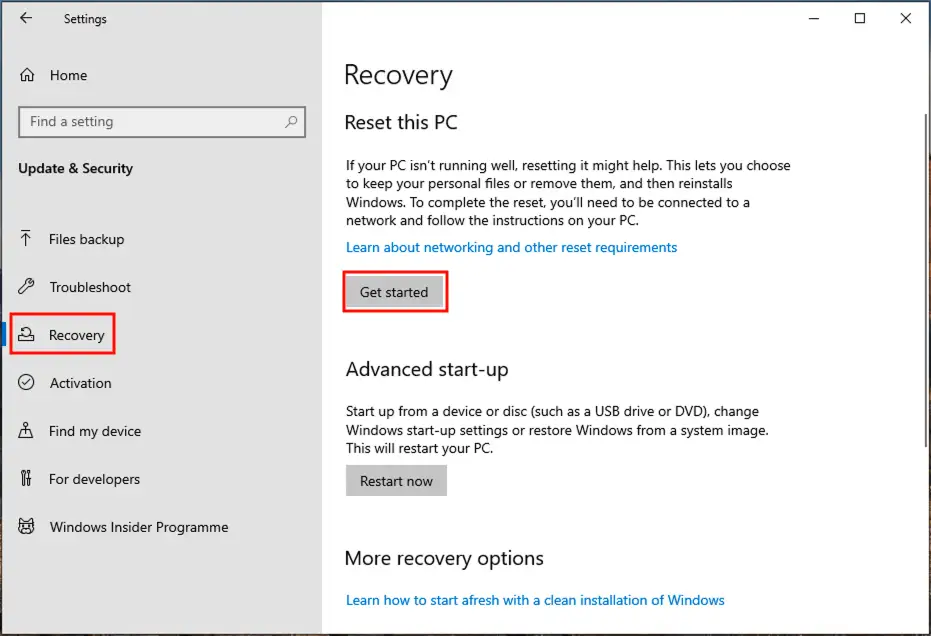
- Klik met de rechtermuisknop op de Start-knop en selecteer Instellingen
- Klik in de app Instellingen op Bijwerken en beveiliging
- Selecteer in het navigatiemenu links Systeemherstel
- Klik onder Deze pc opnieuw instellen op de knop Aan de slag
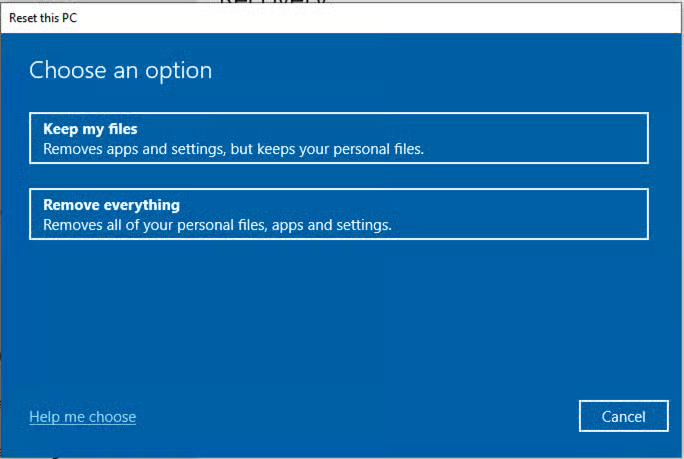
- Kies of u Mijn bestanden behouden of Alles verwijderen wilt (let op: als u uw bestanden behoudt, geldt dit alleen voor bestanden in uw gebruikersprofiel; maak er voor de zekerheid toch een back-up van op een apart device)
- Vervolgens wordt u gevraagd of u de schone installatie van Windows 10 wilt uitvoeren via Downloaden uit de cloud of Lokaal opnieuw installeren
Voor de snelste schone installatie van Windows 10 kiest u Lokaal opnieuw installeren. Maakt u zich zorgen over ontbrekende of beschadigde systeembestanden en wilt u Windows met de nieuwste updates installeren? Kies dan Downloaden uit de cloud.
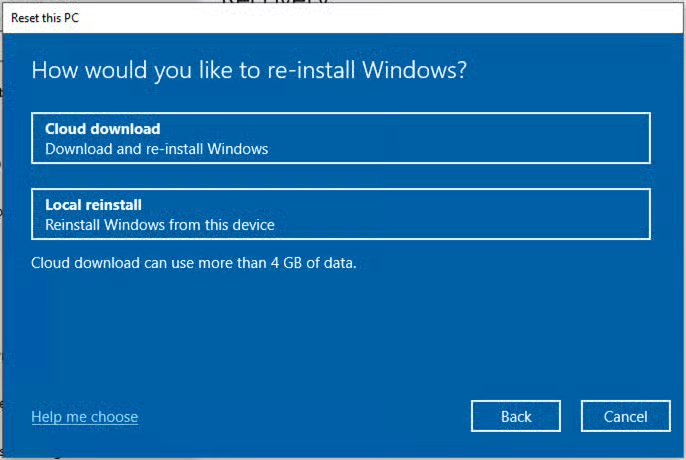
- Pas de Aanvullende instellingen aan die voor u relevant zijn, zoals of vooraf geïnstalleerde apps opnieuw moeten worden geïnstalleerd, en klik op Volgende
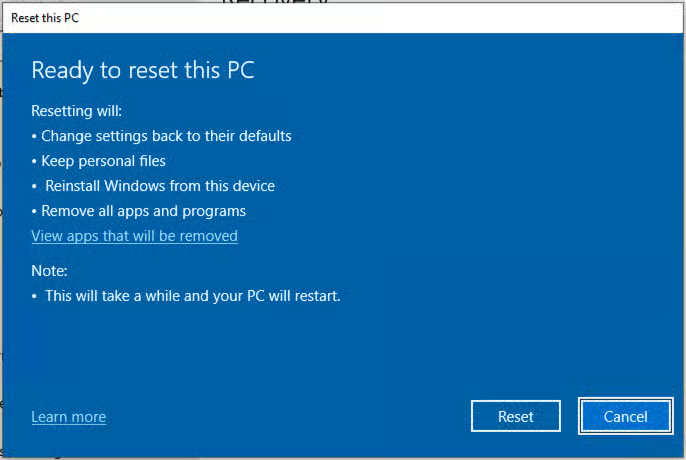
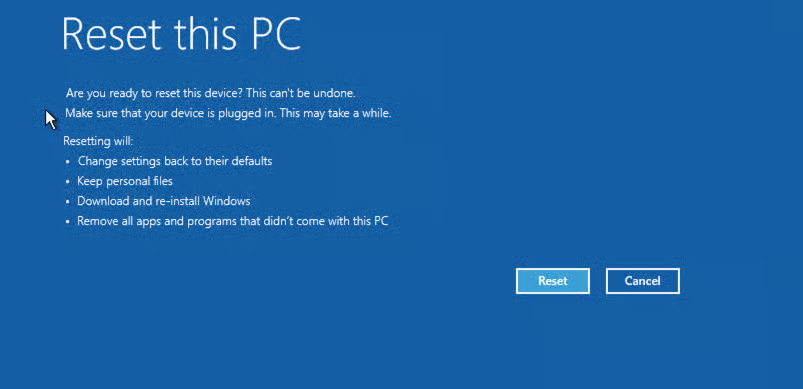
- Controleer in het scherm Klaar om deze pc opnieuw in te stellen de gekozen opties en of de uit te voeren acties kloppen en klik op Opnieuw instellen om uw pc opnieuw in te stellen
Methode 2: Windows 10 Cloud Recovery vanuit de Windows-herstelomgeving
Als uw Windows-pc niet normaal opstart door beschadigde of ontbrekende systeembestanden, kunt u de functie Deze pc opnieuw instellen gebruiken vanuit de Windows-herstelomgeving (Windows RE) om Windows schoon vanuit de cloud opnieuw te installeren:
- Start uw pc in de Windows-herstelomgeving door tijdens het opstarten de Shift-toets ingedrukt te houden of door een USB-stick met Windows-herstel te gebruiken (uw device start mogelijk ook rechtstreeks op in de Windows-herstelomgeving als het meerdere keren achter elkaar niet is opgestart)
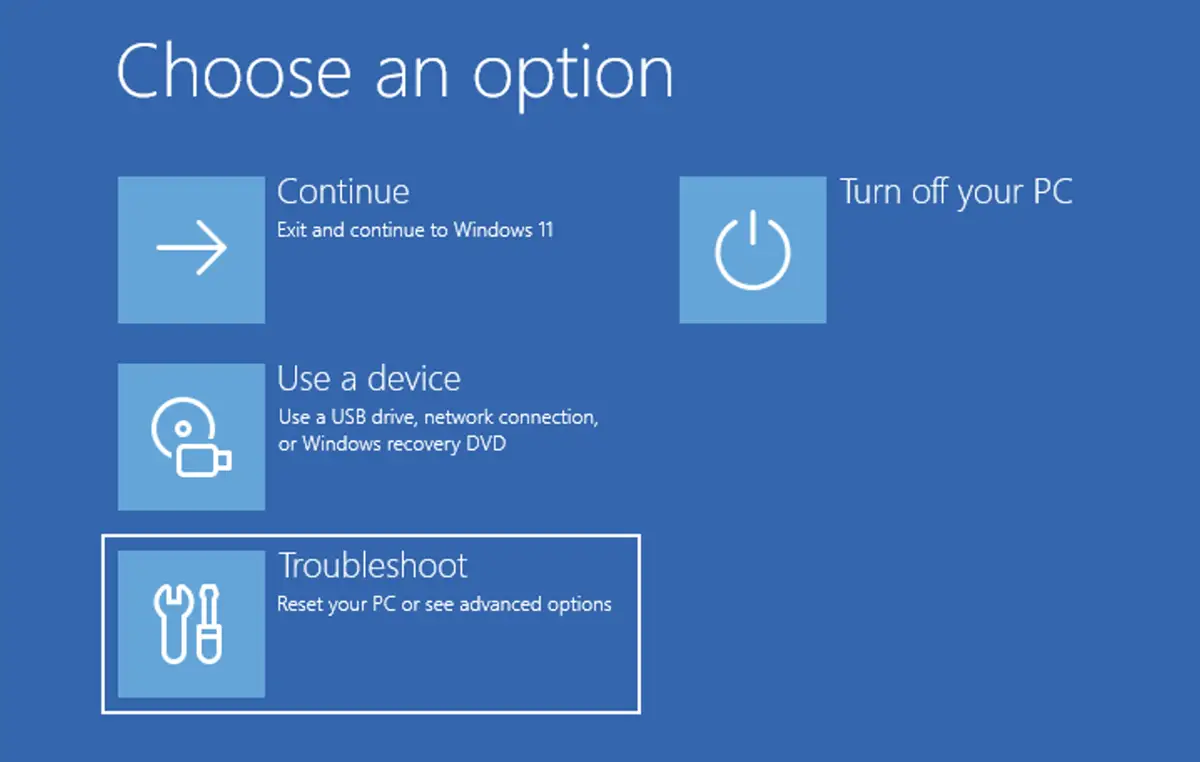
- Selecteer Problemen oplossen
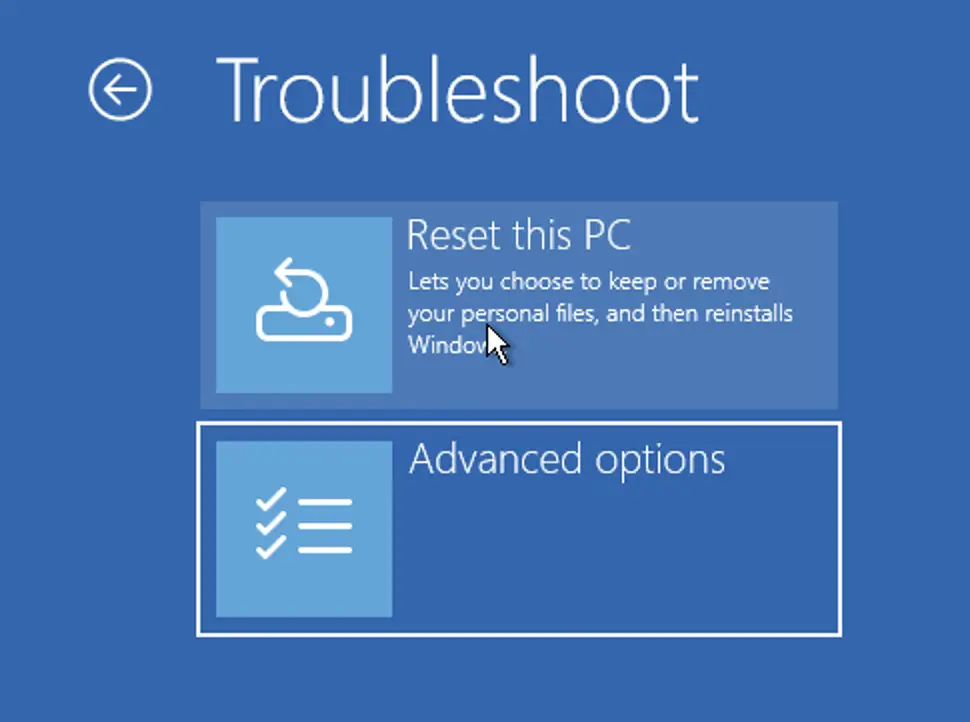
- Selecteer Deze pc opnieuw instellen
- Kies of u Mijn bestanden behouden of Alles verwijderen wilt
- Uw device voert daarna een reboot uit en u moet de aanmeldgegevens van een beheerder invoeren
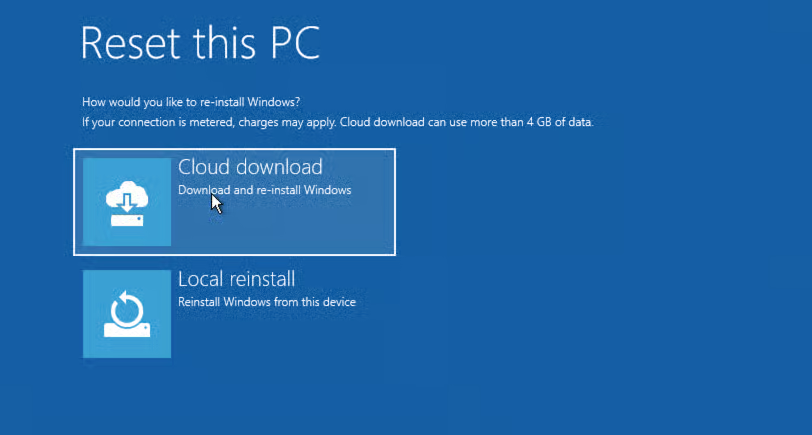
- Vervolgens wordt u gevraagd of u de schone installatie van Windows wilt uitvoeren via Downloaden uit de cloud of Lokaal opnieuw installeren (kies in dit geval Downloaden uit de cloud)
- Klik op de knop Opnieuw instellen nadat u de acties hebt bevestigd waarmee Windows opnieuw wordt ingesteld en geïnstalleerd
Methode 3: de Windows 10-ISO gebruiken
Kunt u om wat voor reden dan ook de functie Deze pc opnieuw instellen niet gebruiken? Dan kunt u Windows 10 ook schoon installeren zonder dvd of USB-stick met het ISO-schijfkopiebestand van de Windows-installatie. Deze methode is complexer en er kunnen makkelijker fouten optreden, dus gebruik hem als laatste redmiddel. Let op: bij deze methode blijven uw gebruikersbestanden niet behouden tenzij u ze handmatig kopieert.
Deel A: een nieuwe partitie maken voor de Windows-installatiebestanden en stuurprogramma’s
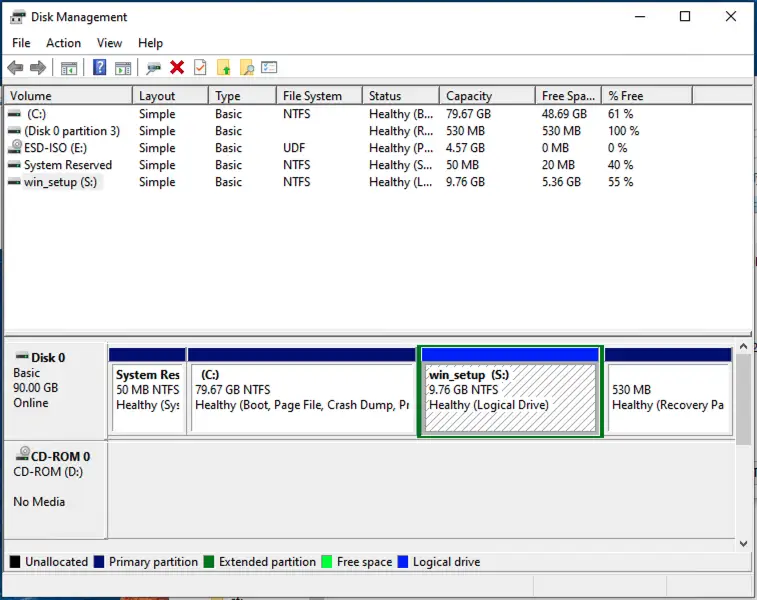
U hebt een aparte partitie nodig voor de Windows-installatiebestanden, de stuurprogramma’s en alle andere bestanden die behouden moeten blijven en beschikbaar moeten zijn in de nieuwe installatie van Windows 10. Volg deze instructies om er een te maken door uw huidige primaire partitie te verkleinen en een nieuwe partitie van minstens 10 GB aan te maken.
Noem de nieuwe partitie win_setup en maak daarin een map met de naam win_setup_iso en een map met de naam drivers.
Deel B: de Windows 10-ISO downloaden en uitpakken
- Download het hulpprogramma voor het maken van media of het ISO-schijfkopiebestand van Windows 10 bij Microsoft en kies de juiste taal en versie voor uw hardware (32- of 64-bits)
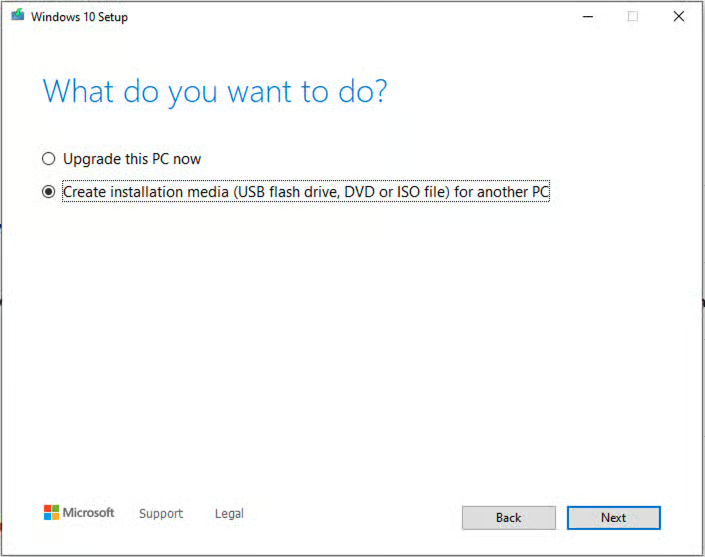
- Hebt u het hulpprogramma voor het maken van Windows-media gedownload? Open het dan, selecteer Installatiemedia maken wanneer daarom wordt gevraagd, kies vervolgens de juiste taal, architectuur en editie voor uw device, kies ten slotte ISO-bestand en sla het op uw bureaublad op
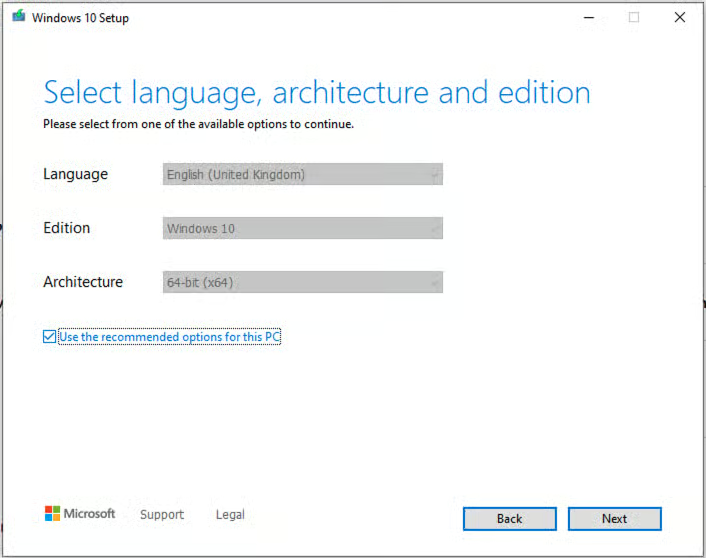
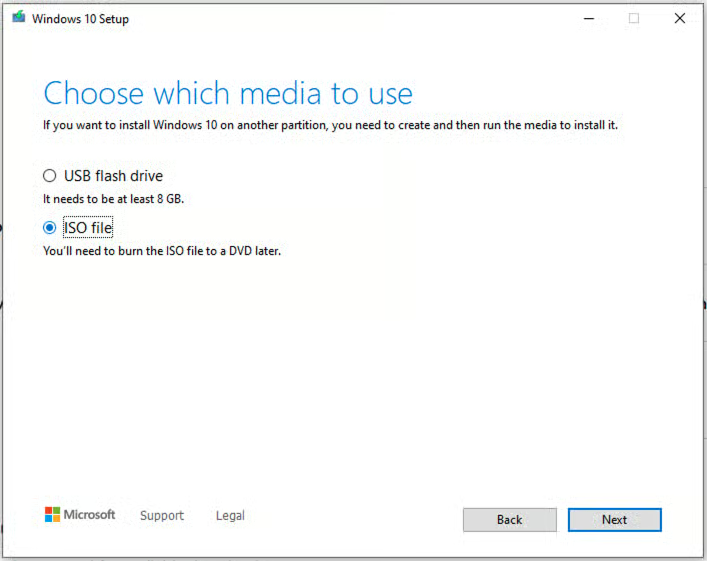
- Nadat u het ISO-schijfkopiebestand van de Windows 10-installatie op uw bureaublad hebt gedownload, klikt u met de rechtermuisknop op het .iso-bestand en selecteert u Koppelen om de bestanden erin te bekijken
- Selecteer alle bestanden in het ISO-bestand en kopieer ze naar de map win_setup_iso op de partitie die u in deel A hierboven hebt gemaakt
Deel C: een back-up maken van uw stuurprogramma’s en bestanden en ze naar de nieuwe partitie kopiëren
Download de stuurprogramma’s voor uw beeldscherm, netwerk, invoerapparaten en andere apparaten of maak er een back-up van, zodat u ze later opnieuw kunt installeren. Kopieer ze daarna naar de map drivers die u in deel A hebt gemaakt.
U kunt ook andere bestanden die u wilt bewaren naar dit volume kopiëren, maar maak er een back-up van op een apart device voor het geval er iets misgaat en u alle partities moet verwijderen.
Deel D: de opdrachtprompt openen in de herstelmodus
Start uw device opnieuw op in de geavanceerde herstelmodus: open de app Instellingen, ga naar Bijwerken en beveiliging > Systeemherstel en klik onder Geavanceerde opstartopties op Nu opnieuw opstarten. Volg daarna deze stappen om Windows schoon opnieuw te installeren zonder op te starten vanaf installatiemedia:
- Zodra uw pc opnieuw is opgestart in de geavanceerde opstartmodus, klikt u op Problemen oplossen
- Klik op Geavanceerde opties
- Open de opdrachtprompt
- Vervolgens wordt u gevraagd de gebruikersnaam en het wachtwoord van een beheerder in te voeren
Deel E: partities identificeren
U moet de partitie win_setup uit deel A met zekerheid kunnen herkennen, zodat u deze tijdens de installatie niet per ongeluk verwijdert; de stationsletter kan namelijk veranderen. Zo doet u dat:
- Voer de opdracht diskpart in de opdrachtprompt in om de partitioneringstools van diskpart te openen
- Voer de opdracht list vol in
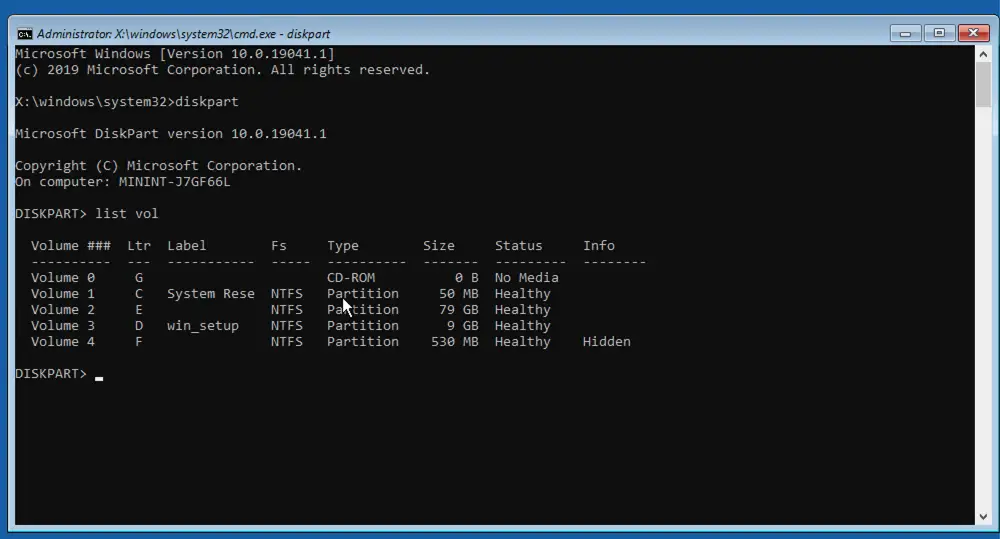
- Noteer de waarde in de kolommen Volume ### en Ltr (stationsletter) naast het volume met het label win_setup
- Typ exit en druk op Enter om de tool DiskPart af te sluiten
Deel F: het setupprogramma starten voor een schone installatie
U kunt nu een verse kopie van Windows installeren vanaf de uitgepakte ISO, terwijl de bestanden op het volume win_setup behouden blijven.
- Voer de opdracht D:\win_setup_iso\setup.exe in (vervang D:\ door de hierboven genoteerde stationsletter) om de Windows-installatie te starten
- Selecteer uw taal en de overige opties, klik op Volgende en klik daarna op Nu installeren
- Voer uw productcode in als u die nodig hebt of selecteer Ik heb geen productcode als uw device al gelicentieerd is of als u de code later wilt invoeren; kies vervolgens de Windows-versie die u wilt installeren en accepteer de licentievoorwaarden
- Selecteer de versie van Windows 10 die u wilt installeren
- Selecteer Aangepast als installatietype
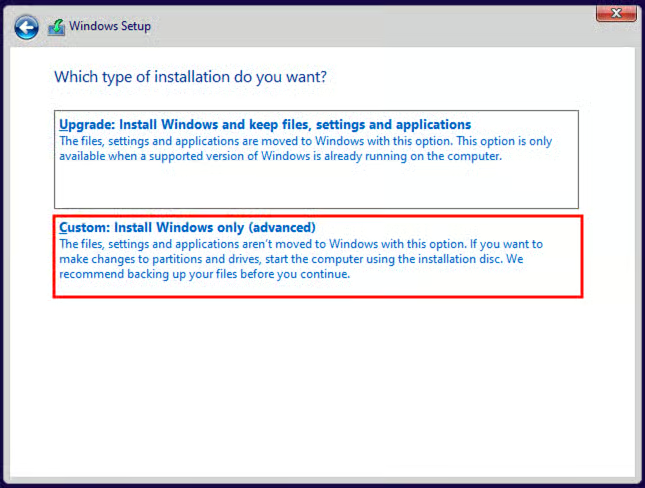
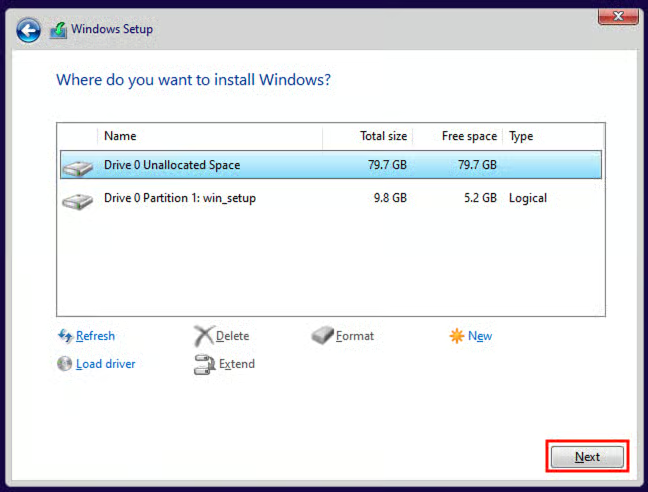
- Selecteer elke partitie behalve de partitie met het label win_setup en klik op de knop Verwijderen totdat alleen de partitie win_setup en Niet-toegewezen ruimte overblijven
- Klik op de niet-toegewezen ruimte en klik op Volgende om een nieuwe partitie te maken die deze ruimte vult en installeer Windows daarop
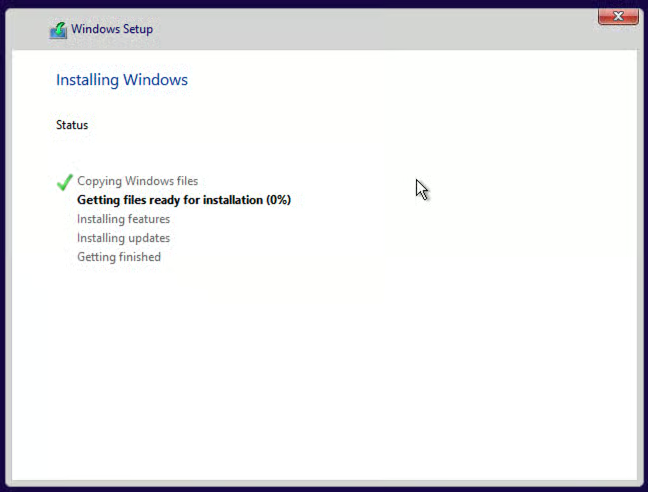
- De Windows-installatie begint nu zoals gebruikelijk
Methode 4: Windows opnieuw installeren zonder installatiemedia via een netwerkshare
De hierboven beschreven methode kunt u ook aanpassen om Windows schoon opnieuw te installeren op een device via een netwerkverbinding. Dat is handig als er weinig opslagruimte beschikbaar is om opnieuw te partitioneren.
Hiervoor hebt u een tweede Windows-pc nodig die op hetzelfde netwerk is aangesloten als het device waarop u Windows wilt installeren, plus een gedeelde map:
- Maak op het device dat de Windows-installatiebestanden gaat hosten een nieuwe map met de naam win_setup
- Klik met de rechtermuisknop op de map en klik op Eigenschappen, ga naar het tabblad Delen en klik op Geavanceerd delen
- Vink Deze map delen aan en klik daarna op Machtigingen
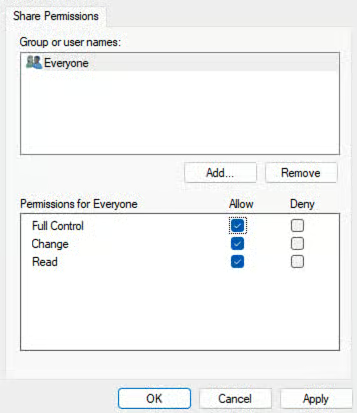
- Selecteer Iedereen in de lijst Groeps- of gebruikersnamen:, vink het selectievakje in de kolom Toestaan naast Volledig beheer aan en druk op OK om de wijziging te bevestigen en de map te delen
- Voer de stappen uit deel A hierboven uit, maar maak alleen een partitie die groot genoeg is voor uw netwerkstuurprogramma’s
- Volg de stappen uit deel B en C hierboven, maar kopieer de Windows-ISO-bestanden naar de gedeelde map in plaats van naar de nieuwe partitie
Start daarna opnieuw op in Windows-herstel en open de opdrachtprompt volgens de stappen uit deel D hierboven. Voltooi vervolgens de nieuwe installatie van Windows 10 via het netwerk:
- Voer de opdracht wpeinit uit om het netwerk te initialiseren
- Maak verbinding met de netwerkshare met de opdracht
net use S: "\IPADDRESS\win_setup"(vervang IPADDRESS door het IP-adres of de hostnaam van de pc die de ISO-bestanden deelt) - Voer de opdracht S:\win_setup_iso\setup.exe uit
- Ga verder met de setup volgens de stappen in deel F hierboven
Houd volledig zicht op belangrijke IT-implementaties en -installaties.
Taken na de installatie
Zodra u een nieuwe kopie van Windows hebt geïnstalleerd, kunt u uw back-up van de stuurprogramma’s gebruiken om uw device weer online en up-to-date te krijgen. Daarna kunt u de partitie win_setup verwijderen en uw systeempartitie uitbreiden zodat deze de hele schijf gebruikt.
Problemen oplossen bij een nieuwe installatie van Windows 10
Loopt u tegen problemen aan door beschadigde systeembestanden of malware? Dan moet u mogelijk systeemherstel uitvoeren om terug te gaan naar een eerdere werkende staat. U kunt ook proberen een recent systeemherstel ongedaan te maken.
Daarnaast kunt u de opdracht sfc /scannow proberen om beschadigde Windows-systeembestanden te scannen en te repareren. Over het algemeen is het aan te raden de functie Deze pc opnieuw instellen te gebruiken in plaats van de inhoud van de Windows-ISO naar een nieuwe partitie te kopiëren voor een nieuwe installatie van Windows.
Windows op afstand en op grote schaal installeren en herstellen
Met NinjaOne Backup maakt en herstelt u op afstand volledige systeemimages en gebruikersbestanden voor Windows 10- en Windows 11-devices. Bescherm uw IT-omgeving en start vandaag nog uw gratis trial van NinjaOne.