Belangrijkste punten
- Controleer de vereisten voordat u iets wijzigt: zorg dat u bent aangemeld met beheerdersrechten en dat u Windows 10 gebruikt. Instellingen voor diagnostische gegevens kunt u niet volledig uitschakelen, alleen beperken.
- Wijzig diagnostische gegevens via Windows-instellingen: ga naar Instellingen → Privacy → Diagnostische gegevens en feedback en kies vervolgens Vereiste diagnostische gegevens om de telemetrie te beperken zonder de stabiliteit van het systeem aan te tasten.
- Beperk telemetrie via Taakplanner: open Taakplanner en schakel de taak Microsoft Compatibility Appraiser uit om het verzamelen van diagnostische gegevens op de achtergrond te verminderen.
- Leg instellingen vast met de Register-editor (geavanceerd): bewerk of maak de DWORD AllowTelemetry onder HKLM\SOFTWARE\Policies\Microsoft\Windows\DataCollection om het niveau van diagnostische gegevens centraal te regelen.
- Pas beste praktijken voor privacy toe: houd vereiste diagnostische gegevens ingeschakeld voor beveiligingsupdates en betrouwbaarheid, schakel optionele gegevens uit en verwijder verzamelde diagnostische gegevens regelmatig via de instellingen Diagnostische gegevens en feedback.
Softwareontwikkelaars verzamelen diagnostische gegevens om problemen op te lossen, het product te verbeteren en de beveiliging te versterken. Op devices die door Microsoft worden ondersteund kunnen gebruikers de fabrikant toestaan vereiste of optionele diagnostische gegevens te verzamelen. In deze gids leest u hoe u deze opties bijwerkt en de instellingen voor diagnostische gegevens in Windows 10 configureert.
Liever kijken dan lezen? Bekijk dan onze video Instellingen voor diagnostische gegevens wijzigen in Windows 10
Zo wijzigt u de instellingen voor diagnostische gegevens in Windows 10
De instellingen voor diagnostische gegevens kunt u wijzigen via:
✔️ Instellingen
✔️ Register-editor
✔️ Taakplanner
De eenvoudigste manier om uw instellingen voor diagnostische gegevens bij te werken is via Windows-instellingen. Hieronder leest u hoe dat werkt.
Optie 1: via Windows-instellingen
- Open Instellingen of druk op Win + I
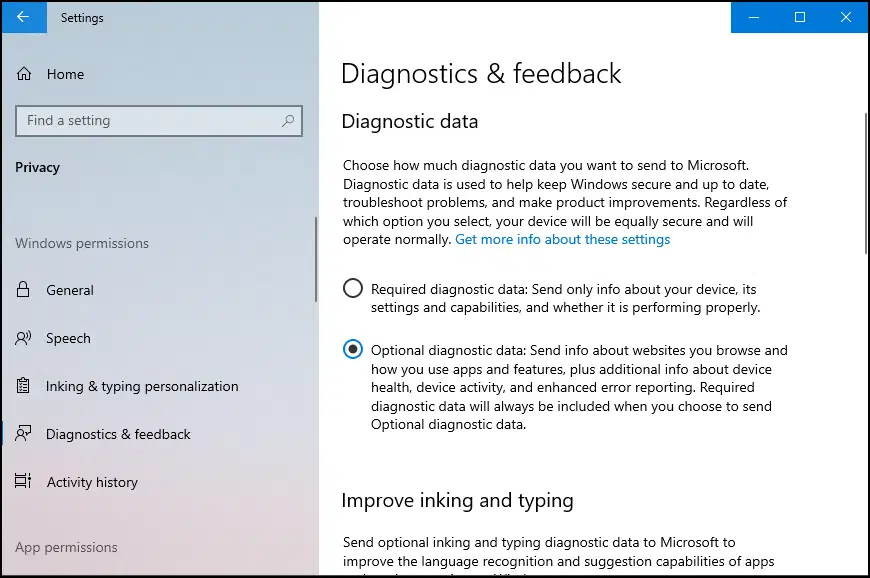
- Ga naar Privacy → Diagnostische gegevens en feedback.
- Kies Vereiste diagnostische gegevens of zet Optionele diagnostische gegevens aan of uit.
Optie 2: via Taakplanner
- Klik op Start, typ Taakplanner en druk op Enter.
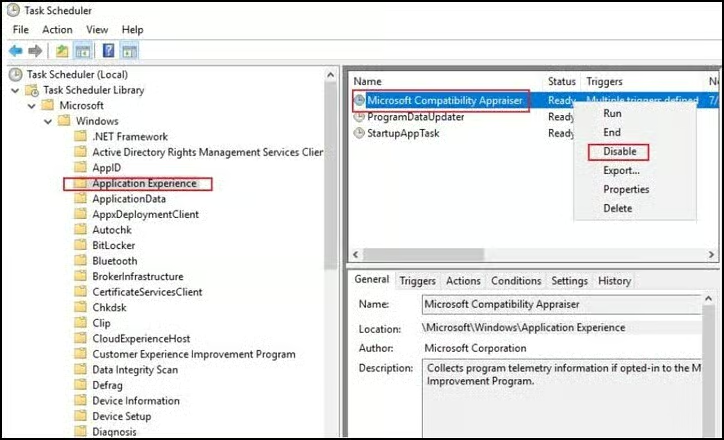
- Ga in het venster Taakplanner naar: Taakplannerbibliotheek → Microsoft → Windows → Application Experience.
- Zoek in de map Application Experience naar Microsoft Compatibility Appraiser.
- Klik er met de rechtermuisknop op, selecteer Uitschakelen en bevestig om het proces te voltooien.
Optie 3: via de Register-editor (voor gevorderde gebruikers)
1. Open Uitvoeren, typ regedit, en klik op OK.
2. Ga naar: HKEY_LOCAL_MACHINE\SOFTWARE\Policies\Microsoft\Windows\DataCollection
💡 Tip: u kunt dit pad plakken in de adresbalk van de Register-editor.
3. Klik met de rechtermuisknop in het rechterdeelvenster → Nieuw → DWORD-waarde (32-bits), noem deze AllowTelemetry, dubbelklik er vervolgens op en stel de waardegegevens in op 0.
Verzamelde diagnostische gegevens verwijderen
Via de instellingen Diagnostische gegevens en feedback kunt u de verzamelde diagnostische gegevens bekijken of verwijderen. Wilt u verzamelde gegevens verwijderen? Volg dan deze stappen.
- Open Instellingen door op Win + I te drukken
- Ga naar Privacy → Diagnostische gegevens en feedback
- Klik onder Diagnostische gegevens verwijderen op Verwijderen.
Er kunnen ook aanvullende diagnostische gegevens worden opgeslagen in uw Microsoft-account. Die beheert u via het privacydashboard van Microsoft.
Aanvullende privacy-instellingen rond diagnostische gegevens beheren
Nu we het toch over aanvullende gegevens hebben: u kunt uw privacy verder in eigen hand nemen door deze verwante instellingen aan te passen.
Aangepaste ervaringen uitschakelen om gepersonaliseerde advertenties te voorkomen
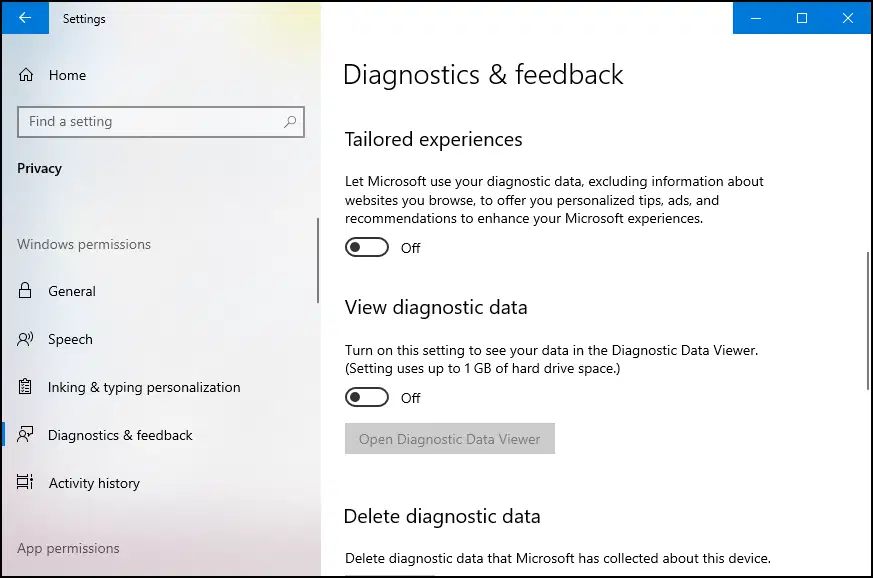
Aangepaste ervaringen gebruikt diagnostische gegevens om de tips, aanbevelingen en advertenties die u ontvangt te personaliseren. Ook deze optie kunt u uitschakelen wanneer u uw privacy-instellingen aanpast:
- Druk op Win + I om Instellingen te openen.
- Ga naar Privacy → Diagnostische gegevens & feedback.
- Zet de schakelaar onder Aangepaste ervaringen aan of uit, net wat u wilt.
Feedbackfrequentie uitschakelen zodat Windows niet meer om feedback vraagt
De instelling Feedbackfrequentie is een andere optie die u kunt configureren in het deelvenster Diagnostische gegevens & feedback. U kiest zelf hoe vaak Windows u om feedback over producten en diensten vraagt of u schakelt het volledig uit.
U kunt nog altijd op elk moment feedback naar Microsoft sturen via de vooraf geïnstalleerde app Feedback-hub.
De verschillende niveaus van diagnostische gegevens
U kunt de rapportage van diagnostische gegevens instellen op basisrapporten of uitgebreide rapporten. Deze instelling is doorgaans beschikbaar op alle Windows-devices, tenzij ze in beheerde omgevingen is uitgeschakeld. Wat u ook kiest, uw device blijft beveiligd en ontvangt gewoon de nieuwste Windows-updates.
Vereiste diagnostische gegevens
Volgens Microsoft verwerkt de basisinstelling voor diagnostische gegevens het minimale aantal gegevens dat nodig is om uw device beveiligd en up-to-date te houden. Deze basisinstelling is verplicht en kan niet worden uitgeschakeld. Basis verzamelt ook gegevens over crashes of wanneer een programma niet goed werkt. In recentere versies van Windows ziet u Basis terug als Vereiste diagnostische gegevens.
Optionele diagnostische gegevens
Gebruikers kunnen ervoor kiezen uitgebreide rapporten te versturen door Optionele diagnostische gegevens in te schakelen. Diagnostische gegevens kunnen “persoonlijke gegevens” bevatten, maar niet de naam, het e-mailadres of de inhoud van gebruikersbestanden. Andere informatie die naar de ontwikkelaar wordt gestuurd, is onder meer browsergegevens zoals geschiedenis en zoektermen, appgebruik, activiteit op het device en uitgebreide foutrapportage.
Is uw device onderdeel van een beheerde omgeving? Dan kunnen er aanvullende aanpassingen zijn gedaan aan de manier waarop diagnostische gegevens worden beheerd via groepsbeleid dat binnen de organisatie is ingesteld.
Diagnostische gegevens en gebruikersprivacy beheren
Beheerde omgevingen hanteren meestal strikte protocollen voor bescherming van klantgegevens en strikt gebruikersbeleid. Afhankelijk van of u een persoonlijk of beheerd device gebruikt kunt u het verzamelen van diagnostische gegevens op verschillende manieren aanpassen.
U kunt ook bepaalde programma’s van derden installeren om de opties voor gegevensbescherming en privacy van persoonlijke en zakelijke devices aan te passen. Gebruik daarbij wel betrouwbare bronnen en uw gezond verstand bij het installeren van privacygerelateerde applicaties of extensies.