
Belangrijkste punten
- Beheer Windows 11 Snap Layouts: Snap Layouts voor de knop Maximaliseren kunt u in- of uitschakelen om het vensterbeheer aan te passen.
- Gebruik de native configuratieopties: in de Windows-instellingen vindt u gedetailleerde opties voor Snap Layouts en aanverwante multitaskingfuncties.
- Stuur bij via het register: de registersleutel EnableSnapAssistFlyout bepaalt of het flyout-menu van Snap Layouts verschijnt.
- Beheer instellingen op meerdere devices: met Groepsbeleidsvoorkeuren, Intune en PowerShell rolt u Snap Layouts centraal uit.
- Controleer en los problemen op: met validatie en probleemoplossing past u Snap Layouts consistent toe voor alle gebruikers en devices.
Windows 11 Snap Layouts is een ingebouwde functie met vooraf gedefinieerde lay-outs waarmee u geopende vensters snel en efficiënt ordent. Zodra u met de muis over de knop Maximaliseren beweegt, verschijnt er een ingebouwd flyout-menu, maar die opties staan soms haaks op organisaties die liever met gestandaardiseerde werkomgevingen werken.
Gelukkig schakelt u Snap Layouts eenvoudig in of uit via de instellingen van uw computer of via centrale tools. Deze use case-gids laat zien hoe u de Snap Layouts in de knop Maximaliseren van Windows 11 aanpast.
Windows 11 Snap Layouts configureren
U kunt de Snap Layouts bij de knop Maximaliseren in- of uitschakelen via de native instellingen of via het register van uw systeem. Zo gaat u te werk:
📌 Vereisten:
- Besturingssysteem Windows 11
- Lokale gebruikerstoegang voor wijzigingen in Instellingen
- Beheerderstoegang voor wijzigingen in het register
- Optioneel device management-tools voor grootschalige uitrol
📌 Aanbevolen uitrolstrategieën:
| Klik om een methode te kiezen | 💻 Beste voor individuele gebruikers | 💻💻💻 Beste voor ondernemingen |
| Methode 1: Windows-instellingen | ✓ | |
| Methode 2: Register-editor | ✓ | |
| Methode 3: de instelling op meerdere devices toepassen | ✓ | ✓ |
Methode 1: Snap Layouts voor de knop Maximaliseren in- of uitschakelen via Instellingen
U kunt Snap Layouts als geheel in- of uitschakelen in uw Windows-instellingen. Daarnaast kunt u zelf bepalen welke subopties u op uw werkplek wilt gebruiken.
📌 Use cases: Snap Layouts-functies en -subfuncties in- of uitschakelen.
- Druk op Win + I om Instellingen te openen.
- Kies in het linkerdeelvenster Systeem.
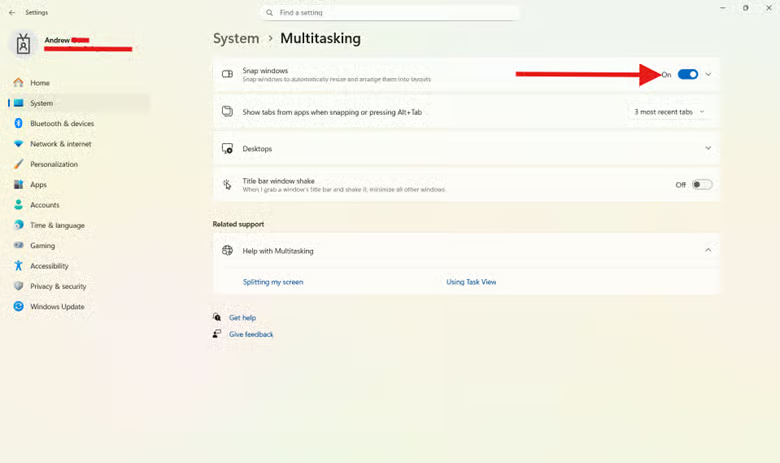
- Scroll omlaag en klik op Multitasking.
- Configureer Snap Layouts voor uw device:
- Zet de schakelaar Aan/Uit om alle Snap Layouts-functies in of uit te schakelen.
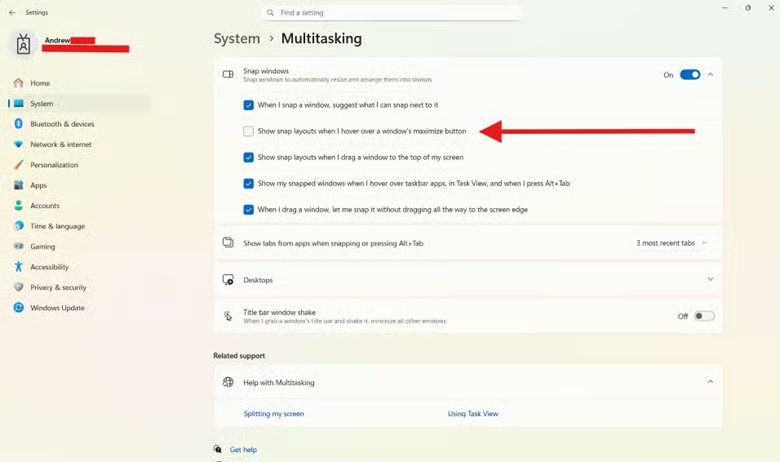
- Wilt u het flyout-menu van Snap Layouts in uw browser in- of uitschakelen, klap dan de balk uit en vink het vakje aan naast Snap-indelingen weergeven wanneer ik de muisaanwijzer op de knop Maximaliseren van een venster plaats.
- Beweeg met de muis over de knop Maximaliseren om uw wijzigingen te controleren.
Methode 2: het gedrag van Snap Layouts bij de knop Maximaliseren instellen via het register
U kunt het venstergedrag en Windows 11 Snap Layouts aanpassen via de Register-editor, een geavanceerd ingebouwd platform waarin belangrijke systeemwaarden op laag niveau zijn opgeslagen. Zo gaat u te werk:
📌 Use cases: het gedrag van Snap Layouts aanpassen met wijzigingen in het register.
📌 Vereisten: beheerdersrechten.
- Druk op Win + R, typ regedit en druk op Ctrl + Shift + Enter.
- Plak het volgende in de adresbalk:
HKEY_CURRENT_USER\Software\Microsoft\Windows\CurrentVersion\Explorer\Advanced
- Dubbelklik op EnableSnapAssistFlyout.
- Staat deze er niet, doe dan het volgende:
- Klik in het linkerdeelvenster met de rechtermuisknop op Advanced en selecteer Nieuw > DWORD-waarde (32-bits).
- Geef de nieuwe waarde de naam EnableSnapAssistFlyout.
- Staat deze er niet, doe dan het volgende:
- Dubbelklik op EnableSnapAssistFlyout om het gedrag van Windows 11 Snap Layouts bij de knop Maximaliseren aan te passen:
- Stel de waarde in op 1 om Snap Layouts volledig in te schakelen.
- Stel de waarde in op 0 om Snap Layouts volledig uit te schakelen.
- Klik op OK.
- Start Verkenner opnieuw of meld u opnieuw aan op het Windows 11-device.
- Beweeg met de muis over de knop Maximaliseren om uw wijzigingen te controleren.
Methode 3: de instelling op meerdere devices toepassen
Snap Layouts aanpassen in Windows 11 is eenvoudig genoeg, maar organisaties met honderden of duizenden devices hebben centrale methoden nodig om wijzigingen te testen en zonder incidenten op grote schaal uit te rollen.
📌 Use cases: wijzigingen in Windows 11 Snap Layouts per gebruiker automatiseren in beheerde omgevingen.
📌 Vereisten: beheerdersrechten.
Groepsbeleidsvoorkeuren
- Druk op Win + R, typ gpmc.msc en druk op Ctrl + Shift + Enter.
- Bewerk het gewenste groepsbeleidsobject (GPO) voor gebruikers.
- Ga naar:
Gebruikersconfiguratie > Voorkeuren > Windows-instellingen > Register.
- Kies Nieuw > Registeritem
- Pas de waarde aan om de wijzigingen door te voeren:
- Actie = Bijwerken
- Component = HKEY_CURRENT_USER
- Sleutelpad = Software\Microsoft\Windows\CurrentVersion\Explorer\Advanced
- Waardenaam = EnableSnapAssistFlyout
- Type = REG_DWORD
- Waardegegevens = 0 (uitschakelen) of 1 (inschakelen)
💡Let op: er bestaat geen rechtstreeks GPO om specifiek Snap Layouts voor de knop Maximaliseren aan te passen.
Intune (MDM)
- Meld u met verhoogde referenties aan bij het Intune-beheercentrum.
- Maak een profiel voor apparaatconfiguratie (Windows 10 en hoger).
- Gebruik een aangepast PowerShell-endpointscript om de HKCU-waarden voor elke gebruikerssessie in te stellen.
- Wijs de wijzigingen eerst toe aan een pilotgroep voordat u ze uitrolt naar productieomgevingen.
- Beweeg met de muis over de knop Maximaliseren om uw wijzigingen te controleren.
PowerShell
Rol deze scripts uit over uw hele fleet voor eenvoudige automatisering.
- Open het menu Start, typ PowerShell en start het normaal onder de huidige gebruikerssessie.
- Voer het volgende uit om de flyout van Snap Layouts in te schakelen:
New-Item -Path "HKCU:\Software\Microsoft\Windows\CurrentVersion\Explorer\Advanced" -Force | Out-Null
New-ItemProperty -Path "HKCU:\Software\Microsoft\Windows\CurrentVersion\Explorer\Advanced" `
-Name "EnableSnapAssistFlyout" -PropertyType DWord -Value 1 -Force | Out-Null
💡 Let op: in de meeste Windows 11-installaties bestaat de registersleutel Explorer\Advanced al. Probeert u deze opnieuw te maken met New-Item, dan kan de fout “Er is geprobeerd een niet-geautoriseerde bewerking uit te voeren” verschijnen. Gebeurt dat, dan kunt u veilig verdergaan met alleen de New-ItemProperty.
- Voer het volgende uit om de flyout van Snap Layouts uit te schakelen:
New-Item -Path "HKCU:\Software\Microsoft\Windows\CurrentVersion\Explorer\Advanced" -Force | Out-Null
New-ItemProperty -Path "HKCU:\Software\Microsoft\Windows\CurrentVersion\Explorer\Advanced" `
-Name "EnableSnapAssistFlyout" -PropertyType DWord -Value 0 -Force | Out-Null
- Start Verkenner opnieuw om de wijzigingen direct door te voeren:
Stop-Process -Name explorer -Force
Start-Process explorer
- Beweeg met de muis over de knop Maximaliseren om uw wijzigingen te controleren.
🥷🏻| Het automatiseren van wijzigingen op alle locaties bespaart tijd en vermindert fouten.
Lees hoe een IT-automatiseringsstrategie de operationele efficiëntie verhoogt.
Methode 4: venstergedrag en impact op gebruikers valideren
Controleren of het flyout-menu van Snap Layouts verschijnt is de snelste manier om uw instellingen te verifiëren. Daarnaast kunt u op de volgende manieren nagaan of uw vensters goed zijn geconfigureerd:
- Klik op Maximaliseren: maximaliseert altijd, ongeacht of de lay-outopties worden getoond.
- Algemene Snap-schakelaar: door ‘Vensters vastmaken’ uit te schakelen zet u randvastmaken, vastmaken met het toetsenbord (Win + pijltoets) en de bijbehorende Snap-subfuncties uit.
- Assist en groepen: staat Snap Aan, controleer dan de meldingen van Snap Assist en de voorbeelden van Snap-groepen op uw taakbalk.
- Flyout boven aan het scherm: de lay-outkiezer bij ‘Naar boven slepen’ hoort te verschijnen of verdwijnen, afhankelijk van of de optie “Snap-indelingen weergeven wanneer ik een venster naar de bovenkant van het scherm sleep” is ingeschakeld.
Belangrijke aandachtspunten bij het aanpassen van Snap Layouts
Snap Layouts is voor veel werkplekken een belangrijke functie geworden, dus de beschikbaarheid ervan wijzigen kan in bepaalde sectoren invloed hebben op de productiviteit. In traditionele werkomgevingen kan het uitschakelen van Windows 11 Snap Layouts juist helpen om de werkomgeving te vereenvoudigen.
Zorg dat aan de behoeften van uw medewerkers wordt voldaan om de operationele efficiëntie op peil te houden. Toegankelijkheid speelt een cruciale rol in het dagelijks werk, dus peil regelmatig wat er intern nodig is.
Houd er bovendien rekening mee dat vensterbeheerders van derden de configuratie van Snap Layouts kunnen overschrijven. Dat te weten bespaart uw IT-helpdesk tijd en energie bij toekomstige probleemoplossing.
Het uitschakelen van Snap Layouts-functies hoort geen invloed te hebben op het basaal vastmaken van vensters en op sneltoetsen zonder lay-out, maar test registerwijzigingen en uitrollen over uw fleet altijd eerst in bèta voordat ze in productie gaan.
Problemen met Windows 11 Snap Layouts oplossen
Zo lost u de meestvoorkomende obstakels op waar systeembeheerders en Windows-gebruikers tegenaan lopen bij het aanpassen van Windows 11 Snap Layouts.
Snap Layouts verschijnt nog steeds
Ziet u nog steeds Snap Layouts wanneer u met de muis over de knop Maximaliseren beweegt, dan is de registersleutel EnableSnapAssistFlyout mogelijk niet toegepast of wordt deze overschreven. Open het register en stel de waarde van de sleutel in op 0. Ga daarnaast naar Instellingen > Systeem > Multitasking en schakel de specifieke subfunctie uit.
Registerwaarde wordt niet toegepast
Een verkeerde gebruikerscontext, een verkeerd waardetype of het niet opnieuw opstarten van uw device kan uw wijzigingen ongedaan maken. Controleer daarom of uw registerwaarde een DWORD (32-bits) is, voer het script uit als de bedoelde gebruiker of start Verkenner gewoon opnieuw.
Wisselende resultaten per gebruiker
Worden uw wijzigingen niet overal in uw fleet uniform toegepast, dan komt dat waarschijnlijk door verschillende gebruikersaanmeldingen of roaming-profielen. Ook verkeerd toegepaste GPO’s kunnen het gedrag van Windows 11 Snap Layouts op meerdere devices beïnvloeden.
Knop Maximaliseren reageert niet
Controleer of de knop Maximaliseren onafhankelijk van de Snap-instellingen werkt. Gedraagt de lay-out zich afwijkend, controleer dan of ‘Vensters vastmaken’ zoals verwacht is ingeschakeld en kijk of er vensterbeheertools van derden actief zijn (zoals FancyZones in PowerToys) die het venstergedrag kunnen veranderen.
Snap Assist gedraagt zich onverwacht
Gedraagt Snap Assist zich grillig, dan komt dat door tegenstrijdige configuraties in de Snap-minitool of door een onvolledige configuratie. IT-experts lossen dit op door alle subfuncties van Snap Layouts opnieuw te controleren in Systeem > Multitasking of door de schakelaars aan te passen aan vergelijkbaar gedrag van Snap-groepen.
NinjaOne-integraties stroomlijnen browserbeheer
NinjaOne biedt een handig platform voor IT-systeembeheer dat intuïtieve besturing combineert met gebundelde functies zoals uitrol, documentatie en rapportage. Zo stroomlijnt het uw proces:
| Methode | Met NinjaOne |
| Windows-instellingen | Gebruikt een aangepast script om de vereiste registerwaarde aan te passen en deze via NinjaOne-beleidsregels uit te rollen naar toegewezen devices of gebruikersgroepen |
| Register-editor | Rolt registerwijzigingen uit door een script uit te voeren (bijvoorbeeld het importeren van een .reg-bestand of het toepassen van registeropdrachten) via de Script Library of toegewezen beleidsregels van NinjaOne |
| Uitrol in de hele onderneming | Gebruikt NinjaOne-beleidsregels en automatisering om registerconfiguraties over meerdere devices uit te rollen, met centrale monitoring en rapportage voor het bijhouden van compliance |
Snap Layouts beheren in Windows 11
Windows 11 Snap Layouts maakt het werken eenvoudiger, maar kan vooraf geconfigureerde of traditionele werkomgevingen verstoren. Door deze functie af te stemmen op uw productiviteitsdoelen, verlicht u taken en creëert u consistentie, zeker met moderne beheerplatforms.
Gerelateerde onderwerpen:
- Snap Assist in- of uitschakelen in Windows 11
- Snap Layouts boven aan het scherm in- of uitschakelen in Windows 11
- Vensters vastmaken zonder helemaal naar de schermrand te slepen in- of uitschakelen in Windows 11
- Snap-groepen tonen in Taakweergave, Alt + Tab en op de taakbalk in- of uitschakelen in Windows 11