Belangrijkste punten
- Voer altijd eerst /Get-DefaultAppAssociations uit voordat u wijzigingen doorvoert, zodat u de huidige staat van uw systeem of image in kaart brengt.
- Wijzigingen via DISM gelden alleen voor nieuwe gebruikersprofielen; bestaande profielen blijven ongewijzigd.
- Groepsbeleid past de standaardkoppelingen bij elke aanmelding opnieuw toe, tenzij u het attribuut Suggested=”true” in de XML gebruikt.
- De methode met een offline image (methode 2) is de aanbevolen aanpak voor grootschalige uitrol in ondernemingen met MDT of SCCM.
- Door het Version-attribuut in de XML te verhogen, worden de bijgewerkte koppelingen opnieuw toegepast.
- Exporteert u te vroeg vanaf een gloednieuwe referentiemachine, dan kan de XML onvolledig zijn. Wacht 10 – 30 minuten na de installatie tot apps die met vertraging worden geïnstalleerd volledig zijn geregistreerd.
- DISM voegt meerdere XML-imports niet samen. Breng alle koppelingen altijd samen in één bestand voordat u importeert.
Een standaardapp is het programma dat Windows toewijst om een bepaald bestands- of linktype automatisch te openen. In Windows 11 kunt u standaardkoppelingen voor apps importeren voor nieuwe gebruikers, zodat alles uniform blijft. Dat is handig in bedrijfsomgevingen, onderwijsinstellingen en vergelijkbare situaties.
In dit artikel leest u op welke manieren u aangepaste standaardkoppelingen voor apps kunt exporteren en importeren voor nieuwe gebruikers in Windows 11. Daarnaast vindt u andere nuttige informatie waarmee u het maximale uit deze functie haalt.
Zorg voor consistente gebruikersomgevingen op elk Windows-device.
De beste methoden om aangepaste standaardkoppelingen voor apps te exporteren en importeren voor nieuwe gebruikers
U kunt aangepaste standaardkoppelingen voor apps exporteren en importeren met DISM (Deployment Image Servicing and Management), groepsbeleid, een registerconfiguratie en PowerShell-automatisering. Deze methoden verschillen in moeilijkheidsgraad en toepassing, dus in elke situatie is er wel één die beter past dan de andere.
📌 Vereisten:
- Windows 11
- Beheerdersrechten
- Kennis van systeeminstellingen, opdrachtregelinterfaces en groepsbeleid is een pluspunt.
📌 Aanbevolen uitrolstrategieën:
| Klik om een methode te kiezen | 💻 Beste voor individuele gebruikers | 💻💻💻 Beste voor ondernemingen |
| Methode 1: exporteren, importeren en verwijderen met DISM | ✓ | |
| Methode 2: toepassen op een offline Windows-image | ✓ | |
| Methode 3: configureren via groepsbeleid | ✓ | |
| Methode 4: PowerShell-automatisering | ✓ |
Alle vier de methoden ziet u in de visuele handleiding: Zo exporteert en importeert u aangepaste standaardkoppelingen voor apps voor nieuwe gebruikers in Windows 11.
Methode 1: exporteren, importeren en verwijderen met DISM
Met DISM, een opdrachtregelprogramma dat standaard in Windows zit, kunt u aangepaste standaardkoppelingen voor apps exporteren, importeren en verwijderen. Deze methode is vrij geavanceerd en vraagt wat meer kennis, maar blijft de eenvoudigste manier om standaardapps te beheren.
📌 Toepassingen: individuele gebruikers die aangepaste standaardkoppelingen voor apps op hun desktop willen exporteren, importeren en/of verwijderen
Een opmerking vooraf:
Voordat u iets wijzigt, is het verstandig om te bekijken welke standaardkoppelingen voor apps er momenteel op uw draaiende systeem van toepassing zijn. Voer de volgende opdracht uit in een opdrachtprompt met verhoogde rechten:
dism /online /Get-DefaultAppAssociations
Zo controleert u de huidige staat vóór het exporteren of importeren. Het is ook handig om te bevestigen dat een eerdere import correct is doorgevoerd.
Aangepaste standaardkoppelingen voor apps exporteren
- Kies uw gewenste standaardapps, want dat zijn de apps die worden geëxporteerd.
- Druk op de Windows-toets, typ cmd en klik op Als administrator uitvoeren.
- Klik op Ja als daarom wordt gevraagd.
- Kopieer en plak de onderstaande opdracht in de opdrachtprompt en druk op Enter:
dism /online /Export-DefaultAppAssociations:"
%UserProfile%\Desktop\MyDefaultAppAssociations.xml"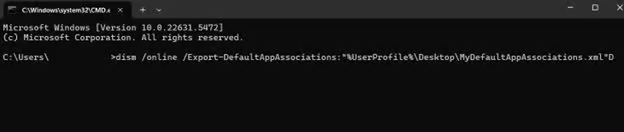
- Ga naar uw bureaublad. Daar staat nu een bestand met de naam MyDefaultAppAssociations.xml.
⚠️ Waarschuwing: exporteert u vanaf een gloednieuwe referentiemachine, wacht dan 10 – 30 minuten nadat Windows Setup is voltooid voordat u deze opdracht uitvoert. Sommige apps, zoals Foto’s, Groove of Paint 3D, worden met vertraging geïnstalleerd en hebben hun koppelingen mogelijk nog niet volledig geregistreerd, waardoor het XML-bestand onvolledig kan zijn. U kunt /Get-DefaultAppAssociations vóór en na de export uitvoeren om de uitvoer te vergelijken en te bevestigen dat alle verwachte vermeldingen aanwezig zijn.
Aangepaste standaardkoppelingen voor apps importeren
- Kopieer het geëxporteerde bestand MyDefaultAppAssociations.xml naar uw bureaublad.
- Druk op de Windows-toets, typ cmd en klik op Als administrator uitvoeren.
- Kopieer en plak de onderstaande opdracht in de prompt en druk op Enter:
dism /online /Import-DefaultAppAssociations:"
%UserProfile%\Desktop\MyDefaultAppAssociations.xml"
Aangepaste standaardkoppelingen voor apps verwijderen
- Druk op de Windows-toets, typ cmd en klik op Als administrator uitvoeren.
- Kopieer en plak de onderstaande opdracht in de prompt en druk op Enter:
Dism.exe /Online /Remove-DefaultAppAssociations
💡 Opmerkingen:
- Hiermee verwijdert u de aangepaste standaardkoppelingen voor apps die u hebt geïmporteerd. Daarna gebruikt het systeem weer de standaardkoppelingen van Windows in plaats van uw eigen standaardapps.
- Deze wijzigingen gelden voor nieuwe gebruikersprofielen die na de import worden aangemaakt. Bestaande profielen blijven ongewijzigd.
⚠️ Waarschuwing: conflicten met groepsbeleid kunnen koppelingen overschrijven die met DISM zijn toegepast. (Meer informatie vindt u hier: Waar u op moet letten)
Methode 2: toepassen op een offline Windows-image
Deze methode is ideaal voor imaging-workflows in ondernemingen met tools als MDT (Microsoft Deployment Toolkit) of SCCM (System Center Configuration Manager), omdat elke machine vanaf de eerste start met dezelfde standaardinstellingen wordt voorzien.
📌 Toepassingen: IT-beheerders en imaging-engineers die Windows-images op grote schaal bouwen en uitrollen.
- Open een opdrachtprompt met verhoogde rechten.
- Koppel de Windows-image vanuit een WIM- of VHD-bestand met deze opdracht:
Dism /Mount-Image /ImageFile:C:\test\images\install.wim /Name:"Windows" /MountDir:C:\test\offline
- Controleer vóór het importeren welke koppelingen al in de gekoppelde image aanwezig zijn:
Dism.exe /Image:C:\test\offline /Get-DefaultAppAssociations
- Vervolgens importeert u uw XML-bestand in de gekoppelde image:
Dism.exe /Image:C:\test\offline /Import-DefaultAppAssociations:F:\AppAssociations.xml
- Wilt u eerder toegepaste aangepaste koppelingen uit de gekoppelde image verwijderen:
Dism.exe /Image:C:\test\offline /Remove-DefaultAppAssociations
- Zijn alle wijzigingen klaar, ontkoppel dan de image en leg uw wijzigingen vast:
Dism /Unmount-Image /MountDir:C:\test\offline /Commit
💡 Opmerking: ontkoppel altijd met /commit om uw wijzigingen op te slaan. Gebruikt u /discard dan gaan alle aanpassingen uit de sessie verloren.
⚠️ Waarschuwing: bij een upgrade kan Windows de standaardhandlers van sommige ingebouwde applicaties uit uw XML-bestand opnieuw toewijzen. Dat kan gebeuren door de instellingen ApplyOnUpgrade en overwriteIfProgIdIs in OEMDefaultAssociations.xml of doordat apps uit eerdere Windows-versies niet meer worden ondersteund. Controleer uw XML na grote Windows-updates om te zorgen dat uw koppelingen kloppen.
Methode 3: configureren via groepsbeleid
IT-beheerders kunnen groepsbeleid gebruiken om standaardkoppelingen voor apps af te dwingen op meerdere machines binnen een domein. Deze methode is handig wanneer u uniformiteit wilt op verschillende endpoints.
📌 Toepassingen: IT-beheerders die standaardkoppelingen voor apps op meerdere endpoints willen afdwingen
- Sla het geëxporteerde XML-bestand op een gedeelde netwerklocatie op die voor alle doelmachines toegankelijk is.
- Open de Groepsbeleidsbeheerconsole op een domein controller.
- Ga naar: Computerconfiguratie > Beheersjablonen > Windows-onderdelen > Verkenner
- Dubbelklik op Een configuratiebestand voor standaardkoppelingen instellen.
- Schakel het beleid in en geef het UNC-pad (Universal Naming Convention) naar het XML-bestand op (bijv. \\Server\Share\DefaultAppAssociations.xml).
- Pas het beleid toe op de gewenste machines.
💡 Opmerking: dit beleid past de opgegeven standaardkoppelingen toe bij het aanmelden van de gebruiker. Gebruikers kunnen hun standaardapps wijzigen, maar het beleid past de instellingen bij de volgende aanmelding opnieuw toe, tenzij u het attribuut “Suggested” in de XML gebruikt.
Methode 4: PowerShell-automatisering
Met PowerShell kunt u de configuratie van standaardapplicaties op Windows-devices automatiseren. Deze methode is schaalbaar, consistent en efficiënt in beheerde omgevingen.
📌 Toepassingen: IT-beheerders die consistentie willen afdwingen op alle devices in een bedrijfsomgeving
- Druk op de Windows-toets, typ PowerShell, klik met de rechtermuisknop op de app en klik op Als administrator uitvoeren.
- Kopieer en plak het onderstaande script en druk op Enter:
Start-Process -FilePath “dism.exe” -ArgumentList “/online /Import-DefaultAppAssociations:C:\DefaultAppAssociations.xml” -Verb RunAs
⚠️ Waar u op moet letten
Risico’s | Mogelijke gevolgen | Oplossingen |
| Onjuist opgemaakt XML-bestand | De standaardkoppelingen voor apps worden niet toegepast op nieuwe gebruikers. | Controleer de structuur met een XML-validator vóór de uitrol of test het bestand eerst op een testmachine. |
| Conflicten met groepsbeleid | Geïmporteerde standaardkoppelingen worden genegeerd of overschreven. | Controleer de instellingen van het groepsbeleid en de volgorde van de uitrol. |
| Standaardinstellingen afdwingen tegen de voorkeuren van gebruikers in. | Gebruikers kunnen hun voorkeursapps niet als standaard instellen, wat de UX verslechtert. | Gebruik het XML-attribuut Suggested=”true” zodat gebruikers de instelling kunnen overschrijven of communiceer de wijzigingen via documentatie. |
| Nieuwe gebruikersprofielen worden niet bereikt | Een inconsistente ervaring op verschillende profielen of devices. | Gebruik groepsbeleid om de instelling te automatiseren en zo nodig bij elke aanmelding af te dwingen. |
| Te vroeg exporteren vanaf een referentiemachine | Een onvolledige XML met ontbrekende koppelingen, met meldingen als “Een standaard-app is opnieuw ingesteld” bij de eerste start | Wacht 10 – 30 minuten na de installatie tot apps die met vertraging worden geïnstalleerd klaar zijn voordat u exporteert. Voer /Get-DefaultAppAssociations vooraf en achteraf uit om de uitvoer te vergelijken. |
| Meerdere XML-bestanden importeren in de verwachting dat ze worden opgeteld | Alleen het laatst geïmporteerde bestand is actief; eerdere koppelingen worden overschreven. | Voeg alle benodigde koppelingen handmatig samen in één XML-bestand voordat u importeert. |
Meer informatie over het beheren van aangepaste standaardkoppelingen voor apps
Met onderstaande informatie beheert u aangepaste standaardkoppelingen voor apps nog effectiever.
De attributen Version en Suggested
Met de attributen Version en Suggested in het XML-bestand bepaalt u hoe en wanneer koppelingen worden toegepast. Door de waarde van Version te verhogen past u koppelingen opnieuw toe, terwijl de instelling Suggested op “true” de koppeling slechts één keer per versie toepast.
Doe dit wanneer u standaardinstellingen wilt voorstellen zonder ze vast te zetten, zodat gebruikers flexibel blijven.
Uw XML-bestand vernieuwen
Sommige apps registreren bij elke nieuwe Windows-release extra bestandsextensies. Microsoft Edge registreerde bijvoorbeeld de extensie .epub in Windows 10, versie 1703. Gebruikt u een XML-bestand uit een eerdere versie, dan ontbreekt die vermelding, wat bij de eerste start meldingen als “Een standaard-app is opnieuw ingesteld” kan veroorzaken.
Verwijder bij het handmatig bewerken van de XML niet zomaar koppelingen die u niet nodig hebt. Ook ontbrekende vermeldingen kunnen deze meldingen veroorzaken. Moet u koppelingen uit meerdere bronnen beheren, voeg ze dan handmatig samen in één XML-bestand voordat u importeert.
Uitrolscenario’s
Imaging: u kunt de importopdracht opnemen in uitrolscripts om de koppelingen tijdens de systeeminstallatie toe te passen. Gebruik daarvoor tools als MDT (Microsoft Deployment Toolkit), SCCM (System Center Configuration Manager) of imaging-software van derden tijdens de bevoorrading van systemen. Zo worden alle systemen met dezelfde standaardapps geïnitialiseerd.
Intune: met configuratieprofielen kunt u het XML-bestand naar beheerde devices uitrollen. Gebruik daarvoor een aangepaste OMA-URI of een PowerShell-script. U kunt de XML ook naar een bekende locatie kopiëren en een script uitvoeren via Intune of NinjaOne.
Benut de kracht van de software-uitrol van NinjaOne om software systematisch op endpoint-devices te installeren. Lees hoe het software-uitrolsysteem van Ninja werkt
UX
Houd er rekening mee dat het afdwingen van standaardkoppelingen voor apps de voorkeuren van gebruikers kan overschrijven. Weeg het organisatiebeleid en de behoeften van gebruikers af voordat u deze configuraties doorvoert.
Veelvoorkomende problemen met aangepaste standaardkoppelingen voor apps oplossen
Werken de aangepaste standaardkoppelingen voor apps niet voor nieuwe gebruikers, gebruik dan onderstaande informatie om het probleem op te lossen.
De koppelingen worden niet toegepast
Voordat u dieper gaat zoeken, voert u de volgende opdracht uit om te controleren welke koppelingen momenteel op uw systeem of gekoppelde image van toepassing zijn:
dism /online /Get-DefaultAppAssociations
Zo weet u snel of een eerdere import is gelukt en of de verwachte koppelingen überhaupt aanwezig zijn.
- Een veelvoorkomende reden dat standaardkoppelingen voor apps niet goed worden toegepast is een onjuist opgemaakt XML-bestand. Controleer daarom of het bestand correct is gestructureerd en of er geen tags ontbreken. Gebruik schematools of XML-validators om opmaakfouten vóór de uitrol op te sporen en te corrigeren.
- Ook een fout in het DISM-proces kan ertoe leiden dat koppelingen niet worden toegepast. Voer de opdracht eerst uit met beheerdersrechten. Werkt dat niet, raadpleeg dan het DISM-logbestand op C:\Windows\Logs\DISM\ voor gedetailleerd inzicht in de fouten.
- Ook de toegankelijkheid van bestanden speelt een belangrijke rol bij het exporteren en importeren. Het XML-bestand moet op het lokale systeem toegankelijk zijn. Netwerkpaden kunnen problemen geven als ze verkeerd zijn toegewezen of als gebruikers onvoldoende rechten hebben.
- Tot slot kunnen conflicten met groepsbeleid koppelingen overschrijven die met DISM zijn toegepast. Controleer dit beleid en pas het zo nodig aan, zodat het uw aangepaste configuraties niet tenietdoet.
Gebruikers kunnen de standaardinstellingen niet wijzigen
- Controleer de instellingen van het groepsbeleid om te zien of wijzigingen van gebruikers bij het aanmelden worden overschreven.
- Overweeg het attribuut Suggested te gebruiken zodat gebruikers na de eerste toepassing hun eigen voorkeuren kunnen instellen.
Rol app-configuraties uit en beheer ze op al uw endpoints vanuit één platform.
Zorg voor consistentie met aangepaste standaardkoppelingen voor apps voor nieuwe gebruikers in Windows 11
Het beheren van standaardkoppelingen voor apps in Windows 11 zorgt voor een consistente gebruikerservaring en sluit aan op de standaarden van uw organisatie. Gebruik DISM, groepsbeleid en PowerShell om aangepaste standaardkoppelingen voor apps efficiënt te configureren en op meerdere devices uit te rollen.
Gerelateerde artikelen: