De functie snap layouts in Windows 11 geeft gebruikers visuele hulplijnen en sjablonen om vensters snel en automatisch op hun scherm te ordenen. De functie verschijnt zodra u een venster naar de bovenkant van het scherm sleept of met de muis over de maximaliseerknop beweegt.
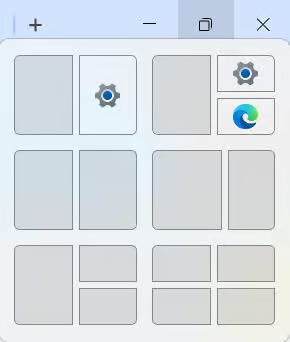
Met deze functie kunnen gebruikers hun vensters eenvoudiger indelen en hun werkruimte naar eigen voorkeur optimaliseren, zeker wanneer ze multitasken. Toch vinden sommige gebruikers de voorgestelde indelingen onlogisch en afleidend. In beheerde omgevingen, zoals kiosk- en VDI-configuraties, kan de functie bovendien storend werken.
Daarom is het voor een IT-beheerder essentieel om de verschillende manieren te beheersen om snap layouts in en uit te schakelen. Dat geeft meer flexibiliteit bij het beheren van uiteenlopende desktops en helpt om de UX te standaardiseren in lijn met de doelen en eisen van de organisatie.
Wilt u dit onderwerp liever visueel uitgelegd zien? Bekijk dan Snap layouts aan de bovenkant van het scherm in Windows 11 in- of uitschakelen.
Zo schakelt u snap layouts in Windows 11 in of uit
U kunt snap layouts in- of uitschakelen via Instellingen of via het Windows-register. Beheert u meerdere desktops? Dan kunt u ook een Windows PowerShell-script gebruiken om registerwijzigingen op verschillende devices te automatiseren.
Vereisten
Houd vooraf rekening met het volgende:
- De methoden via de GUI, de Register-editor en Windows PowerShell zijn beschikbaar voor alle gebruikers van Windows 11.
- De functie snap layouts is alleen beschikbaar vanaf Windows 11 build 22621.1344 (22H2).
- Wilt u snap layouts in Windows 11 in- of uitschakelen via de Register-editor of Windows PowerShell? Dan hebt u beheerdersrechten nodig. Controleer dit via het Startmenu > Instellingen > Gebruikersaccounts. Onder uw gebruikersnaam hoort het woord “Administrator” te staan.
Methode 1: in- of uitschakelen via Instellingen (GUI)
Dit is de eenvoudigste methode en ideaal voor eindgebruikers die hun eigen voorkeuren op hun device willen beheren.
- Open het Startmenu > Instellingen > Multitasking.
- Ga naar het onderdeel Vensters vastmaken om de functie in of uit te schakelen.
- Klik op de vervolgkeuzepijl onder Vensters vastmaken. Daar vindt u andere manieren om het vastmaken van vensters aan te passen. Vink elke optie aan of uit, afhankelijk van uw voorkeuren:
- Wanneer ik een venster vastmaak, voorstellen wat ik ernaast kan vastmaken
- Vastmaakindelingen weergeven wanneer ik de muisaanwijzer op de maximaliseerknop van een venster plaats
- Vastmaakindelingen weergeven wanneer ik een venster naar de bovenkant van het scherm sleep
- Mijn vastgemaakte vensters weergeven wanneer ik de muisaanwijzer op taakbalk-apps plaats, in Taakweergave en wanneer ik op Alt + Tab druk
- Wanneer ik een venster sleep, dit laten vastmaken zonder het helemaal naar de schermrand te slepen
Methode 2: in- of uitschakelen via de Register-editor
Deze methode is geschikt voor omgevingen met meerdere gebruikers. De IT-beheerder kan de toegang tot de GUI beperken en snap layouts beheren via de Register-editor. Zo blijven de UX en de tools gelijk op alle accounts en devices.
*Let op: maak een back-up voordat u het Windows-register bewerkt, om gegevensverlies te voorkomen.
- Open het Startmenu, zoek naar Register-editor en open het programma.
- Navigeer naar dit adres: HKEY_CURRENT_USER\Software\Microsoft\Windows\CurrentVersion\Explorer\Advanced
- Zoek naar de waarde EnableSnapBar. Vindt u die niet? Volg dan deze stappen:
- Klik met de rechtermuisknop op de sleutel Advanced > Nieuw > DWORD-waarde (32-bits).
- Geef de waarde de naam EnableSnapBar.
- Dubbelklik op de waarde EnableSnapBar.
- Wilt u snap layouts inschakelen? Wijzig de waardegegevens dan in 1. Wilt u de functie uitschakelen? Stel de waarde dan in op 0.
- Druk op OK.
- Start Verkenner opnieuw op. Druk daarvoor op Win + X en selecteer Taakbeheer. Zoek Windows Verkenner en klik op > Taak opnieuw starten.
Methode 3: in- of uitschakelen via PowerShell
Deze methode is ideaal voor zakelijke omgevingen waarin IT-beheerders meerdere devices beheren. Zij kunnen het script uitrollen met een tool voor externe PowerShell om hun workflows te optimaliseren en te zorgen dat alle devices dezelfde instellingen hebben.
- Open het Startmenu, zoek naar Windows PowerShell en open het programma.
- Typ
Set-ItemProperty -Path "HKCU:\Software\Microsoft\Windows\CurrentVersion\Explorer\Advanced" -Name "EnableSnapBar" -Value 1 -Type DWord>Enterom snap layouts in te schakelen. - Typ
"HKCU:\Software\Microsoft\Windows\CurrentVersion\Explorer\Advanced" -Name "EnableSnapBar" -Value 0 -Type DWord>Enterom snap layouts uit te schakelen. - Start Verkenner opnieuw op. Druk daarvoor op Win + X en selecteer Taakbeheer. Zoek Windows Verkenner en klik op > Taak opnieuw starten.
Waar u verder op moet letten bij het in- of uitschakelen van snap layouts in Windows 11
- Het volledige gedrag van snap layouts regelt u via hetzelfde onderdeel Multitasking dat in deze handleiding wordt genoemd.
- In streng beheerde omgevingen, zoals kiosk– en VDI-configuraties, kan het uitschakelen van snap layouts de UI vereenvoudigen en optimaliseren voor eindgebruikers.
- Er is geen groepsbeleid waarmee u de instellingen voor snap layouts kunt beheren. Gebruik in plaats daarvan de Register-editor of Windows PowerShell.
Waarom zou u snap layouts aan de bovenkant van het scherm beheren?
Met ingeschakelde snap layouts werkt de eindgebruiker comfortabeler. Meerdere vensters tegelijk bekijken gaat eenvoudiger, wat flink helpt bij multitasken en het optimaliseren van workflows.
Aan de andere kant voorkomt het uitschakelen van snap layouts verstoringen in virtuele desktops, kiosk- en VDI-configuraties. Met de functie uitgeschakeld blijft de UI overzichtelijker en vermindert visuele rommel in de werkruimte van de gebruiker.
Of u snap layouts nu ingeschakeld of uitgeschakeld wilt houden: het beheren van de functie helpt om desktops binnen uw organisatie te standaardiseren. Dat maakt training eenvoudiger, zeker in kiosk- en VDI-omgevingen, en zorgt voor een consistente UX voor iedereen.
Alle methoden om de functie snap layouts in Windows 11 te beheren
De functie snap layouts in Windows 11 maakt het makkelijker om meerdere vensters op hetzelfde scherm te bekijken en te ordenen. Voor bepaalde gebruikers is het een handige tool, vooral voor wie graag multitaskt. Anderen vinden de functie juist afleidend en onlogisch.
Iedereen heeft zijn eigen voorkeuren en wie weet hoe de functie te beheren is, houdt meer grip op de eigen werkomgeving. Individuele gebruikers kunnen de functie inschakelen en de instellingen via de GUI naar eigen voorkeur aanpassen.
IT-beheerders kunnen met het beheer van deze functie hun beheerde devices afstemmen op de doelen, voorkeuren en eisen van de organisatie. Met de Register-editor schakelt u de functie in of uit in omgevingen met meerdere gebruikers. Beheert u meerdere devices? Dan kunt u scripts uitrollen om uw workflow verder te vereenvoudigen en te optimaliseren.