Als u in uw workflow meerdere browsertabbladen of applicaties tegelijk gebruikt, heeft u waarschijnlijk al eens met Snap-groepen in Windows 11 gewerkt. Wanneer deze functie is ingeschakeld, verschijnen de groepen in Alt + Tab, Taakweergave en als miniaturen op de taakbalk. Zo kunnen gebruikers gesnapte vensters in overzichtelijke indelingen beheren en samen herstellen.
Veel gebruikers vinden Snap-groepen handig, maar sommige organisaties schakelen ze liever uit om visuele ruis te beperken en het bureaublad overzichtelijk te houden. Deze handleiding bevat stapsgewijze instructies om Snap-groepen in of uit te schakelen. De methoden omvatten de app Instellingen, de Register-editor, Groepsbeleid en voorkeuren voor groepsbeleid.
Wilt u dit onderwerp visueel uitgediept zien? Bekijk dan onze video “Snap-groepen tonen in Taakweergave, Alt + Tab en op de taakbalk in Windows 11 in- of uitschakelen” voor meer details.
Manieren om Snap-groepen in Alt + Tab, Taakweergave en de taakbalk in Windows 11 in of uit te schakelen
📌 Algemene vereisten:
- U heeft beheerdersrechten nodig voor de methoden met het register en groepsbeleid.
- De Editor voor lokaal groepsbeleid is alleen beschikbaar in Pro, Enterprise en Education.
- Uw versie van Windows 11 moet up-to-date zijn zodat de functie Snap-groepen beschikbaar is en goed werkt.
📌 Aanbevolen implementatiestrategieën:
Klik om een methode te kiezen | 💻 Beste voor individuele gebruikers | 💻💻💻 Beste voor ondernemingen |
| Methode 1: Windows-instellingen | ✓ | x |
| Methode 2: Register-editor | ✓ | ✓ |
| Methode 3: Editor voor lokaal groepsbeleid | x | ✓ |
| Methode 4: uitrollen via voorkeuren voor groepsbeleid | x | ✓ |
Methode 1: Snap-groepen in- of uitschakelen via Windows-instellingen
U kunt Snap-groepen eenvoudig uit de taakbalk, Alt + Tab en Taakweergave verwijderen via de Windows-instellingen.
📌 Use cases:
- Deze methode is ideaal voor persoonlijke devices.
- Uitstekend geschikt voor niet-beheerde omgevingen waarin gebruikers hun eigen instellingen bepalen.
📌 Vereiste:
- Op het device moet Vensters vastmaken geïnstalleerd zijn.
Dit zijn de stappen om Snap-groepen in of uit te schakelen via Instellingen:
- Open Instellingen (Win + I).
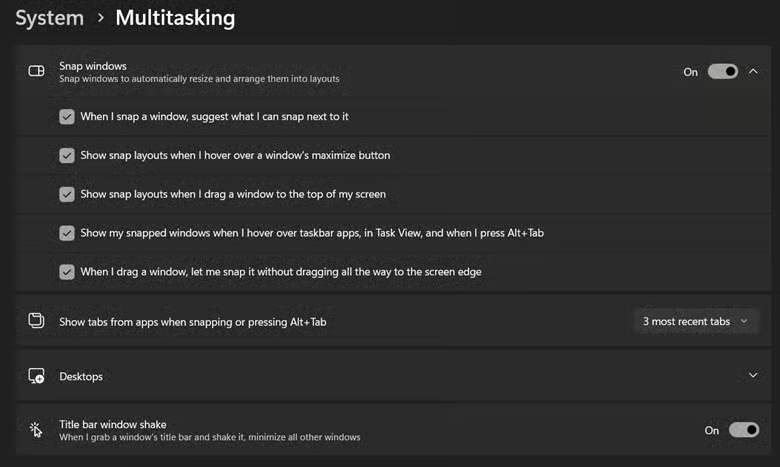
- Klik vervolgens op Systeem > Multitasking.
- Vouw het gedeelte Vensters vastmaken uit met de pijl omlaag.
- Zoek de optie Mijn vastgemaakte vensters weergeven wanneer ik de muisaanwijzer op taakbalk-apps plaats, in Taakweergave en wanneer ik op Alt + Tab druk. Schakel deze in door het selectievakje aan te vinken of uit door het vinkje te verwijderen.
- Sluit de app Instellingen. De wijzigingen worden direct van kracht.
Methode 2: Snap-groepen in Windows configureren via de Register-editor
Met deze methode schakelt u Snap-groepen rechtstreeks in of uit via het Windows-register.
📌 Use cases:
- Deze methode is ideaal voor computers die niet aan een domein zijn gekoppeld en waar groepsbeleid niet beschikbaar is.
- Een praktische keuze voor scripting, het uitrollen van instellingen naar onbeheerde devices of het toepassen van wijzigingen per gebruiker.
📌 Vereiste:
- U heeft beheerdersrechten nodig.
Dit zijn de stappen om Snap-groepen in het Windows-register te configureren:
- Open de Register-editor. Druk daarvoor op Win + R, typ regedit en druk op Enter.
- Ga naar deze sleutel:
HKEY_CURRENT_USER\Software\Microsoft\Windows\CurrentVersion\Explorer\Advanced - Zoek in het rechterdeelvenster naar de waarde EnableTaskGroups.
- Bestaat de waarde nog niet? Maak deze dan aan met deze stappen:
- Klik met de rechtermuisknop en kies Nieuw > DWORD-waarde (32-bits)
- Noem de waarde EnableTaskGroups.
- Stel vervolgens de waarde van de sleutel in (Decimaal):
- 1 = Snap-groepen tonen
- 0 = Snap-groepen verbergen
- Sluit de Register-editor.
⚠️ Waarschuwing: wees voorzichtig bij het bewerken van het register en controleer of u wijzigingen in de juiste sleutel aanbrengt. Leer voor de zekerheid hoe u een back-up van het Windows-register maakt en dit herstelt als er iets misgaat.
💡 Opmerkingen:
- Deze methode geldt alleen voor de huidige gebruiker, omdat de gebruikershive (HKCU) wordt bewerkt.
- Mogelijk moet u zich afmelden en weer aanmelden of de computer opnieuw opstarten om de wijzigingen door te voeren.
Methode 3: Snap-groepen in Alt + Tab in Windows 11 in- of uitschakelen via de Editor voor lokaal groepsbeleid
Met deze methode beheren beheerders de zichtbaarheid van Snap-groepen in Alt + Tab via groepsbeleid.
📌 Use cases:
- Deze optie is het meest geschikt voor zakelijke en onderwijsomgevingen die een consistente UX vereisen.
- Deze methode is handig om Snap-groepen in Alt + Tab op veel machines te beheren via domeinbeleid.
📌 Vereiste:
- U moet de profielnamen en -gegevens kennen om gedetailleerde instellingen te bekijken.
Dit zijn de stappen om Snap-groepen in Windows 11 uit te schakelen via de Editor voor lokaal groepsbeleid:
- Open de Editor voor lokaal groepsbeleid.
- Gebruik de sneltoets Win + R om het dialoogvenster Uitvoeren te openen.
- Typ gpedit.msc en druk op Enter.
- Ga naar: Gebruikersconfiguratie > Beheersjablonen > Menu Start en taakbalk.
- Zoek deze instelling en dubbelklik erop: Snap-groepen niet weergeven in Alt-Tab.
- Kies vervolgens de instelling die u wilt toepassen:
- Ingeschakeld – hiermee worden Snap-groepen verborgen in Alt + Tab.
- Uitgeschakeld of Niet geconfigureerd – hiermee worden de groepen in Alt + Tab gewoon getoond.
- Klik op OK en sluit de Editor voor lokaal groepsbeleid.
- Vernieuw het groepsbeleid door de Opdrachtprompt (Administrator) te openen en deze opdracht uit te voeren: gpupdate /force. U kunt ook uw computer opnieuw opstarten.
Methode 4: instellingen voor Snap-groepen uitrollen via voorkeuren voor groepsbeleid
Met deze methode configureert u de registerinstelling die de zichtbaarheid van Snap-groepen bepaalt via voorkeuren voor groepsbeleid.
📌 Use cases:
- Gebruik deze stappen om instellingen uit te rollen naar gebruikersprofielen in grote omgevingen zoals kantoren en scholen, waar registersleutels per gebruiker automatisch moeten worden geconfigureerd.
- Deze methode is ideaal voor omgevingen die Active Directory met meerdere OU’s (Organizational Units) gebruiken.
- Ze is ook geschikt voor uitrol van UI- en personalisatie-instellingen zonder scripting.
📌 Vereisten:
- Deze methode vereist Windows Server met de Group Policy Management Console (GPMC). Bekijk voor meer informatie onze video overzicht van de GPMC.
- Het device moet verbonden zijn met uw Active Directory-domein.
- U heeft beheerdersrechten nodig om Group Policy Objects (GPO’s) te maken en toe te passen,
- Controleer of de service Groepsbeleidclient actief is op de doelmachines.
Dit zijn de stappen:
- Open de Group Policy Management Console (GPMC).
- Gebruik de sneltoets Win + R om Uitvoeren te openen.
- Typ gpmc.msc en druk op Enter.
- Bestaat de betreffende GPO nog niet? Maak deze dan aan.
- Vouw uw domein uit in het linkerdeelvenster en klik met de rechtermuisknop op de map Groepsbeleidobjecten. en
- Kies Een GPO in dit domein maken en hier koppelen…
- Geef de GPO de naam ConfigureTaskGroupPreferences. Klik op OK.
- Zoek onder Groepsbeleidobjecten naar ConfigureTaskGroupPreferences. Klik met de rechtermuisknop en kies Bewerken.
- Ga vervolgens naar: Gebruikersconfiguratie > Voorkeuren > Windows-instellingen > Register.
- Klik in het rechterdeelvenster met de rechtermuisknop en kies Nieuw > Registeritem.
- Maak en configureer het registeritem vervolgens met de volgende instellingen:
- Actie: Bijwerken
- Hive: HKEY_CURRENT_USER
- Sleutelpad: Software\Microsoft\Windows\CurrentVersion\Explorer\Advanced
- Waardenaam: EnableTaskGroups
- Waardetype: REG_DWORD
- Waardegegevens: 1 (inschakelen) of 0 (uitschakelen)
- Klik op OK om op te slaan en sluit het venster Registeritem
- Pas de GPO toe op de betreffende OU (Organizational Unit).
- Klik in de GPMC met de rechtermuisknop op de OU met de gebruikersaccounts.
- Kies Een bestaand GPO koppelen.
- Kies uw GPO uit de lijst en klik op OK.
⚠️ Waar u op moet letten
| Risico’s | Mogelijke gevolgen | Herstelacties |
| GPO niet gekoppeld aan de juiste OU | De beoogde gebruikers ontvangen de configuratie niet. | Klik in de GPMC met de rechtermuisknop op de juiste OU en koppel ConfigureTaskGroupPreferences opnieuw. |
| Verkeerd registerpad of verkeerde waarde | Snap-groepen blijven mogelijk zichtbaar. | Controleer het registerpad en de waardenaam nog een keer |
| Tegenstrijdige instellingen, registerbewerkingen en beleidsregels | Het gedrag van Snap-groepen wordt inconsistent. | Standaardiseer de instellingen in de UI, het register en het groepsbeleid. |
| De wijziging lijkt geen effect te hebben | Snap-groepen zijn mogelijk nog gecachet of niet vernieuwd, | Start uw computer opnieuw op of voer gpupdate /force uit in de Opdrachtprompt. |
Extra aandachtspunten bij het in- of uitschakelen van Snap-groepen in Windows 11
Deze aanpassingen beïnvloeden alleen de zichtbaarheid van Snap-groepen
De bovenstaande methoden schakelen het vastmaken van vensters niet uit – ze verwijderen het alleen uit Alt + Tab, Taakweergave en de voorbeelden op de taakbalk. Gebruikers kunnen Snap-indelingen en Snap Assist nog steeds gebruiken om geopende vensters te ordenen.
Het vastmaakgedrag en de sneltoetsen blijven ongewijzigd
Sneltoetsen om vensters vast te maken, zoals Win + pijltoetsen, en andere functies zoals Snap Assist blijven gewoon werken. Alleen de voorbeelden en de visuele weergave bij het wisselen van taken veranderen.
Werk de gebruikersdocumentatie bij
Als Snap-groepen zijn uitgeschakeld, kan het wisselen van vensters er anders uitzien voor gebruikers die gewend zijn aan gegroepeerde voorbeelden. Zorg voor interne documentatie en notities om deze wijzigingen te communiceren.
Een GPO kan instellingen op gebruikersniveau overschrijven
In Active Directory-omgevingen kunnen registerbeleidsregels op gebruikersniveau en aanpassingen in de Windows-instellingen worden overschreven door GPO’s met een hogere prioriteit.
Problemen oplossen bij het aanpassen van instellingen voor Snap-groepen in Windows 11
Snap-groepen blijven verschijnen nadat ze zijn uitgeschakeld
Controleer of de DWORD-waarde EnableTaskGroups zich in dit registerpad en deze sleutel bevindt:
HKEY_CURRENT_USER\Software\Microsoft\Windows\CurrentVersion\Explorer\Advanced
De waarde moet op 0 (decimaal) staan en op het juiste gebruikersaccount worden toegepast.
Aanpassingstools van derden kunnen het Snap-gedrag overschrijven
Tools als DisplayFusion, FancyZones en andere apps die de gebruikersinterface van Windows 11 aanpassen kunnen Snap-groepen verstoren. Verwijder of schakel deze apps uit wanneer u inconsistenties onderzoekt of fouten ervaart.
Gebruik gpresult om de beleidshandhaving in domeinomgevingen te controleren
Voer gpresult /h gpo-report.html uit in de Opdrachtprompt om een gedetailleerd rapport te genereren. Daarin ziet u welke GPO’s zijn toegepast, welke instellingen worden afgedwongen en wat verder opvalt. Kijk voor Snap-groepen onder Overzicht van gebruikersconfiguratie om te controleren of het registerbeleid EnableTaskGroups wordt vermeld.
Snap-groepen in Windows 11 afstemmen op gebruikers en organisatie
Door de zichtbaarheid van Snap-groepen in Windows 11 te beheren, kunnen IT-teams de bureaubladervaring verfijnen en consistent maken volgens de normen van de organisatie. Er zijn veel manieren om de instellingen voor Snap-groepen aan te passen: via de Windows-instellingen in de UI, de Register-editor, de Editor voor lokaal groepsbeleid en voorkeuren voor groepsbeleid. Kies de methode die past bij uw use case en directe behoeften.
Gerelateerde onderwerpen:
- Snap Assist in- of uitschakelen in Windows 11
- Snap-indelingen boven aan het scherm in- of uitschakelen in Windows 11
- Wisselen tussen geopende vensters in Windows 11
- Een venster dat buiten het scherm staat terughalen in Windows 11
- Vensters vastmaken zonder helemaal naar de schermrand te slepen in- of uitschakelen in Windows 11
- Het aantal tabbladen in Alt + Tab en Snap Assist wijzigen in Windows 11