Belangrijkste punten
- Voer een schijfcontrole uit en maak een back-up van uw gegevens voordat u gaat partitioneren om beschadiging van gegevens te voorkomen. Defragmenteer uw gegevens niet als u een solid-state drive (SSD) gebruikt.
- Gebruik het gratis hulpprogramma Schijfbeheer in Windows 11 en Windows 10 om een bestaande partitie te verkleinen en ruimte vrij te maken voor de nieuwe partitie. Sla deze stap over als u een nieuwe, lege schijf partitioneert.
- Klik met de rechtermuisknop op de niet-toegewezen ruimte en kies “Nieuw eenvoudig volume”. Volg daarna de wizard om de grootte, stationsletter en het bestandssysteem van de nieuwe partitie in te stellen.
- Formatteer de nieuwe partitie als NTFS voor gebruik met alleen Windows of als FAT32 voor compatibiliteit met macOS en Linux.
Het partitioneren van een harde schijf is een essentieel proces voor iedere gebruiker van Windows 11 en Windows 10 die de prestaties en het gegevensbeheer van het systeem wil optimaliseren. Door uw harde schijf te partitioneren, verdeelt u één fysieke schijf in meerdere afzonderlijke delen, die elk als een zelfstandig schijfstation functioneren. Dat is vooral handig om bestanden te ordenen, verschillende besturingssystemen te draaien of een grote schijf op te delen in overzichtelijke stukken.
Deze gids is een uitgebreide handleiding over hoe u een harde schijf partitioneert in Windows 10. We bespreken waarom u zou partitioneren, welke voordelen dat oplevert en welke risico’s eraan verbonden zijn. Het doel is u de kennis te geven om uw harde schijf doeltreffend te partitioneren, geschikte partitiegroottes te kiezen en uw opslagruimte efficiënt te beheren.
De voordelen van een harde schijf partitioneren
Het partitioneren van een harde schijf biedt verschillende voordelen:
- Geordende gegevensopslag: door uw besturingssysteem en applicatiebestanden te scheiden van persoonlijke gegevens stroomlijnt u back-ups en vindt u gegevens sneller terug.
- Betere systeemprestaties: partitioneren kan leiden tot efficiënter beheer van het bestandssysteem, waardoor zoekopdrachten en reactietijden van het systeem sneller kunnen worden.
- Hogere gegevensbeveiliging: het scheiden van systeemgegevens en persoonlijke bestanden biedt een extra beschermingslaag bij een systeemstoring of een aanval met malware.
- Veerkrachtiger systeem: dankzij partitioneren kunt u andere besturingssystemen installeren, zodat u een reserve-OS hebt bij een systeemstoring of een aanval met malware.
Wat is het partitioneren van een harde schijf?
Het partitioneren van een harde schijf is het proces waarbij u een harde schijf opdeelt in meerdere onafhankelijke gebieden, die elk zo worden geformatteerd dat ze als een aparte harde schijf verschijnen. Deze indeling optimaliseert niet alleen de prestaties maar stelt gebruikers ook beter in staat om gegevens effectief te beheren op Windows 10-systemen.
Soorten partities op een harde schijf
- Primair: de hoofdpartities waarmee besturingssystemen worden opgestart en systeembestanden worden opgeslagen. Het aantal primaire partities op een harde schijf is beperkt. Dat hangt echter ook af van het gebruikte partitieschema:
- Master Boot Record (MBR): de limiet voor primaire partities op een moderne HDD (Hard Disk Drive) of SSD (Solid State Drive) ligt bij gebruik van het MBR-partitieschema (Master Boot Record) op vier. Die beperking komt voort uit de structuur van het MBR zelf, dat in zijn partitietabel maar vier vermeldingen voor primaire partities heeft.
- GUID Partition Table (GPT): hier ligt de limiet een stuk hoger. GPT ondersteunt in Windows en Linux standaard tot 128 partities, zonder dat u uitgebreide partities of logische stations nodig hebt. Die flexibiliteit maakt GPT de betere keuze voor moderne systemen met grote opslagcapaciteit en behoefte aan meerdere partities.
- Uitgebreid: de partitie die dient als houder voor logische stations, handig als u meer partities nodig hebt dan de gebruikelijke limiet voor primaire partities. Dit type wordt minder vaak gebruikt, omdat modernere besturingssystemen standaard het GPT-schema ondersteunen.
- Logisch: deze partities bevinden zich binnen een uitgebreide partitie en zijn geschikt om gegevens te scheiden en effectief te beheren.
Partitioneren en formatteren worden vaak door elkaar gehaald, terwijl ze verschillende maar aanvullende doelen dienen. Partitioneren verdeelt de harde schijf in segmenten die elk afzonderlijk kunnen worden geformatteerd en gebruikt. Formatteren maakt de partitie klaar voor gebruik door een bestandssysteem aan te maken, zodat er gegevens op kunnen worden opgeslagen.
Geef IT-beheerders de mogelijkheid om schijfpartitionering en -configuratie in Windows 10 op afstand te ondersteunen.
Lees meer over NinjaOne remote access
Voorbereiding op het partitioneren
Tref vóór het partitioneren van uw harde schijf de volgende voorbereidingen, zodat het proces soepel en veilig verloopt:
1. Maak een back-up van uw gegevens: maak altijd een back-up van uw bestaande gegevens om verlies tijdens het partitioneren te voorkomen. Gebruik clouddiensten, externe schijven of ingebouwde hulpmiddelen van Windows 10 zoals Bestandsgeschiedenis.
2. Defragmenteer uw gegevens:
a) Bij een SSD: NIET DOEN! Solid-state drives hebben geen defragmentatie nodig omdat ze geheugencellen willekeurig benaderen. Defragmenteren kan hun levensduur zelfs verkorten.
b) Bij een HDD: het is verstandig om uw harde schijf te defragmenteren voordat u begint met partitioneren. Defragmentatie voegt gefragmenteerde bestanden en vrije ruimte op de schijf samen, wat de prestaties en snelheid van het partitioneringsproces ten goede komt. Deze stap is cruciaal om ervoor te zorgen dat de bestaande gegevens op uw harde schijf in een aaneengesloten blok staan, waardoor het eenvoudiger en veiliger wordt om partities te verkleinen en aan te passen.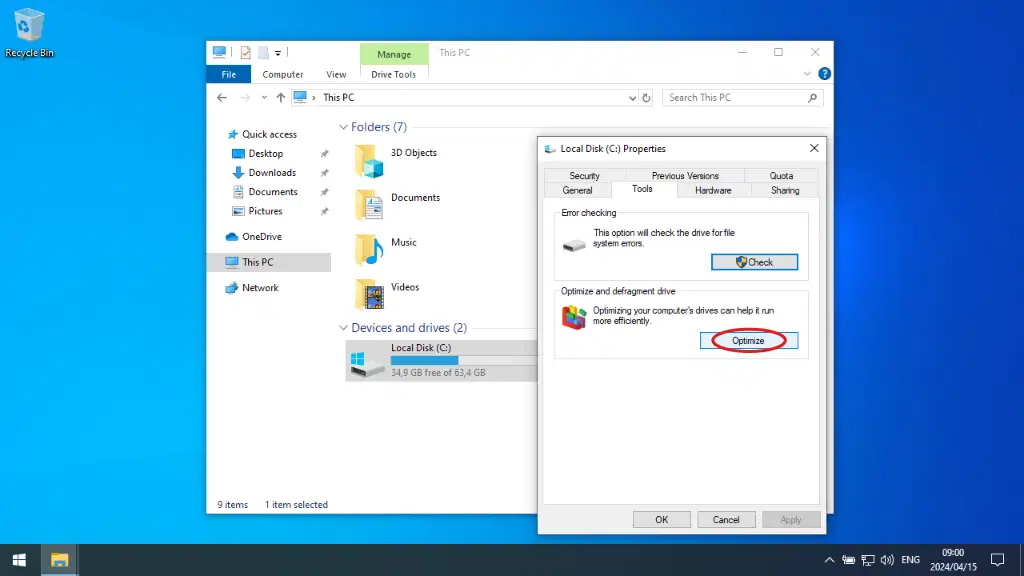
3. Verzamel de benodigde hulpmiddelen: essentiële hulpmiddelen om te partitioneren in Windows 10 zijn het hulpprogramma Schijfbeheer, een betrouwbare oplossing voor gegevensback-up en eventueel software van derden voor partitiebeheer bij complexere situaties.
Stap voor stap partitioneren in Windows 11 en 10
Zo partitioneert u een harde schijf in Windows 11 en 10:
1. Controleer de staat van uw bestaande partities: open Verkenner (Win + E) -> “Deze pc” -> klik met de rechtermuisknop op de schijf die u opnieuw wilt partitioneren -> Eigenschappen -> tabblad Extra -> “Controleren…”: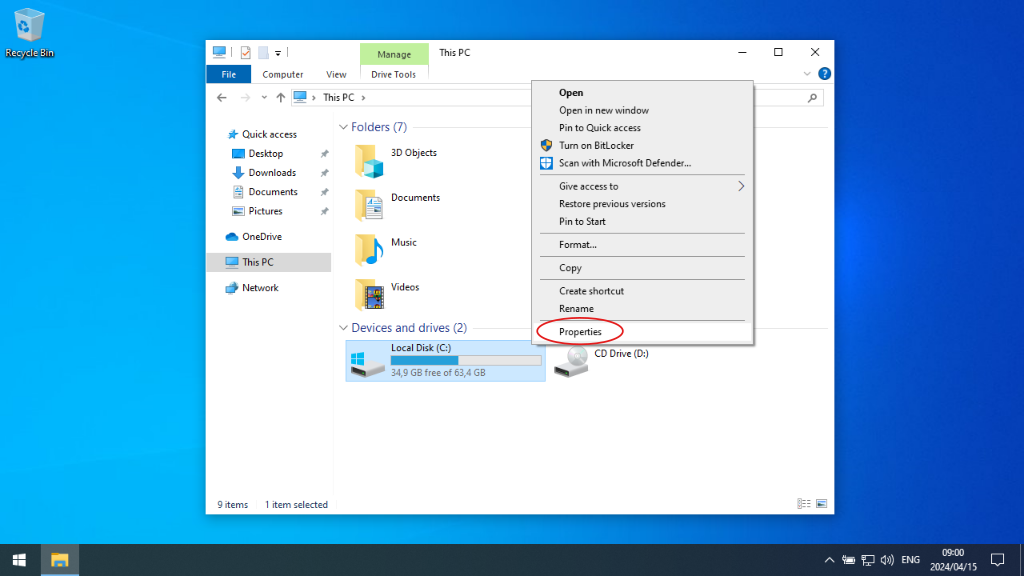

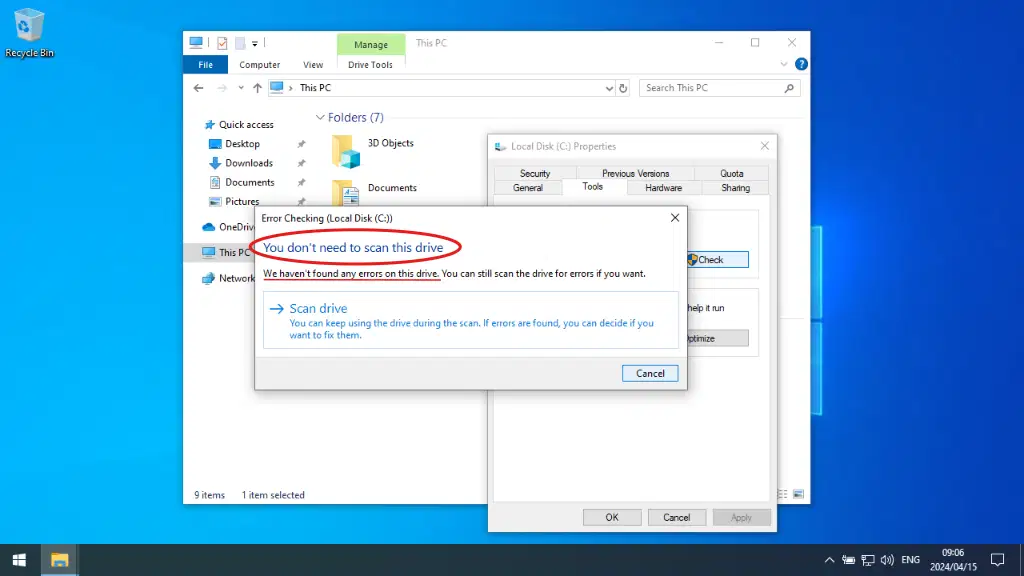
Uw schijf moet vrij zijn van fouten voordat u verdergaat, anders loopt u het risico op beschadigde gegevens.
LET OP: als de schijfcontrole via de grafische interface mislukt, voert u CHKDSK uit op de opdrachtregel:
- Druk op Win + R, typ “cmd”, druk op Ctrl + Shift + Enter en klik op “Ja” om de beheerdersmodus te bevestigen.
- Voer de opdracht “chkdsk c: /F” uit (vervang c: door uw stationsletter) om fouten geforceerd te laten herstellen.
- Als de gevraagde schijf in gebruik is, worden de schijfcontrole en het herstel bij de volgende reboot uitgevoerd. Voer in dat geval eerst een reboot uit voordat u verdergaat.
2. Verklein uw bestaande partitie: maak ruimte vrij op uw bestaande schijf. U kunt deze stap overslaan als u een nieuwe schijf partitioneert.
a) Klik met de rechtermuisknop op de Start-knop (of druk op Win + X) en klik op Schijfbeheer:
b. Klik met de rechtermuisknop op de partitie die u wilt verkleinen en klik op “Volume verkleinen…”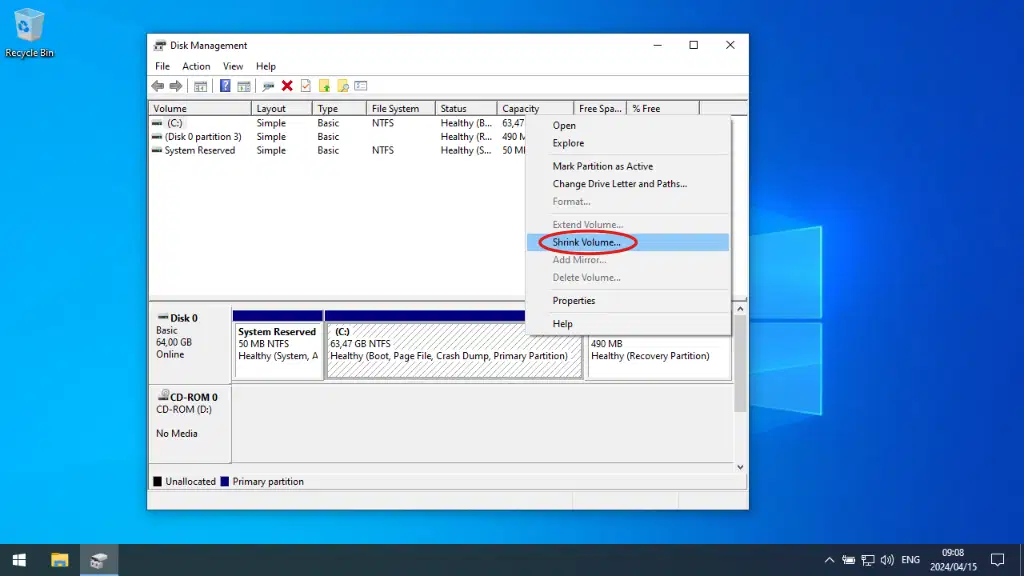
c. Geef aan tot welke nieuwe grootte de partitie moet worden verkleind. (Standaard selecteert Windows het maximum dat kan worden vrijgemaakt. Het is sterk aan te raden om een ruime marge aan te houden boven op het standaardgetal als u uw C:-schijf opnieuw partitioneert, anders riskeert u een instabiel systeem.) Dit is de hoeveelheid ruimte die wordt vrijgemaakt: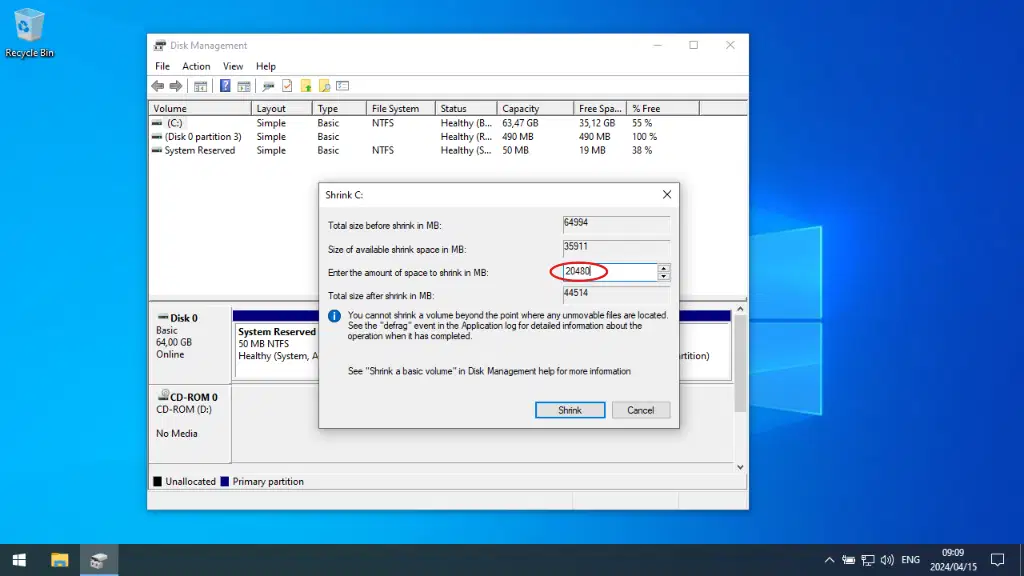
d. Partitioneert u opnieuw om een ander OS te installeren, dan bent u hier klaar – voer een reboot uit.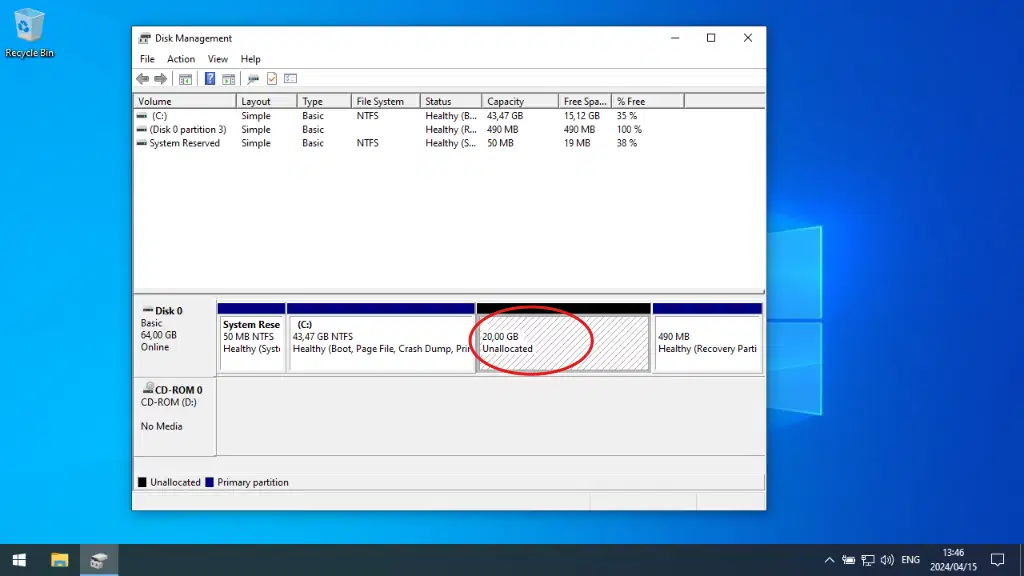
3. Maak uw nieuwe partitie aan: u partitioneert een nieuwe schijf of stap 2 is goed verlopen.
a) Klik met de rechtermuisknop op de niet-toegewezen ruimte die u wilt gebruiken -> “Nieuw eenvoudig volume…”: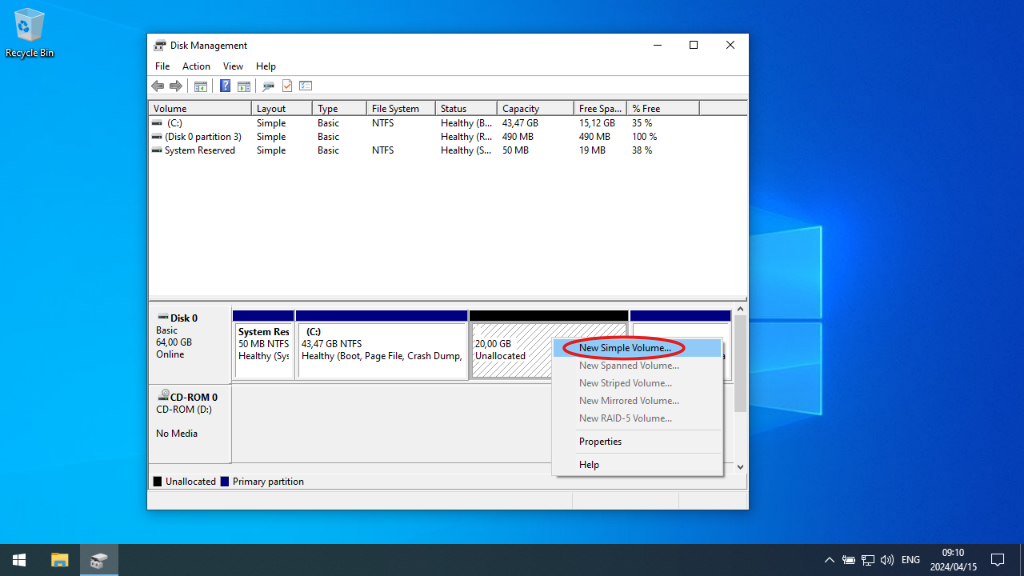
b. Geef een grootte op voor een subpartitie of accepteer de volledige standaardwaarde: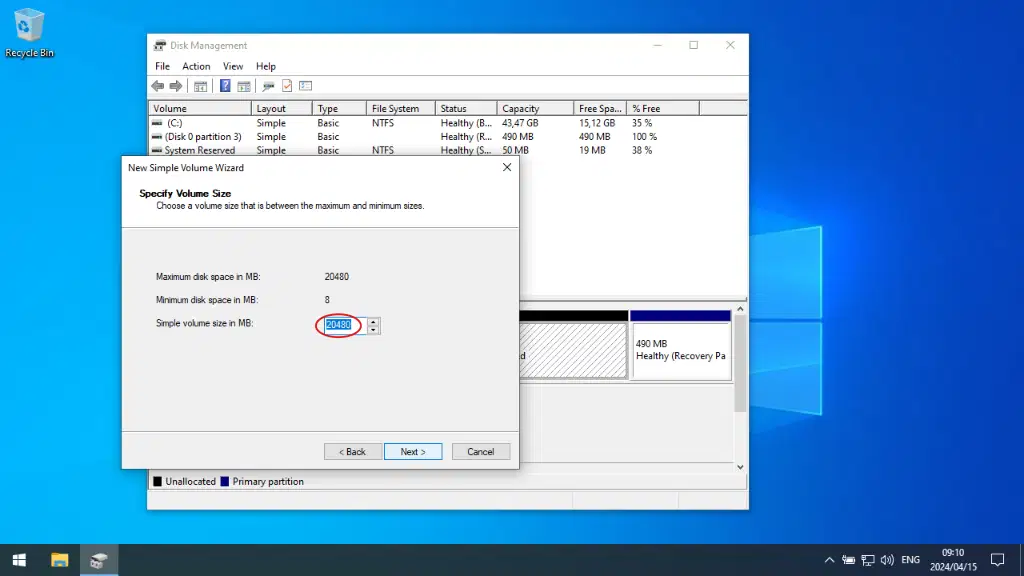
c. Kies een stationsletter voor uw nieuwe partitie: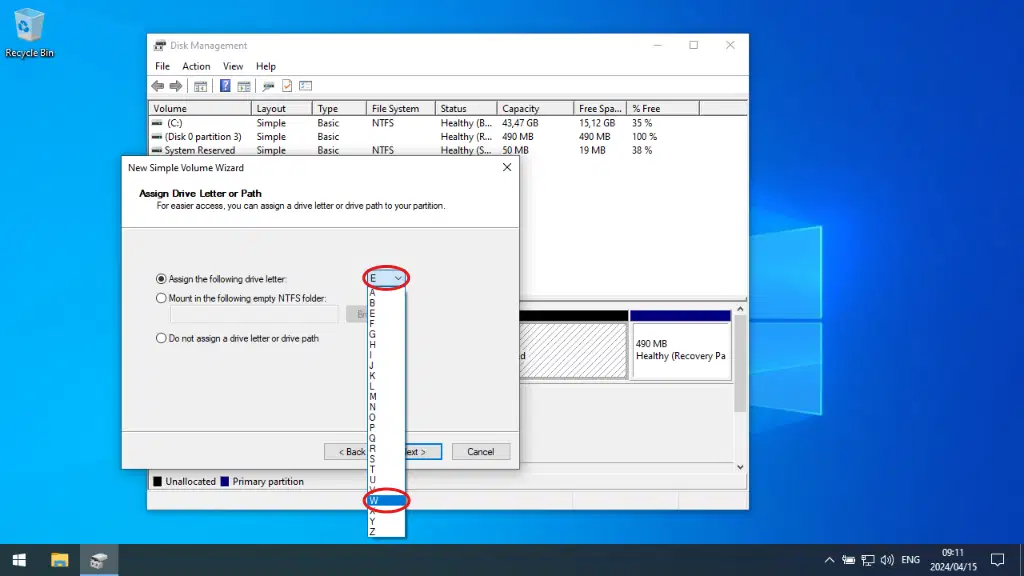
d. Kies een bestandssysteem: wat het beste past, hangt af van uw behoeften. Hebt u meer compatibiliteit met macOS of Linux nodig, kies dan FAT32. Benadert u de partitie alleen vanuit Windows, dan is NTFS beter. Geef uw nieuwe volume eventueel een naam (label).
e. Uw nieuwe partitie is klaar voor gebruik!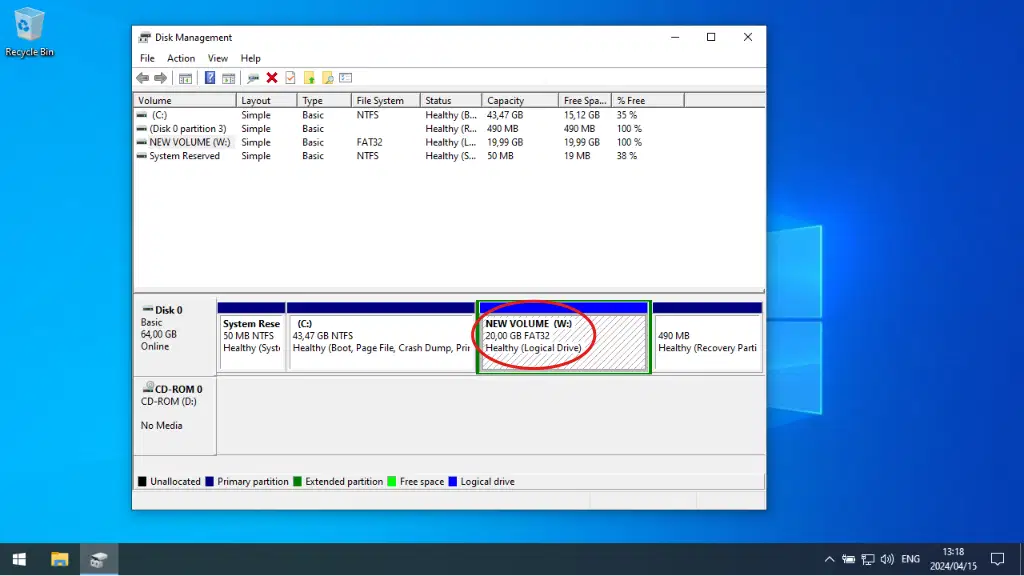
Partitiebeheer en onderhoud
Onderhoud van uw partities vraagt om regelmatige controles en aanpassingen
- Partities verkleinen en verwijderen: pas partitiegroottes aan of verwijder partities wanneer dat nodig is, met Schijfbeheer of hulpmiddelen van derden.
- Defragmenteren: gebruikt u harde schijven met draaiende schijven, voer dan regelmatig de defragmentatie van Windows uit zodat uw partities efficiënt blijven werken.
- Labels en stationsletters beheren: houd uw stationsletters en labels overzichtelijk, zodat u eenvoudig navigeert en bestanden beheert.
- Regelmatig schijfcontroles uitvoeren: voer regelmatig de schijfcontrole van Windows uit om de integriteit van uw bestandssystemen te waarborgen, zoals beschreven in stap 1 hierboven.
Beste praktijken voor het partitioneren van een harde schijf
Houd bij het partitioneren van uw harde schijf rekening met de volgende beste praktijken:
- Plan uw partitiegroottes op basis van het soort gegevensopslag, de systeemvereisten en uw behoefte aan compatibiliteit met meerdere platforms.
- Maak back-ups: maak regelmatig een back-up van belangrijke gegevens om het risico op verlies te beperken.
- Werk bij: houd uw systeemsoftware en stuurprogramma’s up-to-date, zodat nieuwe hardware- en softwareconfiguraties goed worden ondersteund. Windows 10 heeft in oktober 2025 officieel de end-of-life-status (EoS) bereikt. Overweeg dus om over te stappen op een besturingssysteem dat nog wel ondersteuning krijgt, als u dat nog niet hebt gedaan.
NinjaOne vereenvoudigt IT Management met krachtige tools waarmee u uw Windows 10-apparaten efficiënter beheert.
Bekijk een demo of start een gratis trial
Partitioneren: uw weg naar meer vrijheid in uw systeem
Het partitioneren van uw harde schijf is een strategische manier om uw ervaring met Windows 11 en 10 te verbeteren. Het helpt niet alleen om gegevens te ordenen maar verbetert ook de prestaties en de beveiliging van uw systeem. Door de beschreven stappen en beste praktijken te volgen, beheert u uw partities doeltreffend, wat zorgt voor een efficiënter en veiliger systeem.
Wilt u het visueel meekijken? Bekijk dan de videogids Een harde schijf partitioneren in Windows 10.