
Belangrijkste punten
- Outlook-desktopapp en webversie (GUI): herstel een verwijderde e-mail door eerst de map Verwijderde items te controleren en gebruik daarna “Items herstellen die onlangs uit deze map zijn verwijderd” als het bericht daar niet meer staat. Dezelfde stappen werken zowel in de Outlook-desktopapp als in de webversie.
- PowerShell (herstel op beheerdersniveau): beheerders kunnen een verwijderde e-mail van een gebruiker herstellen met de cmdlets Get-RecoverableItems en Restore-RecoverableItems in Exchange Online PowerShell
- Register-editor: schakel de registerwaarde DumpsterAlwaysOn in zodat “Verwijderde items herstellen” in elke Outlook-map beschikbaar is en niet alleen in de map Verwijderde items.
- Opdrachtprompt: CMD kan verwijderde e-mails niet rechtstreeks herstellen, maar wel een beschadigd Outlook-profiel repareren of de zoekindex opnieuw opbouwen wanneer ontbrekende e-mails eigenlijk een indexeringsprobleem zijn.
- Groepsbeleid: IT-beheerders kunnen in enterprise-omgevingen organisatiebrede instellingen voor e-mailbewaring en -herstel afdwingen, bijvoorbeeld een verplichte back-up vóór definitieve verwijdering.
Veel gebruikers willen en moeten weten hoe ze verwijderde e-mails in Outlook kunnen herstellen. Daarmee beperkt u gegevensverlies door onbedoelde of kwaadwillende verwijderingen, voldoet u aan de bewaarbeleidsregels van uw organisatie en kunnen beheerders supporttickets over per ongeluk verwijderde e-mails sneller afhandelen.
Manieren om een verwijderde e-mail in Outlook te herstellen
Individuele gebruikers kunnen verwijderde e-mails herstellen via de Outlook-app of via de webversie. Beheerders kunnen e-mails herstellen via Windows PowerShell met Exchange Online Management.
Om herstelfuncties te beheren hebben gebruikers verschillende opties. Ze kunnen het Windows-register, de opdrachtprompt of groepsbeleid gebruiken.
Vereisten:
- U hebt een actief Microsoft 365-abonnement en een Outlook-account nodig.
- U hebt de juiste machtigingen nodig om Windows PowerShell, GPO en het Windows-register te gebruiken.
Aanbevolen implementatiestrategieën:
Methode 1: via de Outlook-client (GUI)
Use case: deze methode is ideaal voor gebruikers die Outlook op hun computer hebben geïnstalleerd of Outlook via een webbrowser gebruiken.
- Open het Startmenu en zoek naar Outlook om het programma te openen.
- U kunt ook via uw favoriete webbrowser naar Outlook gaan en u aanmelden.
- Ga links naar Verwijderde items.
- Als de e-mail onlangs is verwijderd, vindt u hem daar. Klik met de rechtermuisknop op de e-mail die u wilt herstellen > Verplaatsen > Postvak IN.
Is de e-mail definitief verwijderd, dan kunt u hem mogelijk nog steeds herstellen. Klik op Items herstellen die onlangs uit deze map zijn verwijderd.
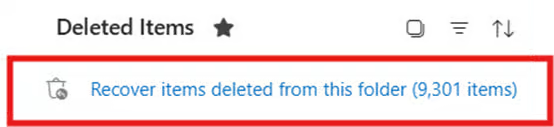
- Zoek de e-mail die u wilt herstellen en kies rechtermuisknop > Herstellen.
Methode 2: via PowerShell (herstel op beheerdersniveau)
Use case: deze methode is bedoeld voor IT-beheerders in enterprise-omgevingen.
Vereiste: Exchange Online Management moet geïnstalleerd zijn. Start Windows PowerShell als administrator, ga hierheen, kopieer de opdracht onder Install Module en druk op Enter.
- Open het Startmenu en zoek naar Windows PowerShell.
- Klik met de rechtermuisknop op Windows PowerShell > Als administrator uitvoeren.
- Typ Connect-ExchangeOnline en druk op Enter om verbinding te maken met Exchange Online Management.
- Voer uw Outlook-referenties in wanneer daarom wordt gevraagd.
- Typ het volgende en druk op Enter:
Get-RecoverableItems -Identity "[email protected]" -SourceFolder DeletedItems
Restore-RecoverableItems -Identity
Vervang “[email protected]” door uw eigen e-mailadres.
Herstelfuncties beheren in Outlook 365
Methode 1: via de Register-editor (UI voor bewaren van verwijderde items inschakelen)
Use cases: deze methode is geschikt voor gevorderde gebruikers of voor beheerders van beheerde apparaten die willen dat “Verwijderde items herstellen” in alle mappen beschikbaar is en niet alleen in de map Verwijderde items.
Let op: deze methode geldt alleen voor de Outlook-app en niet voor de webversie.
- Open het Startmenu en zoek naar Register-editor om het programma te openen.
- Ga naar dit adres: HKEY_LOCAL_MACHINE\Software\Microsoft\Exchange\Client\Options
- Zoek de waarde DumpsterAlwaysOn en dubbelklik erop. Kunt u hem niet vinden, maak hem dan als volgt aan:
- Klik met de rechtermuisknop op Options > Nieuw > DWORD-waarde (32-bits).
- Noem hem DumpsterAlwaysOn.
- Wijzig de waarde in 1, waarna de optie Verwijderde items herstellen in alle mappen beschikbaar is in plaats van alleen in de map Verwijderde items.
- Klik op OK.
- Start Outlook opnieuw op om de wijzigingen door te voeren.
Methode 2: via CMD (Office-reparatie starten of zoekindex opnieuw opbouwen)
Use case: deze methode is geschikt voor gevorderde gebruikers of IT-beheerders.
Let op: de opdrachtprompt heeft geen eigen functie om verwijderde e-mails te herstellen. Ontbreken er items door een beschadigde index of profielproblemen, dan kan CMD dat wel oplossen.
- Open het Startmenu en zoek naar Opdrachtprompt.
- Klik met de rechtermuisknop op Opdrachtprompt > Als administrator uitvoeren.
- Typ een van de volgende opdrachten en druk op Enter:
- Uw Outlook-profiel repareren: control mlcfg32.cpl.
- De Windows-zoekindex opnieuw opbouwen: control /name Microsoft.IndexingOptions.
- Outlook starten en de mappen opnieuw instellen: outlook.exe /resetfolders.
Methode 3: via groepsbeleid (verwijderde items herstellen inschakelen)
Use case: met deze methode kunnen IT-beheerders functies voor herstelbare items afdwingen in enterprise-omgevingen.
- Ga naar het Startmenu en zoek naar Groepsbeleid bewerken om het programma te openen.
- Ga naar Gebruikersconfiguratie > Beheersjablonen > Microsoft Outlook 2016 > Outlook-opties > Voorkeuren > E-mailopties.
- Schakel de volgende beleidsregels in:
- Definitief verwijderen in plaats van verplaatsen naar Verwijderde items
- Items pas definitief verwijderen na back-up
- Open de Opdrachtprompt als administrator en typ gpupdate /force om de wijzigingen door te voeren.
⚠️ Waar u op moet letten
| Risico’s | Mogelijke gevolgen | Oplossingen |
| De hersteloptie is niet te vinden. | De gebruiker kan de benodigde e-mail niet herstellen. | Controleer of de gebruiker een Exchange Online-postvak heeft, dat beschikbaar is in de Business- en Enterprise-abonnementen van Microsoft Office. U kunt ook nagaan of de waarde DumpsterAlwaysOn is ingeschakeld in het Windows-register. |
| De e-mail kan niet worden hersteld. | De gebruiker kan de benodigde e-mail niet herstellen. | Mogelijk is het bericht opgeschoond of valt het buiten de bewaartermijn. In dat geval is herstel niet meer mogelijk. |
| De gebruiker krijgt een foutmelding bij het uitvoeren van het Windows PowerShell-script of het wijzigen van de GPO. | De gebruiker kan de benodigde e-mail niet herstellen. | De gebruiker heeft mogelijk niet de juiste rechten. Voor deze methoden zijn beheerdersrechten vereist. |
| Een gebruiker voert een onjuiste wijziging door in het Windows-register. | Onjuiste wijzigingen kunnen leiden tot verkeerde instellingen of een instabiel systeem. | Maak een back-up van het register die u kunt gebruiken om het te herstellen als er onbedoelde wijzigingen worden aangebracht. |
Aandachtspunten bij het herstellen van verwijderde e-mails in Outlook
- Bewaarblokkeringen en juridische blokkeringen in Microsoft 365 kunnen de hersteltermijnen beïnvloeden.
- Exchange Online bewaart e-mails 14 tot 30 dagen in de map Herstelbare items, afhankelijk van de configuratie. Beheerders kunnen dit aanpassen aan de behoeften van hun organisatie.
- Beheerders met de juiste machtigingen kunnen eDiscovery in de Microsoft Purview-portal gebruiken om bewaarde e-mails te zoeken en te exporteren voor juridische doeleinden of audits.
NinjaOne-diensten die het herstel van Outlook-e-mails ondersteunen
NinjaOne vult de ingebouwde herstelfuncties van Outlook aan met het volgende:
- E-mail back-up en herstel – NinjaOne biedt back-updiensten voor e-mail die automatisch een snapshot van het postvak van een gebruiker maken, zonder afhankelijk te zijn van de bewaarfuncties van Microsoft.
- Geautomatiseerde PowerShell-scripts – u kunt opdrachten op afstand uitvoeren op meerdere endpoints tegelijk.
- Automatisering van GPO-implementatie – NinjaOne heeft een policy engine waarmee u registerwijzigingen kunt uitrollen of Outlook-bewaarinstellingen kunt afdwingen.
- Waarschuwingen en monitoring – beheerders kunnen een waarschuwing instellen om bericht te krijgen wanneer postvakken van gebruikers de bewaarlimiet naderen of wanneer er afwijkende verwijderingen worden gedetecteerd.
Quick-start guide
NinjaOne helpt u bij het herstellen van een verwijderde e-mail in Outlook 365 met de SaaS backup-oplossing.
Met NinjaOne SaaS backup hebt u drie herstelopties:
- Herstellen naar de standaardmap: berichten komen terug in hun oorspronkelijke mappen.
- Herstellen naar een bestaande map: kies een bestaande map om naar te herstellen.
- Herstellen naar een nieuwe map: maak een nieuwe map voor de herstelde berichten.
Herstel verwijderde e-mails in uw Outlook-postvak en beperk gegevensverlies
Outlook heeft een ingebouwde functie om verwijderde e-mails te herstellen, zowel in de desktopapp als in de webversie. Beheerders kunnen daarnaast Exchange Online Management in Windows PowerShell gebruiken om e-mails op hun beheerde apparaten te herstellen.
Gebruikers kunnen de herstelopties voor e-mail ook op verschillende manieren beheren. Ze kunnen de Register-editor of de opdrachtprompt gebruiken of groepsbeleid beheren.
Gerelateerde onderwerpen: