
Wanneer u de optie “Windows mijn standaardprinter laten beheren” inschakelt, mag het systeem automatisch de laatst gebruikte printer als standaard instellen. Op zichzelf is dat handig, maar in gecontroleerde omgevingen, kiosken of bedrijfsomgevingen waar één vast device de voorkeur heeft, kan het juist storend werken.
Deze gids helpt u om deze instellingen aan te passen aan uw voorkeuren. Wilt u liever een visuele uitleg? Bekijk dan onze video Zo schakelt u “Windows mijn standaardprinter laten beheren” in of uit.
Voorwaarden en methoden om printervoorkeuren te wijzigen
Hier volgen enkele belangrijke aandachtspunten over hoe u deze optie aanpast en hoe die zich in bepaalde omgevingen gedraagt.
✔️ De printers moeten al geïnstalleerd en bereikbaar zijn vanaf het device.
✔️ Deze instelling geldt per gebruiker (HKCU), tenzij u die via een script voor alle profielen doorvoert.
✔️ Voor methoden met het register of met scripts kunnen beheerdersrechten nodig zijn.
Methode 1: in- of uitschakelen via Windows-instellingen (GUI)
Deze eenvoudige aanpak is aan te raden voor voorkeuren van één gebruiker.
- Open Instellingen via Zoeken of druk op Win + I.
- Ga naar Bluetooth en apparaten → Printers en scanners.
- Scroll omlaag en zet de schakelaar Windows mijn standaardprinter laten beheren om.
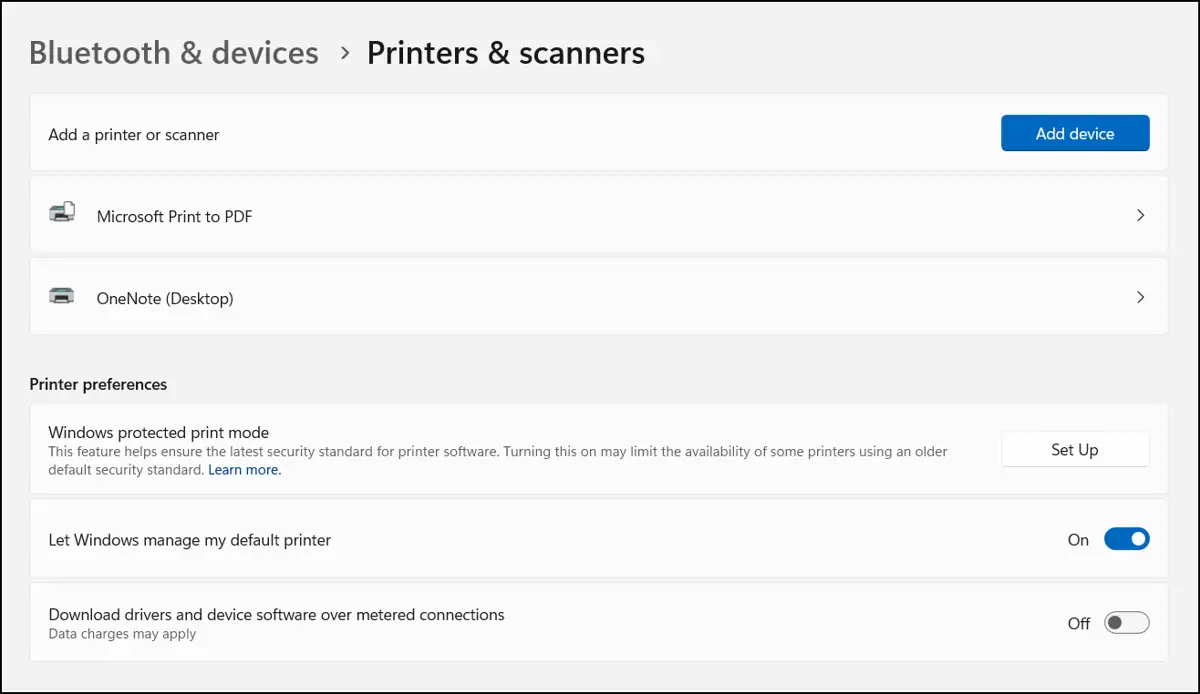
Laat u deze optie uitgeschakeld, dan selecteert u de standaardprinter handmatig.
Methode 2: instellen via de Register-editor (geavanceerd)
Deze route is handig om beleid af te dwingen, maar vereist voldoende kennis van het navigeren in en aanpassen van het Windows-register.
- Druk op Win + R, typ regedit en klik op OK om de Register-editor te openen.
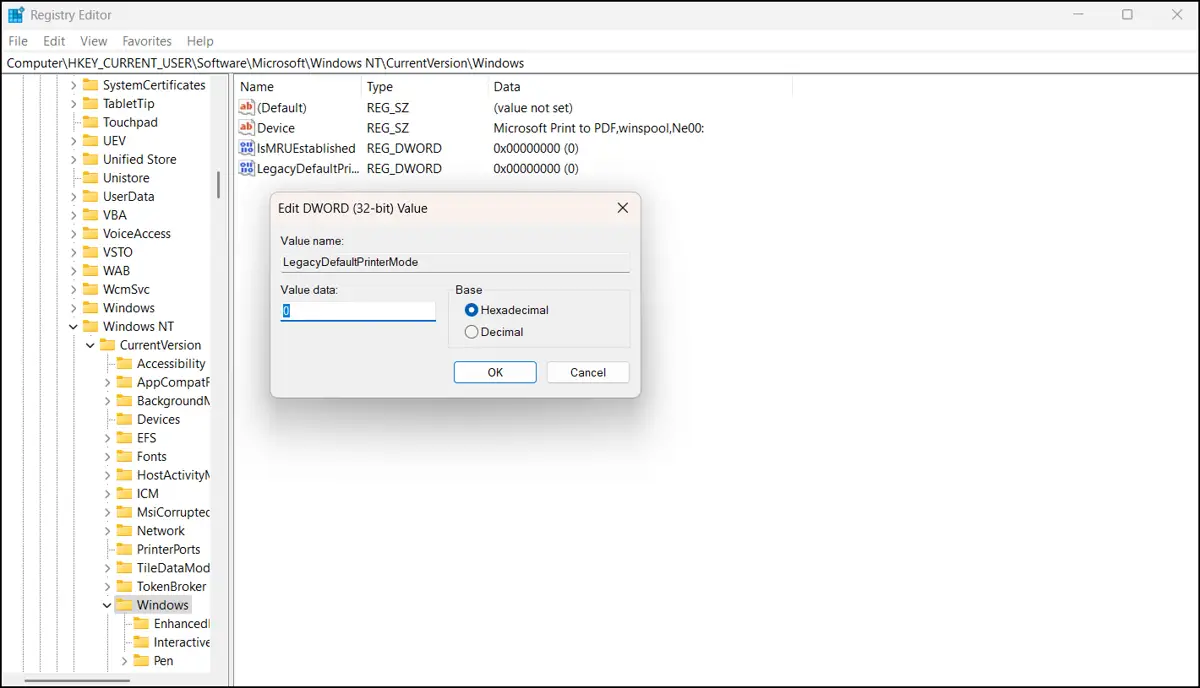
- Navigeer naar het volgende pad of kopieer en plak het in de adresbalk van het register:
Computer\HKEY_CURRENT_USER\SOFTWARE\Microsoft\Windows NT\CurrentVersion\Windows
- Maak of wijzig de volgende 32-bits DWORD-waarde: LegacyDefaultPrinterMode.
- Stel die in op 0 om de optie Windows de standaardprinter laten beheren in te schakelen. Zet die op 1 of laat die op die waarde staan om de standaardinstellingen te behouden.
⚠️Waarschuwing: onbedoelde wijzigingen in het Windows-register kunnen de prestaties en stabiliteit van uw systeem aantasten. Lees hoe u een back-up maakt van het register en maak een herstelpunt voordat u iets aanpast.
Methode 3: PowerShell gebruiken voor scripting of remote management
Dit is het PowerShell-script waarmee u de door Windows beheerde standaardprinter uitschakelt:
Set-ItemProperty -Path "HKCU:\Software\Microsoft\Windows NT\CurrentVersion\Windows" `
-Name "LegacyDefaultPrinterMode" -Value 1
Vervang -Value door 0 om deze instelling in te schakelen. Zorg ervoor dat u PowerShell met beheerdersrechten uitvoert om de wijzigingen door te voeren.
Extra tips en aandachtspunten bij het wijzigen van printervoorkeuren
Groepsbeleid en MDM (Beheer van mobiele apparaten)
Er is op dit moment geen rechtstreekse instelling in Groepsbeleid om dit specifieke gedrag te regelen. Beheerders kunnen wel GPO-voorkeuren gebruiken om de waarde LegacyDefaultPrinterMode in het register aan te passen.
Als beheerder kunt u deze wijzigingen combineren met het implementatiebeleid van uw IT Management-software (indien van toepassing) om meer grip te krijgen op printervoorkeuren en -instellingen.
Roaming profiles
Individuele gebruikers die vaak van netwerk wisselen, hebben juist baat bij het inschakelen van Windows mijn standaardprinter laten beheren.
Gedeelde devices
Op kiosken en gedeelde werkstations staat dit gedrag meestal uit. Die opstellingen zijn doorgaans veiliger en consistenter, met beperkte toegang of vaste voorkeuren voor verbindingen met apparaten van derden.
Afwijkingen door gebruikers
Normaal gesproken kan de eindgebruiker de geselecteerde standaardprinter handmatig overschrijven, tenzij deze instelling via beleid of automatisering wordt afgedwongen.
Beste praktijken voor voorkeuren voor de standaardprinter
Heeft u een omgeving met meerdere printers, dan zorgt het inschakelen van Windows mijn standaardprinter laten beheren ervoor dat het systeem altijd het laatst gebruikte device als standaardprinter instelt. Zo vraagt Windows niet bij elke taak welke printer uw voorkeur heeft.
Het uitschakelen van Windows mijn standaardprinter laten beheren is daarentegen gebruikelijk bij kiosken, bedrijfsomgevingen en beheerde IT-omgevingen. Blijft deze optie uit, dan beperkt u endpoints tot de printer die voor het netwerk is bestemd. Dat vermindert beveiligingsrisico’s en zorgt voor meer consistentie en een betere workflow in productie.






