Belangrijkste punten
- Gebruik de Windows-instellingen voor snelle controle over Typing Insights in Windows 11: schakel Typing Insights eenvoudig in of uit via Instellingen > Tijd en taal > Typen, ideaal voor individuele gebruikers zonder beheerderstoegang.
- Pas het Windows-register aan voor geavanceerde configuratie: wijzig de DWORD-waarde InsightsEnabled in HKEY_CURRENT_USER\Software\Microsoft\Input\Settings om Typing Insights te beheren en zo dieper op systeemniveau aan te passen.
- Automatiseer het beheer van Typing Insights met PowerShell-scripts: gebruik PowerShell-opdrachten om Typing Insights op grote schaal in of uit te schakelen, wat efficiënt is voor IT Automation, RMM-tools en bedrijfsbrede uitrol.
- Dwing organisatiebrede instellingen af met Groepsbeleid (GPO): configureer Typing Insights via de Editor voor lokaal groepsbeleid voor centrale controle in Windows 11 Pro-, Enterprise- en Education-omgevingen.
- Rol wijzigingen snel uit met .REG-bestanden voor bulkconfiguratie: maak en gebruik .reg-bestanden om Typing Insights op meerdere devices in of uit te schakelen, wat snelle onboarding en gestandaardiseerde installaties ondersteunt.
Typing Insights in Windows 11 laat u gegevens over uw typgedrag bekijken die u kunt gebruiken om uw workflow te verbeteren. Vindt u privacy of prestaties echter belangrijker of wilt u gewoon een rustigere ervaring, dan kunt u deze functie in- of uitschakelen met de methoden in deze gids.
Wilt u snel een visueel overzicht? Bekijk dan onze videogids Typing Insights in- of uitschakelen in Windows 11
Methoden om uw Typing Insights-voorkeuren te wijzigen
Gebruik de tabel om uw gewenste activeringsstappen te kiezen en er snel naartoe te navigeren.
📌 Vereisten:
- Sommige methoden vereisen mogelijk systeem- en netwerktoegang.
- Actieve bedrijfsinstellingen of beleidsregels kunnen wijzigingen beperken.
Kies een methode | 💻 Het beste voor individuele gebruikers | 💻💻💻 Het beste voor bedrijven |
| Methode 1: Windows-instellingen | ✓ | |
| Methode 2: het Windows-register | ✓ | |
| Methode 3: PowerShell-script | ✓ | |
| Methode 4: Groepsbeleid | ✓ | |
| Methode 5: .reg-bestand | ✓ |
💡 Tip: bekijk het onderdeel Waar u op moet letten om uw actieplan te optimaliseren en risico’s te beheersen.
Methode 1: Typing Insights configureren via Instellingen
Deze methode is het meest geschikt voor selfservice of activering via Remote Desktop Protocol.
📌 Use cases: voor algemene configuratie en RDP
- Open Instellingen via Zoeken 🔎 of druk op Win + I.
- Ga naar Tijd en taal → Typen → Typing Insights.
- Zet de schakelaar aan of uit om uw voorkeuren te beheren.
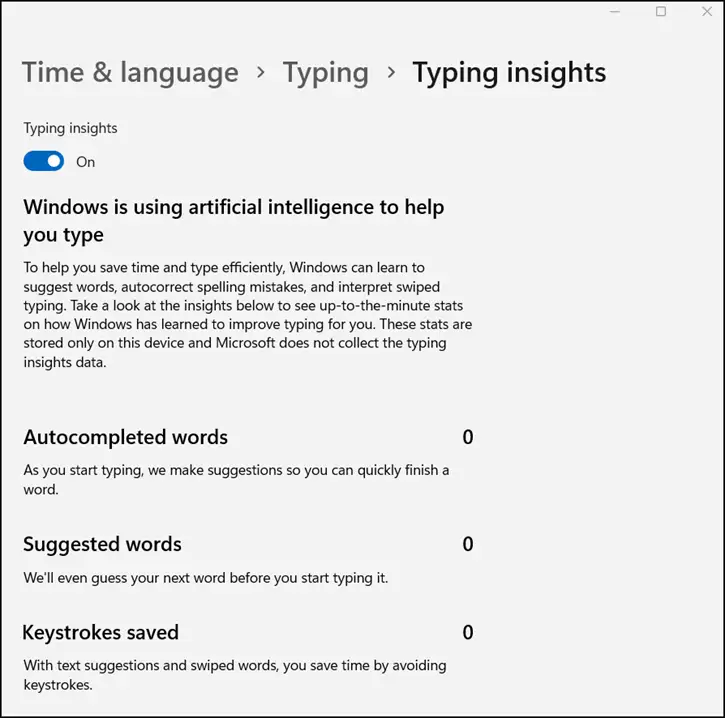
Wijzigingen via de Windows-instellingen vereisen geen beheerdersrechten en gelden alleen per gebruiker.
Methode 2: Typing Insights configureren via het register
Gevorderde gebruikers kunnen het Windows-register gebruiken om persoonlijke of beheerde devices te configureren.
📌 Use cases: voor systemen zonder GPO-toegang en voor beleidsregels die niet via GPO worden ondersteund
- Druk op Win + R, typ regedit en klik op OK om de Register-editor te openen.
- Navigeer naar het volgende pad of kopieer en plak het in de adresbalk van het register. Is het pad onvolledig, maak dan de vereiste sleutel aan.
- HKEY_CURRENT_USER\Software\Microsoft\Input\Settings
- Wijzig of maak de DWORD-waarde (32-bits) InsightsEnabled.
- Open deze en stel de Waardegegevens in volgens uw voorkeuren.
- 1 = Typing Insights inschakelen
- 0 = Typing Insights uitschakelen
- Sluit de Register-editor.
⚠️ Waarschuwing: het bewerken van het register kan systeemproblemen veroorzaken. Maak een back-up van het register voordat u verdergaat.
Methode 3: Typing Insights configureren via een PowerShell-script
PowerShell-scripts zijn bijzonder handig voor taakautomatisering en het uitrollen van software. Bij deze methode gebruikt u PowerShell-scripts om bewerkingen in het register te automatiseren.
📌 Use case: voor automatisering en RMM-scripting.
- Gebruik Zoeken 🔎 om Terminal → PowerShell → Als administrator uitvoeren te openen.
- Voer de volgende opdracht uit:
- Typing Insights inschakelen:
Set-ItemProperty -Path "HKCU:\Software\Microsoft\Input\Settings" -Name "InsightsEnabled" -Value 1 -Type DWord - Uitschakelen:
Set-ItemProperty -Path "HKCU:\Software\Microsoft\Input\Settings" -Name "InsightsEnabled" -Value 0 -Type DWord
- Typing Insights inschakelen:
- Bepaal de PackageFullName van de spraakpakkettaal die u wilt verwijderen.
- Start het device opnieuw op om de wijzigingen door te voeren.
💡 Let op: dit script kan worden uitgevoerd of mislukken zonder dat er een bevestiging of melding verschijnt. Wilt u controleren of de wijzigingen zijn doorgevoerd, bekijk dan de bijbehorende registersleutels of systeeminstellingen.
Methode 4: Typing Insights configureren via lokaal beleid
De Editor voor lokaal groepsbeleid is alleen beschikbaar in Windows 11 Pro, Enterprise en Education. Wordt er een conflict tussen twee beleidsregels gedetecteerd, dan gaat het groepsbeleid in Active Directory voor op het lokale beleid.
📌 Use cases: voor bedrijfsbrede en systeembrede implementaties
📌 Vereisten: de Beheersjablonen voor Windows 11 moeten zijn geïnstalleerd.
- Druk op Win + R, typ gpedit.msc en klik op OK om de Editor voor lokaal groepsbeleid te openen.
- Ga naar Computerconfiguratie → Beheersjablonen → Windows-
- onderdelen → Tekstinvoer.
- Dubbelklik op het beleid Herkenning van handschrift en typen verbeteren.
- Stel dit in op Ingeschakeld of Uitgeschakeld, afhankelijk van uw voorkeur.
U kunt de opdracht gpupdate /force uitvoeren om de wijzigingen direct door te voeren. Anders worden de nieuwe instellingen bij het volgende interval toegepast.
💡 Tip: bekijk deze GPUpdate videodemonstratie voor een visuele referentie.
Methode 5: Typing Insights configureren via een .REG-bestand
Met het maken en uitvoeren van .reg-bestanden kunnen gebruikers wijzigingen in de Register-editor automatiseren.
📌 Use cases: integratie in onboarding- of configuratietools en snelle uitrol op meerdere devices
1. Open Kladblok en kopieer een van de volgende opties:
a. Typing Insights inschakelen (opslaan als Enable_Typing_insights.reg):
Windows Registry Editor Version 5.00[HKEY_CURRENT_USER\Software\Microsoft\Input\Settings]"InsightsEnabled"=dword:00000001 |
b. Typing Insights uitschakelen (opslaan als Disable_Typing_insights.reg):
Windows Registry Editor Version 5.00[HKEY_CURRENT_USER\Software\Microsoft\Input\Settings]"InsightsEnabled"=dword:00000000 |
2. Zoek het .reg-bestand op en dubbelklik erop om het samen te voegen met het register.
3. Bevestig de melding van Gebruikersaccountbeheer (UAC).
4. Start het systeem opnieuw op om de wijzigingen door te voeren.
⚠️ Waar u op moet letten bij het configureren van Typing Insights
Iets over het hoofd gezien? Bekijk deze scenario’s en tips om fouten af te handelen, systeemproblemen te voorkomen en beleidsregels te versterken.
| Risico’s | Mogelijke gevolgen | Herstelacties |
| GPO conflicteert met lokale instellingen | GPO overschrijft wijzigingen van gebruikers | Het GPO-beleid moet worden gewijzigd om de functie opnieuw in te schakelen. |
| Typing Insights midden in een sessie uitschakelen | Wijzigingen worden mogelijk pas bij de volgende aanmelding van kracht. | Sla uw werk op en start de computer opnieuw op om de wijzigingen te bevestigen. |
Blijft Typing Insights actief nadat u uw voorkeuren hebt bijgewerkt, controleer dan of er geen conflicterende beleidsregels de instelling overschrijven. U kunt ook in het register nagaan of de waarde InsightsEnabled overeenkomt met de gewenste configuratie.
Beste praktijken voor het beheren van Typing Insights
Voorkomen dat er typstatistieken worden verzameld door Typing Insights uit te schakelen is een goede manier om gebruikersgegevens en privacy te beheren. Daarnaast kunt u overwegen om Persoonlijke woordenlijst voor handschrift en typen uit te zetten om cloud-based tekstherkenning te voorkomen. Die vindt u via Instellingen → Privacy en beveiliging → Persoonlijke instellingen voor handschrift en typen.
Qua implementatiestrategie zijn de Windows-instellingen een eenvoudige manier om voorkeuren te beheren. Het Windows-register en PowerShell bieden daarentegen meer flexibiliteit voor gevorderde gebruikers en IT-beheerders. GPO is op zijn beurt de beste route om beleid af te dwingen in het hele IT-netwerk en om endpoints op grote schaal te beheren.