
Peek at Desktop (Aero Peek) is een van de minder bekende navigatiefuncties in recentere versies van Windows. De functie is vooral handig bij multitasking of wanneer u een bestand op het bureaublad opslaat: met deze sneltoets bekijkt u uw werkplek zonder een actief tabblad of scherm te verlaten.
Net als andere navigatiefuncties in Windows (bijvoorbeeld taakweergave of overlappende vensters) kan Peek soms afleiden wanneer u de functie per ongeluk activeert. Deze handleiding helpt u daarom bij het beheren van deze functie of u die nu wilt inschakelen of uitschakelen op uw device.
💡Kijkt u liever dan dat u leest? Bekijk dan onze video Peek at Desktop in- of uitschakelen in Windows 10
Peek at Desktop uitschakelen in Windows 10
Er zijn drie gangbare manieren om Peek at Desktop in Windows 10 uit of in te schakelen:
✔️ Taakbalkinstellingen
✔️ Prestatie-opties
✔️ Register-editor
Wij raden echter aan om de instellingen van de taakbalk of de prestatie-opties te gebruiken, zodat u niet het risico loopt per ongeluk andere bestanden in het register te wijzigen. Hieronder lopen we ze zorgvuldig een voor een door.
Optie 1: Peek at Desktop uitschakelen via de taakbalkinstellingen (aanbevolen)
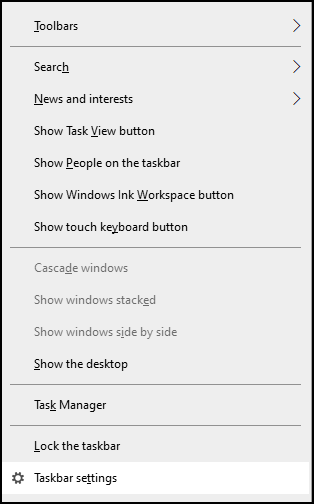
- Klik met de rechtermuisknop op de taakbalk en kies Taakbalkinstellingen.
- Zoek de schakelaar naast Gebruik Peek om een voorbeeld van het bureaublad weer te geven wanneer u met de muis naar de knop Bureaublad weergeven aan het einde van de taakbalk gaat en zet deze aan of uit om Peek in het taakbalkmenu in of uit te schakelen.
Optie 2: Peek at Desktop uitschakelen via de prestatie-opties
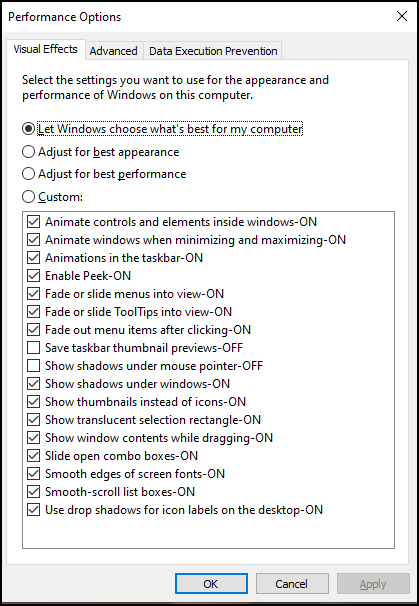
- Typ prestaties in Windows Zoeken.
- Kies De weergave en prestaties van Windows aanpassen in de suggesties.
- Zet op het tabblad Visuele effecten de optie ✅ Peek inschakelen aan of uit.
- Klik op Toepassen en daarna op OK om de wijzigingen op te slaan.
Optie 3: Peek at Desktop uitschakelen via de Register-editor (voor gevorderde gebruikers)
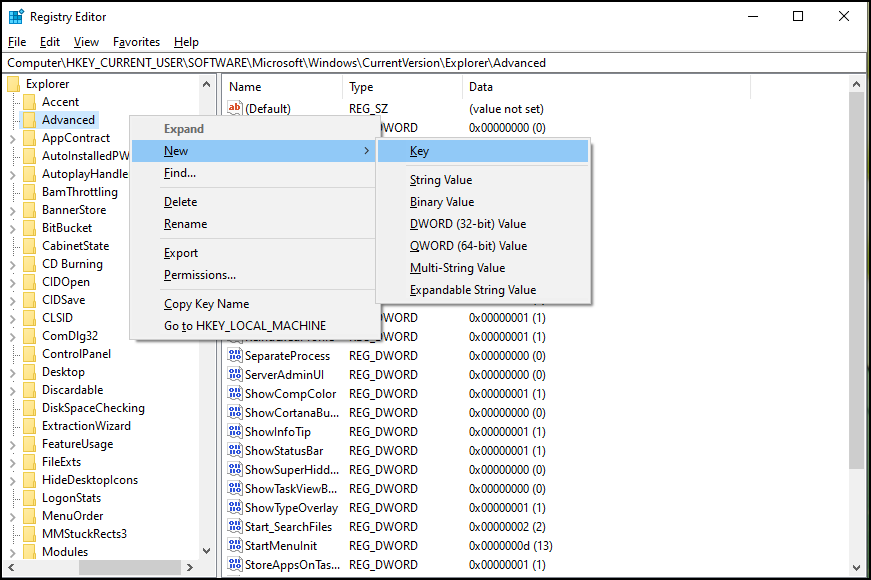
- Open Uitvoeren of druk op Win + R, typ regedit en klik op OK om de Register-editor te openen.
- Ga naar:
- HKEY_CURRENT_USER\Software\Microsoft\Windows\CurrentVersion\Explorer\Advanced
- Zoek de sleutel DisablePreviewDesktop of maak een nieuwe DWORD (32-bits) waarde aan als deze niet bestaat.
- Stel de waardegegevens in op 1 om Peek uit te schakelen.
Houd er rekening mee dat een verkeerde handeling of ongewenste wijziging in de Register-editor fouten of instabiliteit op uw computer kan veroorzaken. Gebruik deze optie alleen als u ervaring hebt met het navigeren en bewerken van registerbestanden. Bekijk eventueel ook onze handleiding over hoe u een back-up maakt van het Windows-register en dit herstelt voordat u wijzigingen doorvoert.
Problemen met Peek at Desktop oplossen
Peek in- en uitschakelen gaat meestal snel en zonder fouten. Loopt u toch tegen problemen aan, probeer dan deze basistips voor probleemoplossing.
Probleem: Peek is nog actief nadat het is uitgeschakeld
Is Peek at Desktop nog steeds ingeschakeld nadat u de instellingen hebt aangepast? Start het device dan opnieuw op zodat de wijzigingen van kracht worden. Controleer ook of de instelling bij prestatie-opties is ingeschakeld, want die kan voorkomen dat bepaalde apps en functies correct worden afgesloten.
Probleem: de optie Peek ontbreekt in de taakbalkinstellingen
Een systeem- of functie-update kan de plaatsing van menu’s soms veranderen. U kunt de prestatie-opties of de Register-editor gebruiken om Peek in of uit te schakelen.
Probleem: prestatieproblemen na het uitschakelen van Peek
U kunt Peek opnieuw inschakelen of juist uitschakelen om fouten op te sporen. Daarnaast kan het opnieuw opstarten van de computer helpen bij het oplossen van storingen in de UI.
Veelgestelde vragen over Peek at Desktop
Wat gebeurt er als ik Peek at Desktop uitschakel?
Als u de functie Peek at Desktop uitschakelt, worden actieve vensters, applicaties of documenten niet transparant wanneer u met de muis over de optie Bureaublad weergeven beweegt. Klikt u erop, dan worden alle vensters geminimaliseerd, maar het voorbeeld van het bureaublad is niet beschikbaar.
Verbetert het uitschakelen van Peek de systeemprestaties?
Merkt u lichte vertraging bij het gebruik van Aero Peek, dan kan het uitschakelen van deze functie resources vrijmaken en de responsiviteit iets verbeteren. Over het algemeen heeft een ingeschakelde Peek at Desktop nauwelijks invloed op de systeemprestaties.
Kan ik Peek at Desktop alleen voor bepaalde apps of vensters uitschakelen?
Aero Peek is een systeembrede functie die niet voor specifieke vensters of applicaties kan worden uitgeschakeld.
Hoe schakel ik Peek at Desktop weer in als ik van gedachten verander?
De snelste manier om Peek in of uit te schakelen is via de taakbalkinstellingen of de prestatie-opties.
Is Peek at Desktop (Aero Peek) beschikbaar in Windows 11?
Peek is ook beschikbaar in Windows 11. Wilt u uw bureaublad bekijken zonder de actieve taak te sluiten, druk dan op Win + , (komma).
Peek at Desktop in Windows 10 samengevat
Peek wordt vaak over het hoofd gezien als Windows-hulpmiddel, maar de functie kan behoorlijk nuttig zijn bij multitasking en voor een soepelere workflow. Toch kan het uitschakelen ervan in sommige gevallen de prestaties optimaliseren op devices met beperkte resources.
U past deze instellingen snel aan via de taakbalkinstellingen of de prestatie-opties. Bent u een gevorderde gebruiker, dan kunt u ook de Register-editor gebruiken, mits u voorzichtig te werk gaat.






